I codec audio sono componenti fondamentali nel mondo dei media digitali, svolgendo un ruolo cruciale nella gestione e nella riproduzione di file audio e video. Senza di essi, la maggior parte dei contenuti multimediali che consumiamo quotidianamente risulterebbe inaccessibile. Questo articolo esplorerà in profondità la natura dei codec, la loro importanza, come gestirli e aggiornarli, e come affrontare i problemi comuni legati alla loro assenza o incompatibilità.
Che cos'è un Codec?
Un codec, una parola macedonia derivata da "compressore-decompressore" o "codificatore-decodificatore", è essenzialmente un programma o un dispositivo in grado di codificare (comprimere) o decodificare (decomprimere) flussi o segnali di dati digitali. Dietro ogni file multimediale, sia esso audio o video, c'è un programma di codifica che utilizza un codec specifico. Il codec è responsabile della compressione dei dati del video nei vari contenitori (come .mp4, .3gp, .mp3, .mov, .avi, ecc.) e della decompressione dei contenuti al momento della riproduzione.
È importante distinguere un codec da un formato o uno standard di codifica o compressione. Mentre un formato definisce un modo di memorizzare i dati (lo standard), un codec è l'implementazione software che può leggere o scrivere questi file. Tuttavia, nell'uso comune, il termine "codec" viene spesso impiegato in senso lato per riferirsi anche ai formati stessi.
Il Ruolo dei Codec nella Riproduzione Multimediale
I lettori multimediali, come Windows Media Player o VLC, necessitano dei codec appropriati per poter interpretare e riprodurre correttamente i file audio e video. Ogni lettore multimediale integra nativamente una certa quantità di codec. Quando si apre un file, il programma cerca il codec più adatto per decomprimere i dati e rendere il contenuto riproducibile.
Quando si verifica un problema di riproduzione, spesso si manifesta con messaggi di errore come "Codec Non Supportato" o "Codec Audio non Supportato". Questi errori indicano che il lettore multimediale non dispone del codec necessario per decodificare il file in questione. In alcuni casi, il problema può essere più sottile: è possibile vedere le immagini ma non sentire l'audio. In questa situazione, il problema è quasi sempre legato ai codec audio.
Aggiornamenti e Pacchetti Codec
Per estendere la compatibilità di un lettore multimediale con una più ampia gamma di formati audio e video, sono disponibili pacchetti di codec aggiuntivi. Questi pacchetti "aggiungono" ulteriore supporto per codec specifici al sistema operativo o al lettore multimediale. Ad esempio, molte applicazioni come Media Player possono così riprodurre file multimediali codificati in formati che altrimenti non sarebbero supportati nativamente.
Aggiornamenti di Windows e Codec
A partire da Windows 11, versione 24H2, il codec AC-3, che supporta l'audio multicanale ("audio surround"), non è più incluso per impostazione predefinita. Tuttavia, ci sono delle eccezioni: molti produttori di dispositivi preinstalleranno un codec AC-3 sui loro sistemi. Inoltre, gli utenti che aggiornano a Windows 11, versione 24H2 da una versione precedente di Windows, manterranno il codec AC-3 precedentemente installato.
Per i sistemi operativi come Debian, molti codec comuni (come quelli per MP3, H.264 e AAC) sono resi disponibili attraverso librerie come libav/ffmpeg. I lettori multimediali popolari in Debian, come VLC e Mplayer, utilizzano queste librerie per la riproduzione di file codificati con vari codec. Spesso, l'installazione di un lettore multimediale porta con sé l'installazione automatica di molti codec necessari.
Tuttavia, se un codec specifico non è disponibile, potrebbe essere necessario installare pacchetti aggiuntivi. Alcuni di questi pacchetti, come quelli che forniscono supporto per codec meno comuni utilizzati da software specifici (ad esempio, xine e mplayer), potrebbero non essere inclusi nei repository ufficiali di Debian a causa di licenze restrittive o perché disponibili solo come blob binari. In questi casi, potrebbero essere necessari repository di terze parti, ma l'installazione da tali fonti è generalmente sconsigliata a causa di potenziali conflitti, problemi di aggiornamento e instabilità del sistema.
Risoluzione dei Problemi di Riproduzione Audio e Video
Quando ci si imbatte in problemi di riproduzione, specialmente con l'audio mancante o non sincronizzato, è fondamentale identificare la causa.
Metodi di Base e Software Consigliati
Verifica del Lettore Multimediale: Alcuni lettori multimediali sono più robusti di altri. VLC Media Player è noto per la sua versatilità e per la sua capacità di gestire e correggere automaticamente errori minori legati ai codec. Se VLC non riesce a riprodurre un file, un primo passo è assicurarsi di avere l'ultima versione del software. Se il problema persiste, potrebbe essere necessario scaricare manualmente i codec compatibili con il sistema operativo.
Aggiornamento del Lettore Multimediale: Mantenere aggiornato il proprio lettore multimediale è una buona pratica, poiché le nuove versioni spesso includono il supporto per codec più recenti o correggono bug legati alla decodifica.
Conversione del File: In alcuni casi, la semplice conversione del video corrotto in un altro formato può risolvere il problema. Software come VLC Media Player possono essere utilizzati per questo scopo, anche su dispositivi mobili come Android, cercando app convertitore video.
VLC: convertire video in audio | Spiegato Semplice
Strumenti di Riparazione Video: Se il file video è effettivamente corrotto, potrebbero essere necessari strumenti specifici per il recupero e la riparazione. Software come Wondershare Repairit sono progettati per questo, offrendo funzionalità avanzate come la "Riparazione Avanzata" che richiede un video campione nello stesso formato e proveniente dallo stesso dispositivo per un risultato ottimale.
Identificazione dei Codec Mancanti
Se si riceve un messaggio di errore specifico che indica la necessità di un codec, è possibile tentare di identificarlo.
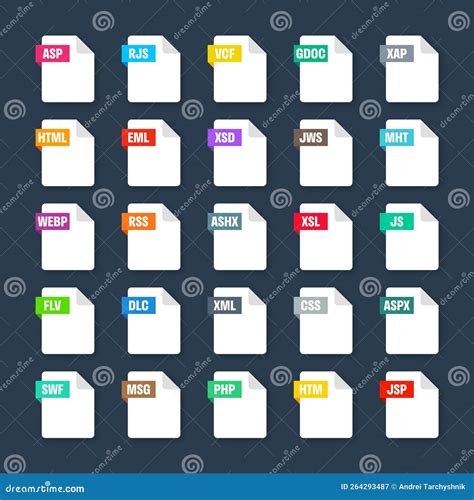
Estensione del File: L'estensione del nome del file (es. .wma, .wmv, .mp3, .avi) può fornire un indizio sul formato, ma questo metodo ha dei limiti. I programmi possono creare file con estensioni personalizzate o semplicemente rinominare un file senza modificarne il formato.
Strumenti di Identificazione Codec: L'uso di strumenti di identificazione codec non Microsoft può aiutare a determinare quale codec è stato utilizzato per un determinato file. Una ricerca online per "strumento per l'identificazione dei codec" può fornire diverse opzioni.
Informazioni del Lettore Multimediale: In alcuni lettori, come Windows Media Player, è possibile accedere a informazioni dettagliate sul file durante la riproduzione. Nel menu "?" selezionare "Informazioni su Windows Media Player" e poi cercare dettagli sui codec audio e video utilizzati.
Considerazioni sui Sistemi a 64-bit
I codec possono essere sviluppati per sistemi operativi a 32 o a 64 bit. Se si utilizza una versione a 64 bit di Windows, è necessario installare codec a 64 bit. È importante notare che molti codec più datati sono disponibili solo nelle versioni a 32 bit. Se il fornitore del codec non specifica l'architettura, è probabile che si tratti di un codec a 32 bit.
Smart TV e Riproduzione
L'errore dei codec mancanti o non supportati può verificarsi anche durante la riproduzione di video su Smart TV, sia tramite connessione USB che senza fili. In questi casi, i metodi di conversione dei video discussi in precedenza (utilizzando VLC o altre applicazioni) sono spesso la soluzione più efficace per garantire la compatibilità.
La Natura dei Codec: Compressione e Decompressione
Il processo di compressione e decompressione è il cuore del funzionamento dei codec.
- Codifica (Compressione): Il codificatore all'interno di un codec prende i dati originali di un file multimediale e li riduce in dimensioni, rimuovendo le ridondanze e le informazioni meno percepibili dall'orecchio umano o dall'occhio. Questo rende i file più gestibili per l'archiviazione e la trasmissione.
- Decodifica (Decompressione): Il decodificatore fa il processo inverso. Prende i dati compressi e li ricostruisce in un formato riproducibile, ripristinando la qualità originale il più fedelmente possibile.
Esempi di Codec e Formati
Alcuni dei codec più comuni includono:
- MP3: Uno standard per la compressione audio, ampiamente utilizzato per la musica.
- AAC (Advanced Audio Coding): Un altro codec audio efficiente, spesso utilizzato in piattaforme come Apple iTunes e YouTube.
- AC-3 (Dolby Digital): Un codec audio multicanale, fondamentale per l'audio surround in film e trasmissioni.
- H.264 (AVC - Advanced Video Coding): Un codec video molto diffuso, utilizzato per lo streaming, i dischi Blu-ray e molti file video.
- MPEG-1 Audio e MPEG-2 Audio: Formati più vecchi ma ancora rilevanti per alcuni tipi di contenuti.
I lettori multimediali come Windows Media Player includono nativamente codec per formati diffusi come MP3, Windows Media Audio e Windows Media Video. Tuttavia, potrebbero mancare codec per formati più specifici o più recenti, come quelli necessari per i file Blu-ray Disc, FLAC (Free Lossless Audio Codec) o FLV (Flash Video).
La Necessità di Pacchetti Codec Aggiuntivi
Nonostante i miglioramenti continui nei lettori multimediali e nei sistemi operativi, la necessità di pacchetti codec aggiuntivi persiste per diverse ragioni:
- Supporto per Formati di Nicchia: Alcuni formati sono meno diffusi o specifici di determinate applicazioni o dispositivi.
- Licenze e Brevetti: In passato, preoccupazioni legali relative a brevetti software hanno impedito l'inclusione di alcuni codec nei sistemi operativi o nelle distribuzioni software ufficiali. Sebbene la posizione di alcuni enti (come Debian) sui brevetti software sia cambiata, questo storico ha influenzato la disponibilità di certi codec.
- Evoluzione Tecnologica: Nuovi codec vengono sviluppati continuamente per migliorare l'efficienza della compressione e la qualità audio/video.
Installazione di Codec: Precauzioni
Quando si decide di installare codec aggiuntivi, è fondamentale procedere con cautela:
- Fonti Attendibili: Scaricare codec solo da fonti attendibili, come il sito Web ufficiale del produttore del codec o sviluppatori di software multimediale riconosciuti.
- Punti di Ripristino: Prima di installare qualsiasi componente per file multimediali digitali, è consigliabile impostare un punto di ripristino del sistema. Questo permette di tornare a uno stato precedente in caso di problemi.
- Rischio dei Pacchetti di Terze Parti: L'installazione di pacchetti da repository non ufficiali o da fonti non verificate comporta rischi, tra cui conflitti di pacchetti, instabilità del sistema e difficoltà nella rimozione dei pacchetti stessi.
La gestione dei codec è un aspetto tecnico che, sebbene possa sembrare complesso, è essenziale per un'esperienza multimediale fluida e senza interruzioni. Comprendere il loro ruolo e sapere come affrontare i problemi comuni può risolvere la maggior parte delle difficoltà di riproduzione.
tags: #aggiornamento #codec #audio