I driver audio sono fondamentali per garantire che il sistema operativo Windows 7 possa comunicare efficacemente con i dispositivi audio del tuo computer, come schede audio interne, altoparlanti, cuffie e microfoni. Quando questi driver sono obsoleti, corrotti o mancanti, possono manifestarsi una serie di problemi, dalla riproduzione audio distorta o assente a errori di sistema più gravi, come schermate blu e crash improvvisi. Mantenere i driver audio aggiornati è quindi un aspetto cruciale della manutenzione del PC per assicurare prestazioni ottimali e stabilità del sistema.
La Natura dei Driver Audio
Un driver audio è un programma specifico che agisce come un interprete tra le applicazioni software e l'hardware audio del tuo computer. Il sistema operativo Windows include driver audio generici, ma questi potrebbero non essere sufficienti se l'hardware audio presenta caratteristiche particolari o non aderisce agli standard più comuni. In questi casi, è necessario installare driver audio più specifici, forniti direttamente dal produttore del dispositivo audio. Questi driver consentono al computer di riconoscere e utilizzare correttamente tutto l'hardware audio installato.
Perché Aggiornare i Driver Audio?
L'aggiornamento dei driver audio, così come di altri driver di sistema, è una forma di manutenzione essenziale per diverse ragioni:
- Miglioramento delle Prestazioni: I driver aggiornati possono ottimizzare le prestazioni della tua scheda audio, portando a una qualità del suono migliorata, una latenza ridotta e una maggiore efficienza generale.
- Correzione di Bug: I produttori rilasciano aggiornamenti per risolvere bug noti che potrebbero causare malfunzionamenti, interruzioni audio o incompatibilità con software recenti.
- Supporto per Nuove Funzionalità: Gli aggiornamenti dei driver possono introdurre il supporto per nuove tecnologie audio o funzionalità avanzate che potrebbero non essere disponibili con i driver più vecchi.
- Prevenzione di Errori e Crash: Driver obsoleti o corrotti sono una causa comune di instabilità del sistema, inclusi errori da schermata blu (BSOD) e crash improvvisi del sistema operativo. Mantenere i driver aggiornati riduce significativamente il rischio di questi problemi.
- Compatibilità con Software e Giochi: Molti giochi moderni e applicazioni multimediali richiedono versioni specifiche dei driver audio per funzionare correttamente. Non aggiornare i driver potrebbe impedire il corretto funzionamento di questi programmi.
Come Aggiornare i Driver Audio su Windows 7: Metodi Manuali
Aggiornare i driver audio su Windows 7 può essere un processo che richiede attenzione e precisione, soprattutto se si opta per la via manuale. Ecco i passaggi da seguire:
1. Identificare l'Hardware Audio
Prima di cercare un driver, è fondamentale conoscere il modello esatto della tua scheda audio. Puoi farlo in diversi modi:
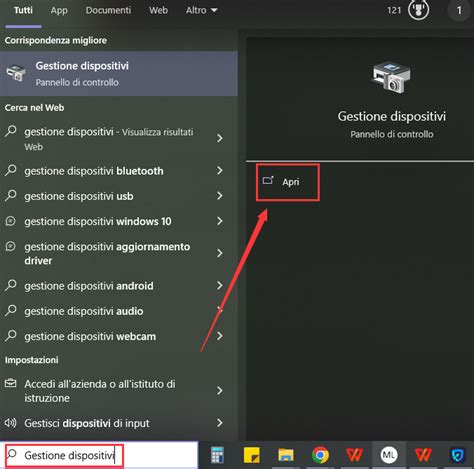
- Gestione Dispositivi:
- Fai clic destro sul pulsante "Start" di Windows (l'icona della bandierina in basso a sinistra).
- Seleziona "Gestione dispositivi" dal menu contestuale.
- Nella finestra di Gestione dispositivi, espandi la sezione "Controller audio, video e giochi".
- Qui troverai elencati i dispositivi audio installati sul tuo computer. Annota il nome esatto del tuo dispositivo audio.
- Informazioni di Sistema:
- Premi la combinazione di tasti
Win + Rper aprire la finestra "Esegui". - Digita
msinfo32e premi Invio per aprire "Informazioni di sistema". - Naviga su "Componenti" > "Periferiche" > "Suono". Qui troverai dettagli sul tuo hardware audio.
- Premi la combinazione di tasti
2. Scaricare il Driver dal Sito del Produttore
Una volta identificato il modello della tua scheda audio, il metodo più affidabile per ottenere il driver corretto è scaricarlo direttamente dal sito web del produttore dell'hardware.
Individuare il Produttore: I produttori comuni di schede audio includono Realtek, Creative, NVIDIA (per schede audio integrate nelle GPU) e AMD (anche per schede audio integrate nelle GPU). Se il tuo è un computer portatile di marca (come Dell, HP, Acer, Lenovo), il produttore del laptop solitamente fornisce i driver specifici per il modello.
Navigare nella Sezione Supporto/Download: Visita il sito web del produttore e cerca la sezione "Supporto", "Download" o "Driver".
Inserire il Modello del Dispositivo o del Computer: Molti siti richiedono di inserire il modello esatto del tuo dispositivo o il numero di serie/service tag del tuo computer per trovare i driver compatibili.
Selezionare il Sistema Operativo Corretto: È cruciale selezionare la versione corretta di Windows 7 (32-bit o 64-bit) per garantire la compatibilità del driver.
Scaricare il File di Installazione: Cerca il driver audio più recente e scarica il file eseguibile (.exe). Presta attenzione alle informazioni aggiuntive, come la data di rilascio e la descrizione delle modifiche incluse nell'aggiornamento.
Ad esempio, per un driver audio Realtek, potresti trovare un file simile a
Realtek-High-Definition-Audio-Driver_7776F_WIN_6.0.1.7737_A04_02.EXE. È fondamentale verificare la versione del sistema operativo e l'architettura (32-bit o 64-bit) per cui è progettato il driver.
3. Installare il Driver
Dopo aver scaricato il file del driver:
Esegui il File Scaricato: Fai doppio clic sul file
.exeche hai scaricato.Segui le Istruzioni a Schermo: L'installer ti guiderà attraverso il processo di installazione. Leggi attentamente tutte le informazioni fornite.
Riavvia il Computer: Nella maggior parte dei casi, sarà necessario riavviare il computer affinché le modifiche abbiano effetto e il nuovo driver venga caricato correttamente. Il sistema potrebbe avvisarti che è richiesto un riavvio.
Ad esempio, un messaggio potrebbe indicare: "This package contains the Realtek High Definition audio driver. Audio driver is the software that helps your operating system to communicate with audio devices such as internal sound cards, speakers, headsets, and microphones. Note: Your system requires a restart after installing the driver. The restart can be deferred but must be completed to ensure that the update is installed."
4. Metodo Alternativo: Aggiornamento tramite Gestione Dispositivi (Ricerca Automatica)
Se non riesci a trovare il driver sul sito del produttore o preferisci un approccio più automatizzato, puoi provare a utilizzare la funzione di aggiornamento di Windows:
Apri "Gestione dispositivi" come descritto in precedenza.
Espandi la categoria "Controller audio, video e giochi".
Fai clic destro sul tuo dispositivo audio e seleziona "Aggiorna driver…".
Nella finestra che si apre, scegli l'opzione "Cerca automaticamente il software driver aggiornato".
Windows tenterà di trovare e installare un driver più recente tramite Windows Update. Se viene trovato un aggiornamento, segui le istruzioni per completare l'installazione.
Un'altra opzione, meno comune ma a volte utile, è selezionare "Scegli manualmente da un elenco di driver di dispositivo nel computer". Questa opzione ti permette di puntare a un file driver scaricato precedentemente, se disponibile.
L'Approccio Semplificato: Utility di Aggiornamento Driver
Per molti utenti, la ricerca manuale dei driver può essere dispendiosa in termini di tempo e potenzialmente complessa, soprattutto se non si è esperti di tecnologia. In questi casi, l'utilizzo di utility di terze parti dedicate all'aggiornamento dei driver può offrire una soluzione rapida e conveniente.
Driver Turbo è presentata come una utility per PC leader nel suo settore, progettata per semplificare il processo di installazione e aggiornamento di tutti i driver. Questa soluzione offre accesso a una vasta libreria di driver (oltre 200.000) e promette di aggiornare automaticamente il computer con pochi semplici click.
Il vantaggio principale di utilizzare un software come Driver Turbo risiede nella sua capacità di:
- Risparmiare Tempo e Denaro: Elimina la necessità di ricerche manuali lunghe e potenzialmente costose per trovare i driver corretti.
- Ridurre il Rischio di Errori: La utility è progettata per identificare e scaricare i driver più appropriati per il tuo hardware specifico, riducendo il rischio di installare driver sbagliati che potrebbero causare problemi.
- Migliorare le Prestazioni: Scaricando i driver corretti e più aggiornati per il tuo sistema, Driver Turbo mira a migliorare le prestazioni generali e la stabilità del computer.
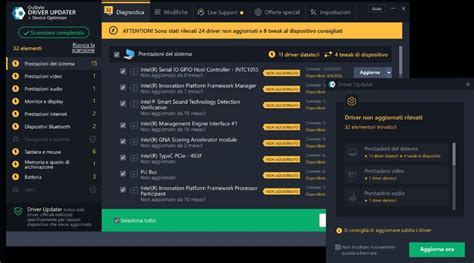
Utilizzare Driver Turbo, o un software simile, implica generalmente questi passaggi:
- Scaricare e Installare l'Utility: Ottieni il software dal suo sito ufficiale e installalo sul tuo PC.
- Avviare la Scansione: Esegui l'utility e avvia una scansione completa del sistema per identificare i driver obsoleti, corrotti o mancanti.
- Aggiornare i Driver: La utility presenterà un elenco dei driver da aggiornare. Seleziona i driver audio (o tutti i driver se preferisci) e avvia il processo di aggiornamento. Il software si occuperà di scaricare e installare automaticamente i file corretti.
Come aggiornare correttamente i driver schede video
Considerazioni Aggiuntive per Windows 7
Anche se Windows 7 non è più supportato da Microsoft con aggiornamenti di sicurezza regolari, la gestione dei driver rimane un compito dell'utente. Le funzionalità integrate di Windows Update potrebbero non essere più sufficienti per trovare i driver più recenti per l'hardware più nuovo o per correggere problemi specifici introdotti da aggiornamenti software recenti.
È importante notare che l'uso di software di terze parti come Driver Turbo comporta una certa fiducia nel fornitore del software. È sempre consigliabile scaricare tali utility solo da fonti affidabili e leggere recensioni indipendenti prima dell'installazione.
Risoluzione di Problemi Comuni
Se dopo l'aggiornamento riscontri ancora problemi audio, considera quanto segue:
- Driver Corrotto o Installazione Incompleta: Potrebbe essere necessario disinstallare completamente il driver audio esistente tramite Gestione Dispositivi e poi reinstallare il driver scaricato.
- Conflitti con Altri Driver: Raramente, un nuovo driver audio potrebbe entrare in conflitto con altri driver di sistema. Verificare la presenza di altri aggiornamenti recenti o problemi in Gestione Dispositivi potrebbe aiutare a identificare tali conflitti.
- Problemi Hardware: In alcuni casi, i problemi audio persistenti potrebbero indicare un guasto hardware della scheda audio stessa.
In conclusione, mantenere i driver audio aggiornati su Windows 7 è un passaggio fondamentale per garantire un'esperienza audio fluida e senza interruzioni. Sebbene la ricerca manuale sia possibile, utility come Driver Turbo offrono un'alternativa più rapida e automatizzata per la gestione di questi importanti file di sistema.
tags: #aggiornamento #driver #audio #windows #7