L'aggiornamento del navigatore Uconnect Fiat diventa indispensabile quando, dopo qualche anno dall'acquisto dell'auto nuova, le mappe iniziano a essere obsolete. Mantenere le mappe del navigatore aggiornate è fondamentale per avere sempre a disposizione informazioni dettagliate circa i percorsi da intraprendere, evitando perdite di tempo e disagi dovuti a strade non segnalate o modifiche alla viabilità.
Aggiornare il sistema Uconnect Fiat non richiede necessariamente l'intervento dell'officina autorizzata Fiat. Infatti, il costo per l'aggiornamento mappe fai da te del sistema Uconnect Fiat è inferiore rispetto alla procedura eseguita in officina, che costa in media circa 200 euro. La procedura fai da te, invece, prevede esclusivamente il costo delle mappe TomTom, che si aggira intorno ai 70 euro, da caricare poi sul sistema Uconnect Fiat. L'aggiornamento delle mappe per il sistema Uconnect è gratuito entro i primi 90 giorni dall'attivazione. Successivamente, in base alle preferenze, è possibile acquistare un pacchetto di aggiornamenti tramite il portale TomTom Home.
Capire il Sistema Uconnect: Versioni e Compatibilità
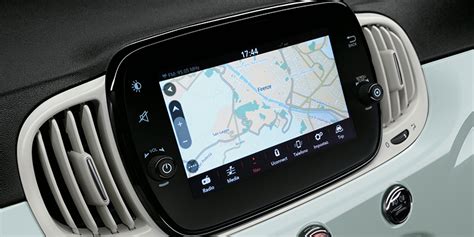
Prima di addentrarci nelle procedure di aggiornamento, è utile sciogliere qualche curiosità sul navigatore TomTom Uconnect 5 pollici Fiat. Gli ultimi modelli FCA hanno come optional anche il sistema Uconnect 6,5” (poi sostituito dalla versione da 7 pollici). A parte minime differenze di visualizzazione, per molti è forte la tentazione di fare l'upgrade.
Si può montare il sistema Uconnect 6,5” (o 7”) al posto del sistema Uconnect 5”?Dal punto di vista pratico sì, ma è sconsigliabile a meno di rivolgersi a un esperto installatore di infotainment. Innanzitutto, si perderebbe la garanzia del Costruttore, se ancora valida. Poi, in caso di aggiornamenti del navigatore Fiat presso la rete autorizzata, potrebbero nascere difficoltà se lo swap non era previsto per quel modello specifico. Potrebbe essere necessario, infatti, fare l'aggiornamento Uconnect alla Fiat se il firmware è inferiore alla versione 11.815 e non adatto alle mappe più aggiornate.
Il sistema Uconnect 7" Radio Nav offre diverse nuove funzioni che cambieranno l'esperienza di guida, tra cui:
- Visualizzazione 3D: Esplora le città principali da un diverso punto di vista. Riconoscere edifici noti e altri punti di riferimento aiuta a conoscere esattamente la propria posizione e guidare più facilmente.
- TomTom Traffic: Ricevi aggiornamenti sul traffico e scegli il percorso più veloce per arrivare a destinazione.
- TomTom Autovelox: Guida senza stress con gli avvisi sulla presenza di tutor e autovelox che informano in caso di eccesso di velocità, anche se non si è in modalità di navigazione.
- Indicatore di corsia avanzato: Visualizza chiaramente quale corsia prendere ai raccordi chiave, evitando improvvisi cambi di corsia o svolte mancate.
- Tocca e parti: Tocca la destinazione preferita sulla mappa e il navigatore troverà il percorso più veloce.
- Accesso a UConnect LIVE: Accedi ai Servizi LIVE tramite lo smartphone (scaricando l'app da Apple Store o Google Play) e usufruisci di molte altre caratteristiche.
- Punti di interesse (PDI): La mappa preinstallata include PDI come stazioni di servizio, hotel, ristoranti e molto altro.
- Ricerca rapida: Trova più velocemente la destinazione grazie ai risultati intuitivi di ricerca. La Ricerca rapida suggerisce delle destinazioni non appena si inizia a digitare.
- Schermo completamente interattivo da 18 cm (7"): Muovi le dita, esegui lo zoom o scorri la mappa interattiva per ottenere maggiori dettagli, una panoramica migliore o semplicemente esplorare il mondo intorno a te.
- Bluetooth®: Sì (vivavoce e streaming audio).
- Risoluzione dello schermo/Dimensioni dello schermo: Touchscreen da 13 cm (5").
- Copertura Live: Italia, Francia (Zone di pericolo offerte al posto di Tutor e Autovelox), Germania, Spagna, Regno Unito, Austria, Belgio, Lussemburgo, Svizzera (No Tutor e Autovelox), Paesi Bassi, Polonia, Danimarca, Svezia, Ungheria, Repubblica Ceca, Slovacchia, Finlandia, Irlanda, Grecia, Portogallo.
- Copertura della mappa: Strade di collegamento/Paese.
- Le voci personalizzate di TomTom non sono compatibili con il sistema Uconnect.

Informazioni Preliminari per l'Aggiornamento Mappe TomTom
Prima di procedere con l'aggiornamento delle mappe del navigatore Uconnect fai da te, è bene fare due considerazioni importanti:
- La chiavetta USB: È necessaria una pen drive di almeno 8GB, utilizzata per scaricare le mappe tramite il PC e caricarle sul sistema Uconnect Fiat. Se la pennetta USB è piuttosto vecchia, l'aggiornamento del navigatore Uconnect durerà molto più tempo. Una pen drive di classe 10 (10 MB/s), ad esempio, permetterà di aggiornare le mappe Uconnect nei canonici 30 minuti previsti dalla procedura. Se il tempo impiegato è eccessivo, il problema potrebbe risiedere nella velocità di trasferimento dei dati della chiavetta. Assicurarsi che la chiavetta sia formattata in Fat32.
- L'attesa durante il caricamento delle mappe in auto: Per la procedura è necessario che il quadro dell'auto sia acceso.
È importante precisare che gli aggiornamenti delle mappe sono disponibili solo se si dispone di un abbonamento attivo. I piani partono da 49,95 euro all'anno. Di conseguenza, non è possibile effettuare l'operazione in modo completamente gratuito, a meno che non si rientri nei 90 giorni dall'attivazione del servizio. TomTom offre aggiornamenti delle mappe ogni 3 mesi sul portale TomTom Home.
TomTom MyDrive Connect - Aggiornare il Navigatore dal PC - Tutorial
Le Fasi dell'Aggiornamento Mappe Uconnect Fai da Te
L'aggiornamento delle mappe Uconnect in fai da te prevede tre fasi principali:
- Attivazione dell'aggiornamento in auto (preparazione).
- Download delle mappe al PC.
- Caricamento dell'aggiornamento nel navigatore Uconnect.
Fase 1: Preparazione e Generazione del File System Information in Auto
Per iniziare la procedura di aggiornamento, è necessario preparare il navigatore in auto:
- Accendere il quadro dell'auto.
- Inserire una chiavetta USB vuota e formattata in Fat32 (minimo 8GB, preferibilmente classe 10) nella porta USB del sistema Uconnect.
- Accedere al menu del navigatore e trovare l'opzione "Aggiorna mappe" o "Gestione mappe". A seconda del modello Uconnect, il percorso preciso potrebbe variare. Di solito si trova nelle impostazioni del navigatore o in un'apposita sezione "Mappe".
- Selezionare l'opzione per preparare la chiavetta USB per l'aggiornamento. Il sistema Uconnect genererà un file specifico sulla chiavetta, contenente le informazioni sul dispositivo e la versione attuale delle mappe installate. Questo file è essenziale per TomTom Home per identificare il dispositivo e proporre gli aggiornamenti corretti.
- Attendere che la procedura in auto sia completata. Una volta generato il file, è possibile rimuovere la chiavetta USB.
Fase 2: Download delle Mappe TomTom al PC
Dopo aver preparato la chiavetta USB in auto, il passo successivo è scaricare le mappe aggiornate sul PC. Per questo, si utilizzerà il software TomTom HOME o MyDrive Connect, a seconda del modello del dispositivo.
Utilizzo di TomTom HOME (per dispositivi più datati o Uconnect 5")
Se si possiede un TomTom un po' più datato o un sistema Uconnect da 5 pollici, è probabile che sia necessario utilizzare il programma TomTom HOME.
- Scarica TomTom HOME: Visita la pagina ufficiale di TomTom dedicata a TomTom HOME e clicca su "Scarica" (assicurati di selezionare la versione corretta per Windows o macOS).
- Installa il software: Apri il file .exe appena scaricato (su Windows), clicca su "Sì", seleziona la lingua desiderata e premi "OK". Procedi cliccando su "Avanti", seleziona la voce "Accetto", clicca nuovamente su "Avanti", poi su "Installa" e, infine, su "Chiudi". Al termine, il software dovrebbe avviarsi automaticamente.
- Collega la chiavetta USB al PC: Inserisci la chiavetta USB preparata nella Fase 1 nella porta USB del computer.
- Accedi al tuo account TomTom: All'interno di TomTom HOME, clicca su "Accedi" in alto a destra ed effettua l'accesso con il tuo account TomTom (oppure creane uno nuovo, se necessario). È fondamentale utilizzare lo stesso account con cui hai acquistato le mappe o con cui è associato l'abbonamento.
- Verifica la disponibilità di aggiornamenti: Dopo aver aperto TomTom Home sul PC, clicca in alto a sinistra su "Acquista mappe". Selezionando "Aggiorna dispositivo" la nuova mappa dovrebbe comparire nell'elenco degli aggiornamenti disponibili.
- Acquista e scarica le mappe: Segui la procedura per il pagamento, se l'aggiornamento non rientra nei 90 giorni gratuiti. La mappa TomTom da scaricare si trova nell'elenco degli aggiornamenti disponibili per il modello esatto del navigatore Uconnect.
- Avvia il download: Scegli tutti gli elementi che desideri aggiornare e clicca su "Aggiorna e installa". Attendi il completamento del download della mappa sul tuo PC.
Utilizzo di MyDrive Connect (per dispositivi più recenti o Uconnect 7")
Se si possiede un dispositivo TomTom con connessione Wi-Fi o un sistema Uconnect più recente (come il 7"), è probabile che si debba utilizzare MyDrive Connect.
- Scarica MyDrive Connect: Visita la pagina ufficiale di TomTom MyDrive Connect e clicca sul pulsante "Download" per il tuo sistema operativo (Windows o macOS).
- Installa il software: Una volta completato il download, apri il file .exe ottenuto (su Windows) e conferma con un clic su "Sì". Nella finestra che si apre, accetta le condizioni d'uso selezionando la voce "Accetto", quindi clicca su "Avanti" e successivamente su "Installa". Al termine dell'installazione, si aprirà automaticamente la schermata di benvenuto del programma: premi su "OK" per proseguire.
- Collega la chiavetta USB al PC: Inserisci la chiavetta USB preparata nella Fase 1 nella porta USB del computer.
- Accedi al tuo account TomTom: All'interno di MyDrive Connect, accedi con il tuo account TomTom (oppure creane uno nuovo, se necessario) utilizzando le stesse credenziali associate all'acquisto delle mappe.
- Visualizza gli aggiornamenti: Clicca su "Visualizza aggiornamenti". Se è disponibile un aggiornamento software per il navigatore (firmware), dovrai installarlo obbligatoriamente per primo. Sarà già selezionato e visibile in cima all'elenco.
- Scarica e installa le mappe: Seleziona poi gli altri aggiornamenti delle mappe che desideri scaricare e clicca su "Aggiorna selezionati" per avviare la procedura. Gli aggiornamenti verranno prima scaricati sul computer e poi verranno trasferiti e installati automaticamente sulla chiavetta USB.
Fase 3: Caricamento dell'Aggiornamento nel Navigatore Uconnect
Una volta che le mappe sono state scaricate sulla chiavetta USB, è il momento di caricarle sul sistema Uconnect della tua Fiat Tipo.
- Torna in auto e accendi il quadro.
- Inserisci la chiavetta USB aggiornata nella porta USB del sistema Uconnect.
- Il sistema Uconnect dovrebbe rilevare automaticamente la presenza di un aggiornamento mappe. In alcuni casi, potrebbe essere necessario accedere al menu del navigatore e selezionare l'opzione "Installa aggiornamenti" o simile.
- Segui le istruzioni sullo schermo del navigatore per avviare l'installazione delle nuove mappe. Durante questa fase, è cruciale mantenere il quadro dell'auto acceso e non rimuovere la chiavetta USB. L'aggiornamento delle mappe Uconnect con una pen drive di classe 10 dovrebbe durare circa 30 minuti. Se il processo si protrae eccessivamente, potrebbe essere dovuto alla bassa velocità di trasferimento della chiavetta USB.
- Attendi il completamento dell'installazione. Una volta terminato, il navigatore segnalerà il successo dell'operazione. Puoi quindi rimuovere la chiavetta USB e goderti le tue nuove mappe aggiornate.
Nota Bene: Nel caso del sistema Uconnect 7 della Fiat Tipo del 2021, un utente ha riscontrato problemi nell'aggiornare le mappe. Attualmente installate le mappe con inizio codice 115, mentre nel sito mapsmopar è presente l'aggiornamento con codice 120. Nonostante la procedura per la preparazione della chiavetta USB e lo scarico delle mappe sul computer sia stata eseguita correttamente, inserendo la chiavetta nella presa USB dell'Uconnect, non succede nulla. Questo potrebbe indicare una necessità di verifica della compatibilità della chiavetta (anche se formattata in Fat32) o una specifica procedura di riconoscimento che il sistema Uconnect non sta avviando automaticamente. La licenza delle mappe è un aspetto cruciale. Le mappe aggiornate necessitano di una licenza valida per essere riconosciute e utilizzate dal navigatore. Si ipotizza che la licenza debba essere 101208, secondo un file presente all'interno dell'aggiornamento delle mappe. Spesso, gli aggiornamenti vengono resi disponibili ma le relative licenze impiegano più tempo a essere rilasciate, rendendo le mappe inutilizzabili fino alla disponibilità della licenza.
Aggiornamento TomTom Integrato nel Cruscotto (Considerazioni Generali)
Per quanto riguarda i navigatori TomTom integrati nel cruscotto dell'auto, le procedure possono variare in base al modello della vettura e a quello del TomTom specifico. Anche in questo caso, è necessario avere un abbonamento attivo per gli aggiornamenti.
Nella maggior parte dei casi, la procedura prevede di:
- Rimuovere la scheda SD dal TomTom integrato.
- Inserire la scheda SD nel PC (tramite un lettore di schede).
- Utilizzare uno dei due software illustrati (MyDrive Connect o TomTom HOME) per scaricare gli aggiornamenti sulla scheda.
- Reinserire la scheda SD nello slot del cruscotto una volta completato il download.
In altri casi, invece, potrebbe essere necessario utilizzare una chiavetta USB, seguendo un processo simile a quello descritto per il sistema Uconnect. Per ulteriori dettagli e istruzioni specifiche, è consigliabile consultare la pagina ufficiale di TomTom dedicata agli aggiornamenti dei navigatori integrati nel cruscotto o il manuale d'uso del proprio veicolo.
In Caso di Problemi
Se non si riesce ad aggiornare le mappe del proprio TomTom, la soluzione migliore è contattare direttamente l'assistenza TomTom.
- Pagina di supporto TomTom: Qui è possibile consultare numerosi articoli utili, FAQ e anche i manuali d'uso per tutti i modelli disponibili sul mercato.
- Chat con l'assistente virtuale: Dalla pagina di supporto, è possibile cliccare in basso a destra sul pulsante "Contattaci" per aprire la chat con l'assistente virtuale di TomTom, che può fornire indicazioni immediate o indirizzare verso un supporto più specifico.
Problemi comuni includono la mancanza di spazio sulla chiavetta USB, una chiavetta troppo lenta, un firmware del navigatore non aggiornato o problemi con la licenza delle mappe. Assicurarsi di aver utilizzato lo stesso account TomTom con cui sono state acquistate le mappe o l'abbonamento è cruciale.
tags: #aggiornamento #tomtom #fiat #tipo