Il sistema di navigazione Carminat installato sui veicoli Renault, come la Scenic del 2001, offre funzionalità utili per la guida, ma per mantenere le prestazioni ottimali e avere mappe aggiornate è fondamentale effettuare gli aggiornamenti periodici. Questo articolo fornisce una guida dettagliata su come aggiornare il tuo Carminat, affrontando le diverse procedure e le possibili problematiche.

Comprendere il Sistema Carminat e le Sue Varianti
È importante distinguere tra le diverse versioni del sistema Carminat, poiché le procedure di aggiornamento possono variare. Ad esempio, una Scenic II del 2008 con CARMINAT NAVIGATION INFORMEE 2 - CD Bluetooth (con lettore CD e non DVD) avrà un metodo di aggiornamento basato su CD, mentre le versioni più recenti, come quelle con Carminat TomTom integrato o Carminat TomTom Live, richiederanno l'uso del software TomTom HOME e schede SD.
Aggiornamento delle Mappe Tramite CD (per sistemi Carminat CD)
Per i sistemi Carminat che utilizzano CD per le mappe, come il CARMINAT NAVIGATION INFORMEE 2, il processo di aggiornamento è in genere il seguente:
- Inserimento del CD di Aggiornamento: Inserisci il CD con le nuove mappe nel lettore del navigatore.
- Riconoscimento e Avvio dell'Aggiornamento: In alcuni casi, il navigatore potrebbe chiedere "vuoi aggiornare le mappe?". Selezionando "sì", l'aggiornamento partirà e potrà durare circa un'ora, durante la quale il display mostrerà l'avanzamento dal 1% al 100%. In altri casi, specie se non ci sono aggiornamenti software in corso, il navigatore potrebbe caricare le mappe automaticamente senza alcun messaggio.
- Completamento dell'Aggiornamento: Una volta completato, le mappe saranno aggiornate correttamente.
Problematiche Comuni e Soluzioni:
- Il navigatore non riconosce il nuovo CD: Se, dopo aver inserito un nuovo CD mappe (es. v32) il navigatore non mostra alcun messaggio o non avvia l'aggiornamento, potrebbe esserci un problema di compatibilità o di lettura. È interessante notare che, se si inserisce un CD più vecchio (es. v28 del 2008) rispetto a quello attualmente installato (es. v30 del 2010), il navigatore potrebbe riconoscere la versione precedente e chiedere se si desidera ripristinare le mappe più datate. Questo suggerisce che il sistema rileva le differenze di versione.
- Struttura dei CD: Verificando la struttura di diversi CD (es. 2008, 2010, 2013), si può notare che cartelle e file sono identici, con l'unica differenza nella data all'interno dei file. Questo indica che la logica di funzionamento si basa sulla data o sulla versione dei dati interni.
- Aggiornamenti Software vs. Mappe: Talvolta, l'interfaccia utente può mostrare un messaggio di attesa per l'upload e una barra di avanzamento più evidente quando si tratta di un aggiornamento software, piuttosto che un semplice aggiornamento delle mappe. Sembra che il sistema Carminat per Renault tenda a caricare le mappe in automatico senza notificare l'utente, mentre per gli aggiornamenti software ci sia un processo più visibile.
- Lentezza nel Riconoscimento delle Nuove Strade: È importante essere consapevoli che il sistema di ricognizione di nuove strade può essere lento, e possono passare anche due anni prima che le nuove infrastrutture vengano integrate nelle mappe disponibili. Generalmente, Renault offre un aggiornamento delle mappe una volta all'anno.
Come aggiornare le Mappe di Tomtom Start 25 Tutorial
Aggiornamento di Carminat TomTom Integrato (con Scheda SD)
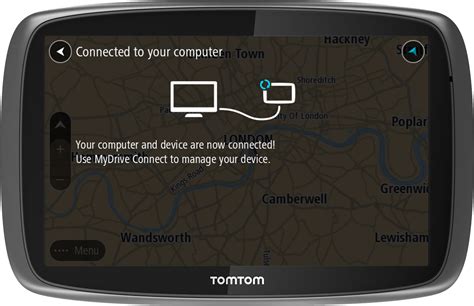
Per i dispositivi Carminat TomTom integrati, la procedura di aggiornamento è più legata all'uso di un computer e del software TomTom HOME.
- Installare TomTom HOME: Per aggiornare un dispositivo Carminat TomTom, è necessario che il software TomTom HOME sia installato sul computer.
- Connettere il Dispositivo: Collega il dispositivo Renault Carminat TomTom LIVE al computer tramite il cavo USB.
- Verificare la Disponibilità di Aggiornamenti: Se TomTom HOME non dovesse verificare automaticamente la disponibilità di aggiornamenti, è possibile fare clic su "Aggiorna dispositivo" nel menu HOME.
- Scaricare e Installare gli Aggiornamenti: Il software ti guiderà attraverso il processo di download e installazione degli aggiornamenti. Per installare una versione scaricata precedentemente, è possibile fare clic su "Aggiungi Traffico, Voci, Autovelox ecc."
- Disconnettere il Dispositivo: Dopo il completamento della prima parte dell'aggiornamento, fai clic su "Dispositivo > Disconnetti dispositivo" nel menu HOME. Verranno visualizzate diverse schermate.
Gestione e Aggiornamento delle Schede SD per Carminat TomTom Live
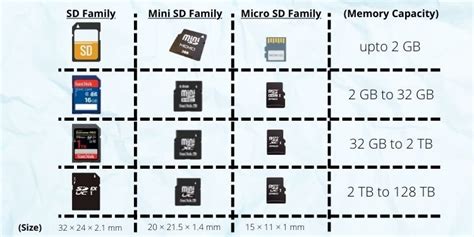
Per i sistemi Carminat TomTom Live, la scheda SD è un componente cruciale per l'archiviazione delle mappe e del software. È possibile copiare la scheda SD originale o aumentarne la capacità.
- Procurarsi una Scheda SD Adeguata: Si consiglia di utilizzare una scheda SD da 4 GB, anche se sono compatibili schede da 2 a 8 GB (SD o SDHC). Le schede SD nuove sono generalmente già formattate correttamente con File System FAT32.
- Copia della Scheda Originale: Questa guida è stata scritta per copiare una scheda SD installata su Carminat TomTom Live. Questo permette di avere una copia di backup o di trasferire i dati su una scheda con maggiore capacità.
- Inserire la Nuova Scheda SD: Una volta inserita la nuova scheda SD (la copia dell'originale), se si tratta di una scheda nuova e mai utilizzata, non sarà necessaria un'ulteriore formattazione.
- Effettuare gli Aggiornamenti con la Scheda "Clone": Dopo aver effettuato gli aggiornamenti richiesti con la SD "clone" inserita, ti verrà proposto di recuperare gli elementi già in tuo possesso (mappe, autovelox, ecc.). È consigliabile effettuare tale operazione.
- Connessione Internet a Banda Larga: Sarà necessario disporre di una connessione internet a banda larga a causa della grande mole di dati da trasferire, specialmente per scaricare la mappa completa.
- Avvio del Navigatore: Accendi il navigatore e attendi il termine del caricamento.
Considerazioni sulle Mappe Europa: Le mappe Europa sono spesso divise in due sezioni, ad esempio nord-orientale e sud-occidentale. Ogni sezione può essere contenuta tranquillamente su 2 GB, permettendo di cambiare e scaricare la sezione necessaria all'occorrenza.
Recupero di Elementi Dopo l'Aggiornamento
Un aspetto da considerare durante gli aggiornamenti è la potenziale perdita di dati personalizzati.
- Cancellazione di Preferiti e Destinazioni Recenti: Durante l'aggiornamento mappa, è comune che vengano cancellati tutti i preferiti, le destinazioni recenti e l'indirizzo base. Questo accade perché l'aggiornamento sovrascrive i file esistenti. Non sembra esserci un modo semplice per evitarlo direttamente.
- Soluzione Alternativa: Punti di Interesse (PDI) Personalizzati: Per ovviare a questo problema, si può creare una nuova "categoria" di PDI (Punti di Interesse) al cui interno si aggiungeranno tutti gli indirizzi di interesse. Ad esempio, si può creare un PDI chiamato "Preferiti" (o "AAA Preferiti" per averlo in prima posizione alfabetica). Il vantaggio di questo metodo è che i PDI non vengono sovrascritti durante l'aggiornamento mappa e supportano funzionalità aggiuntive come allarmi acustici di prossimità, icone personalizzate e gestione diretta del contatto telefonico. Questo è anche un metodo legale e pratico.
Aggiornamento Economico delle Mappe Post-Primo Aggiornamento Gratuito
Spesso, dopo il primo aggiornamento gratuito offerto entro i 60 giorni dall'acquisto, il costo degli aggiornamenti successivi può essere un deterrente.
- Attendere Offerte: Nel caso in cui si sia interessati ad aggiornamenti futuri, è consigliabile attendere le offerte, poiché si può risparmiare rispetto al costo standard sul sito di TomTom. Le nuove mappe vengono rilasciate in genere a settembre e non ci saranno ulteriori aggiornamenti fino all'anno successivo.
Aggiornamento Autovelox
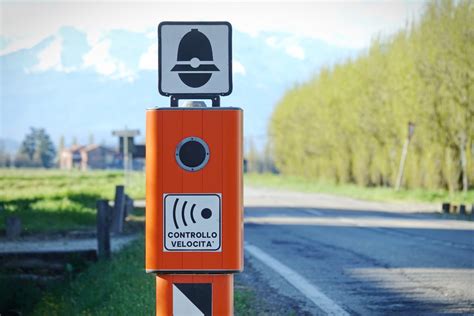
La disponibilità di una banca dati completa di autovelox è un elemento importante per molti automobilisti.
- Scaricare i File: È possibile scaricare l'ultimo aggiornamento disponibile, che include i file necessari per aggiornare il dispositivo. Questi file sono solitamente forniti in un pacchetto zip SpeedcamUpdates e non richiedono conversioni di formato.
- Collegare il Dispositivo: Collega il dispositivo Renault Carminat TomTom LIVE al computer tramite il cavo USB.
- Aggiungere i File OV2: È necessario aggiungere ogni file OV2 scaricato da SpeedcamUpdates premendo il pulsante "Aggiungi Poi".
Trovare la Versione Software del Tuo Sistema
Conoscere la versione software del tuo sistema è fondamentale per assicurarsi di scaricare gli aggiornamenti corretti. Le procedure variano a seconda del sistema installato (R-LINK 2, R-LINK Evolution, Media Nav Evolution, Radio Connect & Go).
Per il sistema R-LINK 2:
- Fase 1: Clicca sul pulsante "Menu" in basso a sinistra dello schermo.
- Fase 2: Quindi, clicca sul pulsante "Sistema".
- Fase 3: Clicca sul pulsante "Info sistema". Accedi alla schermata n. 2 facendo scorrere lo schermo lateralmente da destra verso sinistra.
- Fase 4: Il numero della versione software comparirà nella parte superiore dello schermo, sulla prima riga. Nell'esempio: 2.2.18.580 (l'ultima cifra non ha importanza ai fini dei risultati).
Per il sistema Renault R-LINK Evolution:
- Fase 1: Nel menu principale di R-LINK Evolution, scegli il menu "Sistema".
- Fase 2: Accedi alla schermata 2 del menu "Sistema" e clicca su "Stato e info".
- Fase 3: Clicca su "Informazioni versione" nella parte superiore dello schermo.
- Fase 4: La versione software, chiamata "applicazione", è disponibile sullo schermo. Nell'esempio: 11.336.2194669.
Per il sistema Renault Media Nav Evolution:
- Fase 1: Nel menu principale, premi il pulsante "Impostazioni".
- Fase 2: Premi la scheda "Sistema" nella parte inferiore dello schermo.
- Fase 3: Scendi con le frecce di destra fino a mostrare la voce di menu "Sistema Versione" utilizzando la freccia in basso a destra dello schermo.
- Fase 4: La versione software è riportata in questa schermata.
Per il sistema Radio Connect & Go Renault:
- Fase 1: Premi il pulsante "set up".
- Fase 2: Fai scorrere l'elenco delle opzioni con la manopola "browse" di destra (che contiene il pulsante di conferma delle scelte denominato OK).
- Fase 3: Quando nella schermata "set up" comparirà "software version", premi OK per accedere alla versione software.
- Fase 4: La versione software è riportata nella parte sinistra dello schermo D1.6 (7 ;6.3).
Problematiche Comuni e Schermate di Caricamento Prolungate
Alcuni utenti hanno riscontrato problemi come schermate di "caricamento" prolungate per ore, con la radio e il telefono che non funzionano. A volte, il sistema può anche richiedere un codice diagnostica.
- Cause Potenziali: Questi problemi possono indicare un blocco del sistema di navigazione o un errore durante un tentativo di aggiornamento non andato a buon fine. Se la radio e il telefono sono interessati, potrebbe essere un problema più ampio che coinvolge l'intero sistema di infotainment, spesso legato al modulo Carminat stesso.
- Soluzioni: In questi casi, se il riavvio del veicolo o la rimozione e reinserimento della batteria non risolvono il problema, potrebbe essere necessario un intervento diagnostico più approfondito presso un'officina autorizzata Renault.
Considerazioni Finali
Aggiornare il Carminat della tua Renault Scenic 2001, o di modelli simili, è un processo che richiede attenzione ai dettagli e la comprensione delle specifiche del tuo sistema. Che si tratti di aggiornamenti basati su CD o su schede SD tramite TomTom HOME, seguire le istruzioni con cura è fondamentale. La perseveranza nel risolvere problemi, come il mancato riconoscimento di CD o la gestione dei preferiti, può portare a un'esperienza di navigazione più fluida e aggiornata.
tags: #aggiornare #carminat #renault #scenic #2001