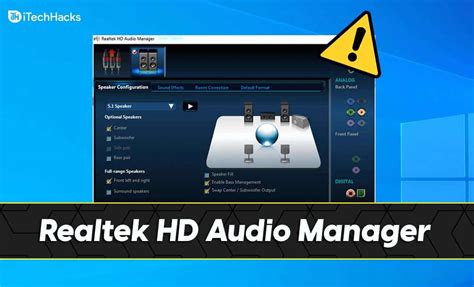
Gli altoparlanti Realtek High Definition Audio si basano su un componente software fondamentale: il driver audio. Questo driver è il software che permette al sistema operativo di comunicare efficacemente con i dispositivi audio, inclusi schede audio interne, altoparlanti, cuffie e microfoni. La sua corretta installazione e configurazione sono cruciali per garantire un'esperienza audio ottimale su qualsiasi sistema.
Comprendere il Driver Audio
Un driver audio è essenzialmente un interprete. Senza di esso, il sistema operativo non sarebbe in grado di inviare o ricevere segnali audio ai dispositivi hardware. I driver Realtek High Definition Audio sono ampiamente utilizzati in una vasta gamma di sistemi, rendendo la loro gestione una competenza essenziale per molti utenti.
L'Importanza degli Aggiornamenti
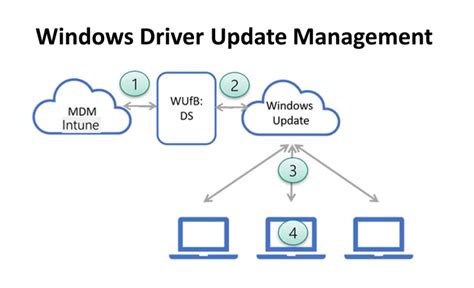
Dell Technologies, come molti altri produttori, raccomanda vivamente di installare gli aggiornamenti dei driver durante il ciclo di aggiornamento successivo o, in caso di aggiornamenti critici, il prima possibile. Gli aggiornamenti contengono modifiche volte a mantenere l'integrità generale del sistema. Questi aggiornamenti assicurano che il software di sistema rimanga aggiornato e compatibile con altri moduli del sistema, come firmware, BIOS, altri driver e software. Possono anche includere nuove funzionalità o miglioramenti delle prestazioni. Ad esempio, un recente aggiornamento ha migliorato la qualità del suono durante le chiamate VoIP (Voice over Internet Protocol), dimostrando l'impatto diretto che tali aggiornamenti possono avere sull'esperienza utente.
Identificazione e Compatibilità dei Driver
Prima di procedere con il download o l'installazione di un driver, è fondamentale verificarne la compatibilità con il proprio sistema. Per ottenere le informazioni più recenti sul driver specifico per il tuo sistema, è necessario fornire i dettagli del prodotto, come il codice di matricola Dell o il modello. Se un driver non è compatibile con il prodotto selezionato, è importante selezionare un prodotto diverso o navigare alla pagina di supporto del prodotto per visualizzare tutti i driver disponibili per un altro dispositivo.
Ricerca di Aggiornamenti
Per facilitare la ricerca di aggiornamenti, è possibile utilizzare strumenti come SupportAssist, che può aiutare a trovare gli ultimi aggiornamenti dei driver per il proprio dispositivo. Inoltre, è possibile verificare la presenza di aggiornamenti della scheda audio direttamente sul sito web del produttore del proprio PC.
Scarica e installa il driver audio Realtek per Windows 10/11 (metodo ufficiale)
Processo di Installazione dei Driver Realtek High Definition Audio
L'installazione dei driver Realtek High Definition Audio, specialmente quelli forniti come pacchetti di aggiornamento Dell (DUP), segue una procedura specifica per garantire il corretto funzionamento.
Preparazione all'Installazione
È importante notare che, per la piena funzionalità, questo driver audio richiede l'installazione dell'applicazione Waves MaxxAudio Pro o Dell Optimizer. Queste applicazioni aggiuntive sono essenziali per sfruttare appieno le capacità del driver. Per ottenere il driver corretto dalla pagina "Driver e download", è consigliabile utilizzare il filtro "Mostra download solo per questo PC". Se non ci si trova su questa pagina, è necessario identificare il proprio prodotto. I driver e le applicazioni audio richiedono un tempo di installazione generalmente inferiore a 4 minuti sul sistema. È possibile installare gli aggiornamenti in background mentre si utilizza il sistema.
Istruzioni per il Pacchetto di Aggiornamento Dell (DUP)
Il processo di download e installazione è standardizzato per i pacchetti di aggiornamento Dell (DUP):
- Download: Cliccare su "Scarica file". Quando viene visualizzata la finestra di download del file, cliccare su "Salva" per salvare il file sul disco rigido.
- Installazione: Navigare alla posizione in cui è stato scaricato il file e fare doppio clic sul nuovo file. Leggere le informazioni nella finestra di dialogo. Scaricare e installare eventuali prerequisiti identificati nella finestra di dialogo prima di continuare. Cliccare sul pulsante "Installa".
È fondamentale tenere presente che il sistema richiede un riavvio dopo l'installazione del driver. Il riavvio può essere posticipato ma deve essere completato per garantire che l'aggiornamento sia installato correttamente.
Architettura del Pacchetto
I pacchetti di aggiornamento Dell (DUP) a 32 bit per Microsoft Windows sono progettati per essere eseguiti su un sistema operativo Microsoft Windows a 64 bit. Al contrario, i pacchetti di aggiornamento Dell (DUP) a 64 bit per Microsoft Windows funzionano solo su un sistema operativo Microsoft Windows a 64 bit. Quando si seleziona un aggiornamento del driver del dispositivo, è essenziale assicurarsi di scegliere la versione corrispondente al proprio sistema operativo.
Risoluzione dei Problemi Comuni con gli Altoparlanti Realtek High Definition Audio
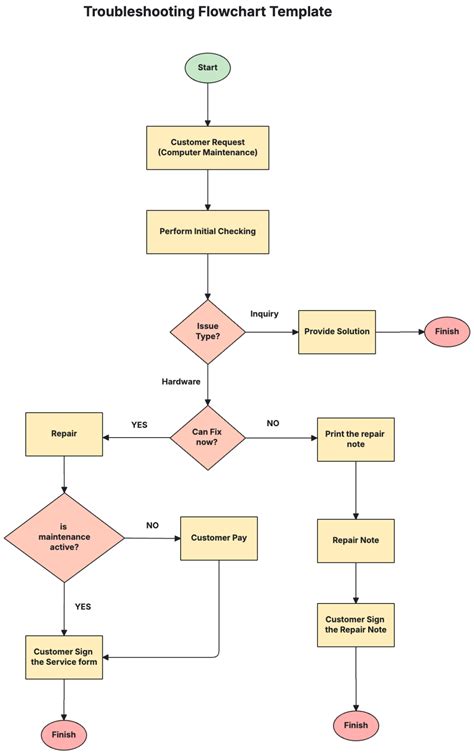
Anche con un'installazione corretta, possono sorgere problemi che impediscono il corretto funzionamento degli altoparlanti Realtek High Definition Audio.
Assenza di Suono dagli Altoparlanti
Un problema comune è l'assenza di suono dagli altoparlanti, nonostante il controllo audio sulla barra e il pannello di gestione Audio Realtek HD sembrino consentire le impostazioni. In questi casi, se si scollegano gli altoparlanti e si sente l'audio attraverso gli altoparlanti integrati del monitor (come un Benq GW2765), ciò suggerisce che il problema risiede probabilmente nel driver Realtek o nella sua configurazione.
Conflitti con Altri Driver Audio
A volte, un diverso driver audio, come quello integrato nella scheda video NVIDIA (ad esempio una NVIDIA Quadro K2200), può essere impostato come predefinito e funzionare correttamente. Questo può far escludere che sia necessario un riavvio per far funzionare tutto, evidenziando invece un conflitto o una priorità errata tra i driver. Se si imposta il driver NVIDIA/Casse del monitor, e questi funzionano immediatamente, si conferma che il problema non è nell'hardware ma nella configurazione del driver Realtek.
Problemi con Microfono e Cuffie
Gli utenti possono riscontrare difficoltà nell'utilizzo di cuffie e microfono con Realtek HDA, specialmente se in precedenza si è utilizzato un'altra periferica audio (come un AMD High Definition Audio Device). Ad esempio, un microfono Trust Starzz o cuffie Sony potrebbero non registrare alcun suono o avere il volume bloccato al massimo, anche se le cuffie stesse funzionano. Questo è particolarmente frustrante se il microfono funziona correttamente su un altro dispositivo (come un portatile HP con Windows 10) utilizzando la stessa applicazione. Questo scenario indica un problema specifico con la configurazione del driver Realtek o con le impostazioni del microfono all'interno del sistema operativo, piuttosto che un difetto hardware del microfono.
Soluzioni e Passi da Seguire
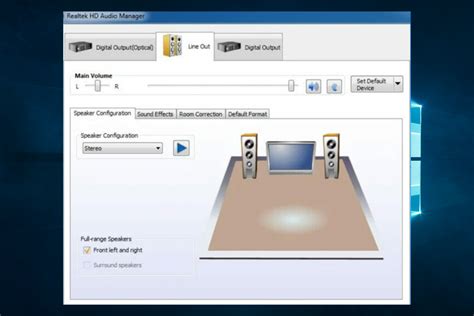
- Verifica del Dispositivo Predefinito: Assicurarsi che il dispositivo Realtek High Definition Audio sia impostato come dispositivo predefinito per la riproduzione e la registrazione. Se l'opzione è disponibile, dovrebbe essere selezionata come predefinita.
- Riavvio del PC: Dopo aver apportato modifiche alle impostazioni del driver o dopo un'installazione, riavviare il PC è un passo cruciale che può risolvere molti problemi temporanei.
- Verifica degli Aggiornamenti: Controllare sempre la presenza di aggiornamenti per la scheda audio sul sito del produttore del proprio PC. In caso ve ne fossero, installarli.
- Reinstallazione Manuale del Driver: Se un file driver è stato installato automaticamente come parte di un recente aggiornamento e si riscontrano problemi, è possibile scaricarlo e reinstallarlo manualmente.
- Verifica dell'Integrità del Download: È possibile verificare l'integrità del download di un driver confrontando i valori di checksum MD5, SHA1 e SHA-256 forniti. Questo assicura che il file scaricato non sia corrotto o alterato.
- Controllo delle Applicazioni Complementari: Ricordare che per la piena funzionalità, potrebbero essere necessarie applicazioni come Waves MaxxAudio Pro o Dell Optimizer. Verificare che siano installate e funzionanti.
- Isolamento del Problema: Se il microfono non registra alcun suono, provare a utilizzare un'applicazione diversa o testare il microfono su un altro computer per determinare se il problema è specifico del driver Realtek o del microfono stesso. Per le cuffie, se il volume è bloccato, verificare le impostazioni del mixer di Windows e del pannello di controllo Realtek HD.
Sistemi Operativi Supportati
I driver Realtek High Definition Audio sono progettati per funzionare su una varietà di sistemi operativi, garantendo un'ampia compatibilità. Tra i sistemi operativi supportati figurano:
- Windows 10 IoT Enterprise LTSC 2019
- Windows 11 S-Mode
- Windows 11
- Windows 10, 64-bit
- Windows 10S, 64-bit
Questa ampia lista di compatibilità assicura che la maggior parte degli utenti moderni possa beneficiare dei driver Realtek High Definition Audio.
Considerazioni Finali sulla Gestione dell'Audio
La gestione degli altoparlanti e dei driver audio, in particolare per Realtek High Definition Audio, richiede attenzione ai dettagli e una comprensione dei passaggi di installazione e risoluzione dei problemi. La capacità di identificare il driver corretto, di installarlo seguendo le istruzioni fornite e di diagnosticare eventuali problemi, come l'assenza di suono o malfunzionamenti di microfono e cuffie, è essenziale per qualsiasi utente che desideri mantenere un'esperienza audio di alta qualità sul proprio sistema. Mantenere i driver aggiornati e assicurarsi che le applicazioni complementari siano installate e configurate correttamente sono passi fondamentali per massimizzare le prestazioni del proprio hardware audio.
tags: #altoparlanti #realtek #high #definition #audio