Quando Android Auto smette di funzionare sulla tua Opel Corsa, la frustrazione può essere alta. Questo sistema, progettato per integrare lo smartphone con il sistema di infotainment dell'auto, dovrebbe rendere la guida più sicura e connessa, offrendo funzionalità come navigazione, chiamate vivavoce e riproduzione musicale. Tuttavia, problemi di connessione, disconnessioni improvvise o mancato riconoscimento del dispositivo sono esperienze comuni per molti utenti. Questa guida completa esplorerà le cause più frequenti di questi malfunzionamenti e fornirà soluzioni dettagliate per ripristinare una connessione stabile, garantendo che Android Auto funzioni al meglio sulla tua Opel Corsa.
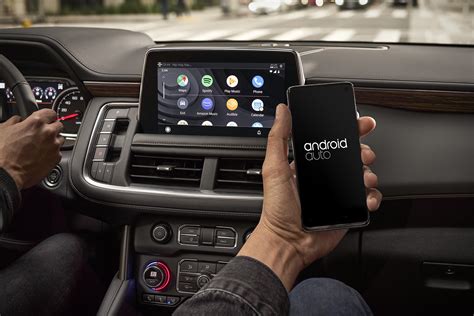
Prima di addentrarci nelle specifiche tecniche, è fondamentale comprendere che Android Auto è una tecnologia che richiede una sinergia perfetta tra diversi componenti: lo smartphone, il cavo USB (se la connessione è cablata), il sistema di infotainment dell'auto e, in alcuni casi, anche l'integrazione con servizi come OpelConnect. Quando uno di questi elementi presenta problemi, Android Auto può smettere di funzionare correttamente.
Come risolvere il problema di Android Auto che non funziona
OpelConnect: Un Ecosistema di Servizi Connessi
OpelConnect è il nuovo modo per viaggiare sempre connessi, offrendo tecnologie intelligenti e servizi correlati che mirano a fornire sicurezza e innovazione. Questo sistema consente una guida smart fornendo informazioni sul traffico e dati sulla guida o sul percorso, e offre tranquillità e la possibilità di spostarsi senza pensieri, in modo estremamente comodo. Servizi come la Chiamata di Emergenza e la Richiesta di Assistenza sono già disponibili e attivati alla consegna del veicolo. Altri servizi, come la Navigazione Live, la Situazione del Veicolo e Informazioni relative o le Funzioni da remoto, sono progressivamente implementati.
La disponibilità e il numero dei servizi variano da paese a paese e da veicolo a veicolo. OpelConnect è disponibile su Grandland X, Crossland X, Combo, Corsa e Vivaro e Zafira Life da maggio/giugno 2019 e su tutti i nuovi modelli. Quando si acquista un veicolo equipaggiato con OpelConnect, è necessario registrarsi e attivare i servizi. È possibile anche accedere a myOpel con un link diretto e aprire un account. Eccetto la Chiamata di Emergenza e la Richiesta di Assistenza, che sono già attivate, è necessario registrarsi prima di usare i servizi connessi come le informazioni sul traffico.
L’Opel Connect Store è il sito web dedicato ai servizi in connessione di Opel (connect.opel.it), dove si possono ricevere informazioni sull’offerta di servizi con i prezzi e gestire tutte le questioni relative ai servizi in connessione (ad esempio, registrazione, attivazione e acquisto del servizio). Per attivare i servizi, si entra nell’Opel Connect Store e si accede al proprio account. Se non si è creato un account, è possibile aprirlo nello store o registrarsi tramite il sito myOpel.
Servizi Inclusi e Opzionali
OpelConnect è disponibile in opzione oppure di serie con il navigatore e sui veicoli elettrici. Con OpelConnect, alcuni servizi sono compresi per 10 anni, e si ha la possibilità di acquistare servizi in base alle proprie necessità e disponibilità. I servizi compresi senza ulteriori pagamenti sono, per esempio, la Chiamata di Emergenza (eCall), la Richiesta di Assistenza, la Situazione del Veicolo e relative informazioni, i Servizi in Remoto, e il Trip & Drive Management. La Navigazione Live (Life Navigation) è compresa e gratuita per 3 anni.
È possibile acquistare i servizi nell’Opel Connect Store. Dopo aver effettuato l'accesso con nome utente e password, si può aggiungere il proprio veicolo al profilo inserendo il codice del telaio della vettura. Verranno visualizzati tutti i servizi offerti per l'auto, e si potrà decidere di attivare o acquistare servizi online. Al momento dell'acquisto di un servizio, vengono richiesti i dati della carta di credito per il pagamento. Il costo della Chiamata di Emergenza e della Richiesta di Assistenza con Soccorso Stradale è coperto dal prezzo della dotazione a richiesta al momento dell'acquisto della vettura.
Gestione dei Dati e della Privacy
La posizione del veicolo è necessaria per offrirti i servizi. Con la configurazione delle impostazioni sulla privacy, è possibile mascherare la propria posizione in qualsiasi momento o eliminare la trasmissione dei dati (eccetto per la Chiamata di Emergenza). Se si cambia idea, è possibile modificare nuovamente le impostazioni sulla privacy per comunicare la propria posizione per i servizi di OpelConnect. Per l’attivazione del servizio, è necessario inserire il telaio del veicolo. Se sulla propria auto non è installato un navigatore, le impostazioni sulla privacy possono essere modificate premendo simultaneamente il tasto nero e il tasto SOS per meno di 1 secondo. Sulla maggioranza dei veicoli dotati di navigatore, la privacy può essere modificata nel menu impostazioni. I dati saranno utilizzati per comunicare alle squadre di soccorso o di assistenza la posizione e la situazione del veicolo per intervenire con la massima rapidità ed efficienza.
Chiamata di Emergenza e Richiesta di Assistenza
La Chiamata di Emergenza viene attivata automaticamente in caso di incidente e può essere attivata anche manualmente premendo a lungo il tasto rosso SOS. Questo servizio aiuta in qualsiasi situazione immaginabile di emergenza o di pericolo di vita. In caso di Chiamata di Emergenza, viene inviata una 'Serie minima di dati' standardizzata dal Comitato Europeo di Normazione, che contiene il luogo esatto dell'incidente, la modalità di attivazione (automatica o manuale), il numero di telaio del veicolo, il tipo di veicolo, il tipo di propulsione, data e ora (timestamp) e la direzione di guida, una voce importante soprattutto sulle autostrade dove le carreggiate sono separate. La Chiamata di Emergenza è indirizzata alla Centrale Unica di Emergenza più vicina, e l'operatore parlerà nella lingua locale. Se nessun passeggero è in grado di parlare, viene trasmessa la 'Serie minima di dati' e le squadre di soccorso vengono inviate.
La Richiesta di Assistenza può essere attivata solo manualmente nel veicolo premendo il tasto nero, e spetta solo all'utente decidere se usarla o meno. Se si preme il tasto nero (a fianco del tasto rosso SOS) per più di 2 secondi, si viene connessi al centro di assistenza del paese di prima immatricolazione del veicolo. La funzione di chiamata di emergenza e richiesta di assistenza si basa sulle reti di comunicazione wireless e sui sistemi di posizionamento satellitari. L'auto è già dotata di scheda SIM per questi servizi, quindi non è necessario pagare per essi se la vettura è coperta dal Soccorso Stradale Opel e i termini del contratto sono rispettati.
Servizi di Navigazione e Informazioni
Il servizio info traffico comprende traffico online, prezzi dei carburanti, informazioni di parcheggio, ricerca online dei PDI (punti di interesse) e informazioni meteorologiche. Questi servizi sono compresi per i primi tre anni e possono essere rinnovati tramite l'OpelConnect Store. I servizi si basano sulle reti di comunicazione wireless e sulla rete satellitare Global Positioning System ("GPS"). Non tutti i servizi sono disponibili ovunque, in particolare nelle zone remote o chiuse, o su tutti i veicoli e in qualsiasi momento. Gli aggiornamenti delle mappe possono essere scaricati dal portale clienti di MyOpel o presso il concessionario Opel. Per i proprietari di Crossland X, Grandland X e Combo, gli aggiornamenti delle mappe sono gratuiti e disponibili ogni trimestre.
Il servizio Traffico Online fornisce informazioni precise sul traffico con una copertura di rete flessibile e completa, migliorando la programmazione dei percorsi e la precisione dell’ora di arrivo prevista. Le informazioni meteo comunicano le condizioni meteo lungo il percorso, a destinazione o in alcune località, con le previsioni. Il servizio informazioni di parcheggio fornisce informazioni in tempo reale sulla disponibilità di parcheggi, con eventuali posti liberi in molti garage e aree di sosta, incluse informazioni su orari, prezzi, metodi di pagamento o eventuali limitazioni. Il servizio Prezzi dei carburanti permette di accedere a informazioni in tempo reale sui prezzi dei carburanti, consentendo di scegliere la stazione più vicina e conveniente. Per i veicoli elettrici, il sistema di navigazione mostra le stazioni di ricarica invece delle stazioni di servizio, con informazioni aggiuntive come accessibilità, punti disponibili per tipo di connettore, indirizzo e numero di telefono. La ricerca online dei PDI (Punti Di Interesse) aiuta a trovare rapidamente il PDI desiderato fornendo le informazioni online più recenti e aggiornate, come telefono, indirizzo, orari di apertura e una breve descrizione.
E-Remote Control per Veicoli Elettrici
Con il servizio e-Remote Control, è possibile controllare, attraverso l'app myOpel, il livello di carica della batteria e l’autonomia del proprio veicolo elettrico. Se l’auto è in carica, vengono fornite informazioni sulla velocità di ricarica e sul tempo mancante al termine della carica. È possibile gestire la carica passando dalla carica immediata a quella programmata e specificare un orario per la carica.
Diagnosi e Soluzioni per Android Auto su Opel Corsa
Se Android Auto non funziona sulla tua Opel Corsa, è importante seguire una procedura sistematica di diagnosi e risoluzione. Spesso, le soluzioni più semplici funzionano meglio.
1. Verifica la Compatibilità dei Dispositivi
Prima di tutto, assicurati che il tuo smartphone e la tua Opel Corsa siano compatibili con Android Auto.
- Sistema operativo del telefono: Android Auto richiede almeno Android 6 (Marshmallow) per la versione app, mentre la modalità integrata nello smartphone funziona da Android 9 (Pie) in poi.
- Controlla in Impostazioni > Info sul telefono la tua versione di Android.
- Valuta un aggiornamento se sei su Marshmallow o Pie per ottimizzare le prestazioni.
- "Prima di controllare i problemi segnalati in questa pagina, assicurati di avere un telefono con sistema operativo Android 9.0 (Pie) o versioni successive, dotato di piano dati. Android Auto è integrato nello smartphone come tecnologia che consente a quest'ultimo di connettersi al display della tua auto."
- Compatibilità dell'auto: Non tutte le vetture supportano Android Auto. Di solito, la funzione è presente nelle auto prodotte dal 2016 in poi.
- Consulta il manuale dell’auto per la lista dei sistemi compatibili.
- Controlla il menu infotainment: cerca il logo Android Auto o un’app dedicata.
- "Verifica la compatibilità con il veicolo. Per utilizzare Android Auto sul display dell'auto, il veicolo deve essere compatibile con Android Auto o avere installata un'unità aftermarket che lo sia. Android Auto non funziona su tutte le auto dotate di porta USB."
2. Controlla il Cavo USB
Un cavo USB di bassa qualità o danneggiato è spesso la causa primaria di connessioni intermittenti o assenti.
- Scegli un cavo di alta qualità: "Non tutti i cavi USB sono compatibili con tutte le automobili." Meglio prediligere un cavo certificato USB-C o Micro-USB di buona marca.
- "Prova a usare il cavo fornito in dotazione con il telefono. I cavi di produttori indipendenti possono essere una valida scelta se sono conformi agli standard di USB Implementers Forum."
- "Se vuoi acquistare un cavo, puoi controllare se è stato certificato negli ultimi due anni."
- Evita prolunghe o hub non alimentati.
- Verifica la connessione: Anche un cavo buono può rovinarsi nel tempo.
- Ispeziona il cavo per pieghe o tagli.
- Prova a collegarlo direttamente allo smartphone e a un’altra porta USB dell’auto.
- Sostituiscilo se noti surriscaldamenti o connessioni traballanti. "Se Android Auto funzionava correttamente, ma ora non più, sostituisci il cavo USB."
- Spesso, basta sostituire il cavo per risolvere problemi di latenza, disconnessioni improvvise o mancata rilevazione del dispositivo.
- Un utente ha riportato: "Collego il telefono, che in automatico è già connesso con bluetooth, e sulla schermata auto mi chiede se voglio collegare tramite usb e quindi premo CAMBIA o ANNULLA. Premo ovviamente cambia e cambia schermata, mi da sullo schermo tutte le app (musica, navigazione, spotify etc..), se avevo già Maps aperto sul cell automaticamente si proiettava la mappa e il percorso. Fino a qui tutto ok, semplice e funzionale! Peccato che dura poco questo, perchè cade il tutto, si scollega e torna alla schermata ''tipo radio''. Mi sono accertato che le impostazioni siano corrette, il telefono già di suo aveva android auto (S9 plus), ho provato diversi cavetti e telefoni, sia antecedenti che più aggiornati del mio, ho provato a ripristinare a dati di fabbrica il cell e riaggiornare le app, insomma anche nei vari topic ho letto e provato i vari consigli. Nulla, dopo quasi 2 mesi non riesco ad usare questo collegamento, che per me è molto importante." Questo è un classico esempio dove la sostituzione del cavo, anche se apparentemente provata, potrebbe richiedere un'attenzione ancora maggiore alla sua qualità e certificazione.
3. Aggiorna App e Sistema Operativo
Mantenere software e sistema operativo aggiornati è cruciale per la stabilità.
- Verifica aggiornamenti Android Auto: Tieni Android Auto sempre all’ultima versione.
- Apri Google Play Store.
- Cerca Android Auto.
- Tocca Aggiorna se disponibile.
- Gli update correggono bug e introducono compatibilità per nuove auto o funzioni avanzate. Un utente ha segnalato: "ho aggiornato l'app dello smartphone all'ultima versione, ho aggiornato il touchscreen come di consuetudine ma il problema è che lo smartphone non si collega più all'auto. L'ultima versione aggiornata è la 6…. La cosa strana è che il touchscreen mi dice che è installata la 4….. ma se provo ad inserire la chiavetta con la 6… Il touchscreen mi dice 'aggiornamento non necessario'. In concessionaria mi dicono che loro hanno installato la 6… Allora perché il touchscreen mi dice 4…" Questo suggerisce un disallineamento tra la versione dell'app sul telefono e quella percepita dal sistema dell'auto, o un problema con l'aggiornamento stesso del touchscreen dell'auto.
- Aggiorna il sistema Android: Un sistema operativo datato può generare conflitti.
- Vai su Impostazioni > Sistema.
- Seleziona Aggiornamenti sistema.
- Installa eventuali pacchetti in sospeso.
- Dopo l’update, riavvia il telefono e riprova la connessione.
4. Gestisci Cache e Autorizzazioni
File temporanei corrotti o permessi mancanti possono impedire il corretto funzionamento.
- Svuota la cache dell’app: I file temporanei possono corrompersi provocando crash o blocchi.
- Accedi a Impostazioni > App.
- Cerca Android Auto.
- Tocca Memoria > Svuota cache.
- Questo passaggio non cancella dati personali, ma elimina file temporanei che possono ostacolare il funzionamento.
- Controlla autorizzazioni: Android Auto richiede permessi precisi per funzionare correttamente, in particolare per:
- Posizione (per navigazione)
- Contatti (per chiamate hands-free)
- Notifiche (per messaggi e avvisi)
- Vai su Impostazioni > App > Android Auto > Autorizzazioni.
- Assicurati che tutte le voci necessarie siano abilitate.
- Senza i permessi giusti, potresti trovare funzioni disabilitate o errori di caricamento.
- Un utente ha menzionato: "lancio l'app (Android ) poi gira gira gira e dopo diversi tempo esce un pop up che mi dice che è come se l'auto fosse ferma da molto tempo, non si connette e dovrei fare un giro di almeno 15 minuti per 'ripristinare' la connessione. Non è che si è riattivata la privacy?" Questo potrebbe indicare un problema di permessi sulla posizione o sui dati di guida, o anche un conflitto con le impostazioni della privacy di OpelConnect.
5. Riavvia e Risolvi Errori
Un semplice riavvio può risolvere molti problemi temporanei.
- Riavvia il telefono: Spesso un semplice riavvio sistema risolve malfunzionamenti temporanei, come app che non rispondono o errori di connessione.
- Tieni premuto il tasto di accensione.
- Scegli Riavvia.
- Ricollega Android Auto dopo il reboot.
- Ripristina il sistema di infotainment: Anche l’unità dell’auto può segnalare problemi.
- Spegni completamente il motore.
- Apri e chiudi la porta.
- Riaccendi l’auto e riprova a collegare lo smartphone.
- Se l’infotainment offre un menu di reset (ripristino impostazioni di fabbrica), valutane l’uso solo in caso di difficoltà persistenti. "Impostazioni > Sistema > Ripristina > Ripristino dati di fabbrica."
6. Utilizza Android Auto senza Fili (Wireless)
Se la tua Opel Corsa e il tuo smartphone lo supportano, la connessione wireless può eliminare i problemi legati ai cavi.
- Verifica compatibilità wireless: La modalità wireless di Android Auto non è supportata da tutti i telefoni o tutte le auto.
- Android 11 o superiore facilita la connessione wireless.
- L’auto deve avere Wi-Fi e Bluetooth compatibili.
- Configura connessione wireless: Se il tuo veicolo e il telefono supportano questa opzione, attiva Android Auto Wireless.
- Attiva Bluetooth e Wi-Fi sul telefono.
- Apri Android Auto e segui la procedura di pairing.
- Seleziona l’auto dall’elenco dei dispositivi disponibili.
- Questo evita cavi difettosi e offre maggiore comodità. Un utente ha chiesto: "Sarà via BT, immagino, hai provato a passare UNA VOLTA via USB-C ed avviare android auto?" A volte, la prima connessione via cavo è necessaria per configurare Android Auto Wireless.
Sintomi e Soluzioni Rapide
Questa tabella ti aiuta a individuare rapidamente la possibile origine del problema, così da intervenire con la soluzione giusta.
| Sintomo | Possibile causa | Soluzione |
|---|---|---|
| Schermata nera all’avvio | Cavo difettoso o porta USB sporca | Sostituisci cavo, pulisci porta con aria compressa. Prova il telefono in un'auto compatibile diversa per escludere un problema del telefono. |
| Connessione instabile | Interferenze Bluetooth o cavo scadente | Usa cavo corto di alta qualità, riduci i dispositivi Bluetooth attivi. |
| Audio non riprodotto | Permesso audio non abilitato | Controlla Autorizzazioni > Audio per Android Auto. |
| Comandi vocali non riconosciati | Microfono ostruito o non autorizzato | Pulisci microfono, abilita permesso Microfono per Android Auto. |
| App si chiude improvvisamente | Cache corrotta o app non aggiornata | Svuota cache, aggiorna Android Auto all'ultima versione disponibile. |
| "L'auto è ferma da molto tempo" | Problemi di privacy o GPS | Controlla le impostazioni sulla privacy del telefono e dell'auto (come descritto nella sezione OpelConnect), assicurati che il GPS sia attivo e che Android Auto abbia il permesso di accedere alla posizione. Se l'auto è stata ferma a lungo, un breve giro può aiutare a riattivare i sistemi di localizzazione. |
| Touchscreen indica versione vecchia | Errore di aggiornamento del sistema infotainment | Verifica con la concessionaria Opel per un aggiornamento forzato del sistema infotainment della tua Opel Corsa. Potrebbe esserci un disallineamento tra ciò che l'auto rileva e la versione effettivamente installata o disponibile. "In concessionaria mi dicono che loro hanno installato la 6… Allora perché il touchscreen mi dice 4…" In questo caso, è fondamentale che la concessionaria risolva la discrepanza sul sistema dell'auto. |
Domande Frequenti
- Come posso sapere se la mia auto supporta Android Auto?Verifica il manuale di bordo o il menu infotainment. Di solito le auto prodotte dal 2016 in poi offrono supporto, ma controlla il logo Android Auto sul display.
- Perché Android Auto non carica le mappe?Spesso dipende dalla mancanza del permesso Posizione o da una connessione dati instabile. Controlla le autorizzazioni e assicurati di avere un piano dati attivo.
- Posso usare Android Auto con Android 8?Sì, con Android 6 (Marshmallow) o versioni successive puoi installare l’app da Google Play. Per la modalità integrata serve almeno Android 9 (Pie).
- Come risolvere l’audio che salta?Controlla il cavo USB, verifica che il telefono non sia in modalità risparmio energetico e abilita i permessi audio per Android Auto.
- Android Auto wireless non si connette, cosa fare?Assicurati di avere Android 11 o versione superiore, attiva Bluetooth e Wi-Fi, poi ripeti il pairing dal menu Android Auto. In caso di problemi, riavvia telefono e sistema auto.
Ricorda, la maggior parte dei problemi con Android Auto si risolvono con pazienza e una risoluzione sistematica dei problemi. Inizia con le soluzioni più semplici e procedi seguendo questa guida. Se stai considerando l'acquisto di un nuovo iPhone, ti invitiamo a scoprire la nostra vasta selezione di iPhone ricondizionati, tutti garantiti per 2 anni e meticolosamente testati su 32 punti di controllo. Con questi passaggi completi, Android Auto tornerà a funzionare in modo fluido sulla tua Opel Corsa, facendoti dimenticare i rallentamenti e gli inconvenienti passati.