La frustrazione di non riuscire a connettere il proprio smartphone alla Volkswagen Polo tramite Android Auto è un'esperienza comune a molti automobilisti. Sebbene la tecnologia prometta un'integrazione fluida tra il veicolo e il dispositivo mobile, problemi imprevisti possono interrompere questa sinergia, lasciando molti utenti a chiedersi "Che fare?". Fortunatamente, esistono diverse strategie e controlli da effettuare per risolvere questo inconveniente, che spaziano dalla verifica del cavo USB all'aggiornamento del software, fino alla comprensione delle specifiche di compatibilità del veicolo e dello smartphone. Questa guida completa è pensata per aiutarvi a diagnosticare e risolvere i problemi di connessione di Android Auto sulla vostra Volkswagen Polo, coprendo le cause più comuni e le soluzioni più efficaci.
Verifica Fondamentale: Compatibilità dei Dispositivi
Prima di addentrarsi in procedure complesse, è essenziale accertarsi che sia il telefono che l'auto soddisfino i requisiti minimi per il funzionamento di Android Auto.
Sistema Operativo del Telefono: La Base della Connessione
Android Auto, nella sua incarnazione più recente integrata direttamente nello smartphone, richiede un sistema operativo Android 9.0 (Pie) o versioni successive. Versioni precedenti, come Android 6 (Marshmallow), potrebbero supportare l'app Android Auto scaricabile dal Google Play Store, ma potrebbero non offrire tutte le funzionalità o la stabilità della versione integrata. Per verificare la versione del sistema operativo del proprio telefono, è sufficiente navigare nel menu "Impostazioni" del dispositivo, cercare la sezione "Info sul telefono" o "Sistema" e individuare la voce "Versione Android". Se il proprio dispositivo opera su una versione obsoleta, un aggiornamento del sistema operativo, se disponibile, potrebbe risolvere il problema o migliorare le prestazioni generali. È inoltre fondamentale che lo smartphone disponga di un piano dati attivo (4G/5G) poiché Android Auto necessita di una connessione dati per molte delle sue funzionalità, come la navigazione GPS e lo streaming multimediale.
Compatibilità dell'Auto: Non Tutte le Porte Sono Uguali
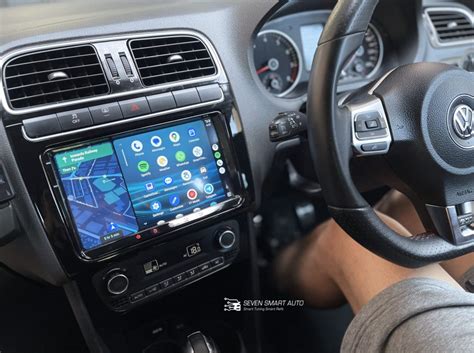
Non tutte le automobili, anche quelle dotate di porta USB, sono compatibili con Android Auto. Generalmente, i veicoli prodotti a partire dal 2016 in poi tendono a includere questa funzionalità, ma è sempre consigliabile verificare. Il modo più sicuro per accertarlo è consultare il manuale d'uso della propria Volkswagen Polo, che dovrebbe elencare i sistemi di infotainment compatibili. In alternativa, è possibile controllare direttamente sul display dell'infotainment dell'auto: la presenza del logo Android Auto o di un'icona dedicata all'app suggerisce la compatibilità. Se la propria auto non è nativamente compatibile, esistono soluzioni aftermarket, come unità multimediali di terze parti, che possono aggiungere la funzionalità Android Auto, sebbene con potenziali limitazioni.
Il Cavo USB: Spesso Sottovalutato, Cruciale
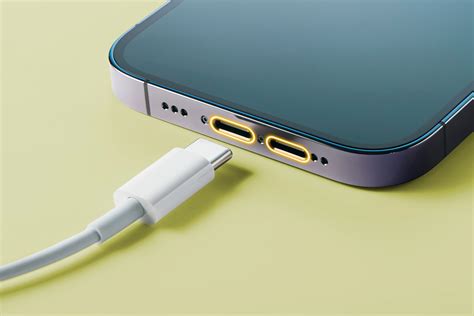
Uno dei colpevoli più frequenti dei problemi di connessione di Android Auto è il cavo USB. Non tutti i cavi USB sono creati uguali, e un cavo di bassa qualità o danneggiato può causare disconnessioni intermittenti, mancato riconoscimento del telefono o persino impedire del tutto la connessione.
Scegliere il Cavo Giusto: Qualità e Certificazione
L'esperienza utente ha dimostrato che l'utilizzo del cavo originale fornito in dotazione con lo smartphone è spesso la soluzione più rapida ed efficace. Questi cavi sono progettati per garantire la massima compatibilità e affidabilità con il dispositivo. Se il cavo originale è stato smarrito o danneggiato, è consigliabile optare per cavi di produttori indipendenti che siano conformi agli standard USB Implementers Forum (USB-IF). Questi cavi sono generalmente certificati e garantiscono prestazioni ottimali. È utile verificare se un cavo è stato certificato negli ultimi due anni, poiché gli standard USB evolvono. Evitare prolunghe USB o hub non alimentati, poiché questi possono degradare la qualità del segnale e causare problemi di connessione.
Verifica della Connessione e dello Stato del Cavo
Anche un cavo di alta qualità può deteriorarsi nel tempo. Prima di acquistare un nuovo cavo, è prudente effettuare alcuni controlli:
- Ispezione Visiva: Esaminare attentamente il cavo alla ricerca di segni di usura evidenti, come pieghe, tagli o fili scoperti.
- Prova su Altre Porte/Dispositivi: Collegare lo smartphone a un'altra porta USB dell'auto e, se possibile, provare il cavo con un altro smartphone o collegare un altro cavo al proprio telefono e alla Polo. Questo aiuta a isolare se il problema risiede nel cavo, nella porta USB dell'auto o nello smartphone.
- Riscaldamento e Stabilità: Prestare attenzione a eventuali surriscaldamenti del cavo durante l'uso o a connessioni "ballerine".
La sostituzione del cavo USB è una delle soluzioni più comuni ed efficaci per risolvere problemi di latenza, disconnessioni improvvise o la mancata rilevazione del dispositivo da parte del sistema di infotainment.
Aggiornamenti Software: Mantenere Tutto al Passo
Software obsoleti, sia sull'app Android Auto che sul sistema operativo del telefono, possono essere causa di incompatibilità e malfunzionamenti.
Aggiornare Android Auto
Mantenere l'app Android Auto sempre aggiornata all'ultima versione disponibile sul Google Play Store è fondamentale. Gli aggiornamenti spesso includono correzioni di bug, miglioramenti della stabilità e nuove funzionalità, oltre a garantire la compatibilità con le versioni più recenti dei sistemi operativi Android e con i nuovi modelli di veicoli. Per verificare la disponibilità di aggiornamenti, è sufficiente aprire il Google Play Store, cercare "Android Auto" e toccare il pulsante "Aggiorna" se presente.
Aggiornamento del Sistema Operativo Android
Analogamente, un sistema operativo Android datato sul proprio smartphone può generare conflitti con Android Auto. È importante verificare la presenza di aggiornamenti di sistema. Questa operazione si effettua solitamente navigando in "Impostazioni" > "Sistema" e selezionando "Aggiornamenti di sistema". L'installazione di eventuali pacchetti in sospeso, seguita da un riavvio del telefono, può risolvere problemi di connessione precedentemente irrisolti.
Gestione della Cache e delle Autorizzazioni: Ottimizzare le Prestazioni
La cache dell'app e le autorizzazioni concesse sono aspetti cruciali per il corretto funzionamento di Android Auto.
Svuotare la Cache dell'App Android Auto
I file temporanei memorizzati nella cache di un'applicazione possono occasionalmente corrompersi, causando crash, blocchi o malfunzionamenti. Svuotare la cache di Android Auto è una procedura semplice che non comporta la cancellazione di dati personali o impostazioni. Per farlo, recarsi in "Impostazioni" > "App", cercare "Android Auto", toccare "Memoria" e quindi selezionare "Svuota cache".
Controllo delle Autorizzazioni
Android Auto richiede una serie di permessi specifici per funzionare correttamente, tra cui l'accesso alla posizione (per la navigazione), ai contatti (per le chiamate in vivavoce) e alle notifiche (per la ricezione di messaggi e avvisi). La mancanza di uno di questi permessi può disabilitare funzioni specifiche o causare errori di caricamento. È possibile verificare e gestire queste autorizzazioni navigando in "Impostazioni" > "App" > "Android Auto" > "Autorizzazioni", assicurandosi che tutte le voci necessarie siano abilitate.
Riavvio e Ripristino: Soluzioni Generali per Malfunzionamenti
Quando i problemi persistono, un semplice riavvio o un ripristino possono spesso risolvere malfunzionamenti temporanei.
Riavviare il Telefono
Un riavvio completo del sistema operativo dello smartphone è una delle soluzioni più basilari ma efficaci per risolvere problemi temporanei, come app che non rispondono o errori di connessione. Dopo aver riavviato il telefono, tentare nuovamente la connessione con Android Auto.
Ripristinare il Sistema di Infotainment dell'Auto
Anche l'unità di infotainment della Volkswagen Polo può occasionalmente manifestare problemi. Spegnere completamente il motore dell'auto, aprire e chiudere una portiera (per assicurarsi che tutti i sistemi si spengano correttamente) e riaccendere l'auto può risolvere malfunzionamenti temporanei. Se l'infotainment dell'auto dispone di un'opzione di ripristino delle impostazioni di fabbrica, questa può essere considerata come ultima risorsa in caso di difficoltà persistenti, tenendo presente che ciò cancellerà tutte le impostazioni personalizzate.
Android Auto Wireless: Un'Alternativa Senza Fili
Per i veicoli e gli smartphone compatibili, Android Auto Wireless offre una comoda alternativa all'uso del cavo USB.
Verifica della Compatibilità Wireless
La modalità wireless di Android Auto non è universalmente supportata. Richiede che sia lo smartphone che il sistema di infotainment dell'auto supportino questa funzionalità. Generalmente, gli smartphone con Android 11 o versioni successive offrono un supporto migliore per la connessione wireless. L'auto deve disporre di capacità Wi-Fi e Bluetooth compatibili.
Configurazione della Connessione Wireless
Se entrambi i dispositivi sono compatibili, la configurazione della connessione wireless solitamente prevede l'attivazione del Bluetooth e del Wi-Fi sul telefono, l'apertura dell'app Android Auto e il completamento della procedura di accoppiamento guidata. Una volta associato, il telefono dovrebbe connettersi automaticamente all'auto quando questa viene avviata, eliminando la necessità di collegare fisicamente il cavo.
Sintomi Comuni e Soluzioni Rapide
Ecco una tabella che riassume alcuni dei sintomi più comuni di problemi con Android Auto e le relative soluzioni rapide:
| Sintomo | Possibile Causa | Soluzione |
|---|---|---|
| Schermata nera all'avvio | Cavo difettoso o porta USB sporca | Sostituire il cavo, pulire la porta USB con aria compressa. |
| Connessione instabile | Interferenze Bluetooth o cavo scadente | Usare un cavo corto e di buona qualità, ridurre il numero di dispositivi Bluetooth attivi. |
| Audio non riprodotto | Permesso audio non abilitato | Controllare "Autorizzazioni" > "Audio" per Android Auto. |
| Comandi vocali non riconosciuti | Microfono ostruito o non autorizzato | Pulire il microfono del telefono, abilitare il permesso "Microfono" per Android Auto. |
| App si chiude improvvisamente | Cache corrotta o app non aggiornata | Svuotare la cache di Android Auto, assicurarsi che l'app sia aggiornata. |
Domande Frequenti
Come posso sapere se la mia Volkswagen Polo supporta Android Auto?Consultare il manuale d'uso del veicolo o verificare la presenza del logo Android Auto sul display dell'infotainment. Molte auto prodotte dal 2016 in poi offrono questo supporto.
Perché Android Auto non carica le mappe?Questo problema è spesso legato alla mancanza del permesso "Posizione" per l'app Android Auto o a una connessione dati instabile. Verificare le autorizzazioni e assicurarsi di avere un piano dati attivo.
Posso usare Android Auto con versioni di Android precedenti alla 9.0?Sì, con Android 6 (Marshmallow) o versioni successive è possibile installare l'app Android Auto dal Google Play Store. Per la versione integrata nello smartphone, sono richiesti almeno Android 9.0 (Pie).
Come risolvere l'audio che salta o si interrompe?Controllare l'integrità del cavo USB, verificare che il telefono non sia in modalità di risparmio energetico (che potrebbe limitare le prestazioni) e abilitare tutti i permessi audio necessari per Android Auto.
Android Auto wireless non si connette, cosa fare?Assicurarsi che sia il telefono (idealmente Android 11 o superiore) che l'auto supportino la modalità wireless. Attivare Bluetooth e Wi-Fi sul telefono e ripetere la procedura di pairing dal menu Android Auto. In caso di persistenza del problema, riavviare sia il telefono che il sistema di infotainment dell'auto.
Come risolvere i problemi di Android Auto e Carplay sulla tua Volkswagen in sei secondi
Affrontare i problemi di connessione di Android Auto sulla propria Volkswagen Polo richiede un approccio metodico. Partendo dalla verifica dei requisiti di base, passando per l'analisi approfondita del cavo USB, fino agli aggiornamenti software e alla gestione delle impostazioni, è possibile individuare e risolvere la maggior parte delle problematiche. Seguendo questi passaggi, si può ripristinare la piena funzionalità di Android Auto, godendo appieno delle sue comodità per la navigazione, l'intrattenimento e la comunicazione durante la guida.