Guidare e ascoltare la propria musica preferita è un piacere che molti non vogliono sacrificare, ma spesso ci si ritrova a dover fare i conti con la ripetitività delle stazioni radio o l'interruzione costante di spot pubblicitari. Se anche tu sei stufo di questa situazione e hai creato una playlist su Spotify con i tuoi brani preferiti da ascoltare durante i tuoi spostamenti in auto, ma i tuoi tentativi di riprodurla tramite il sistema audio della tua Fiat 500 non hanno dato l'esito sperato, non preoccuparti. Questa guida dettagliata ti mostrerà come collegare Spotify alla tua auto, indipendentemente dal modello e dall'anno di produzione, fornendoti tutte le informazioni necessarie per raggiungere il tuo scopo.
Compatibilità e Soluzioni di Collegamento per Spotify in Auto
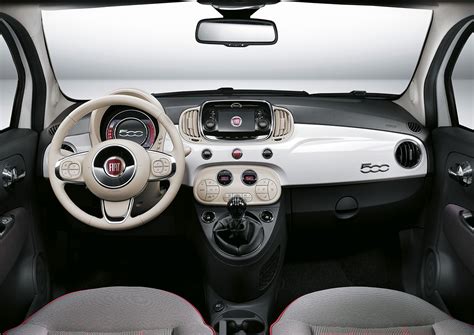
Prima di addentrarci nei dettagli delle procedure, è fondamentale comprendere quali sono le soluzioni di collegamento disponibili e quando è possibile utilizzarle. Le opzioni variano notevolmente a seconda dell'anno e del modello della tua Fiat 500 e del suo sistema multimediale di bordo.
Auto Recenti con Spotify Integrato: Se possiedi una Fiat 500 piuttosto recente, dotata di un sistema multimediale di bordo con l'app di Spotify già installata "di serie", avviare la riproduzione dei tuoi brani preferiti sarà estremamente semplice. Potrai farlo sia agendo direttamente sul display dell'auto che utilizzando i comandi vocali.
Auto con Android Auto o Apple CarPlay: Se la tua Fiat 500 non dispone dell'app di Spotify integrata, ma è compatibile con Android Auto o Apple CarPlay, potrai collegare Spotify con facilità. In questo caso, potrai scegliere le canzoni di tuo interesse agendo dal display dell'auto (e/o dai relativi pulsanti), dallo schermo del telefono (solo CarPlay) o utilizzando i comandi vocali. Queste piattaforme sono progettate per integrare lo smartphone con il sistema di infotainment del veicolo, rendendo l'esperienza di ascolto sicura e intuitiva.
Auto Meno Recenti (o senza sistemi avanzati): Per i modelli di Fiat 500 meno recenti, o quelli sprovvisti di sistemi di infotainment avanzati, la soluzione più comune prevede il collegamento dello smartphone alla macchina tramite Bluetooth o cavo. In questa configurazione, il telefono funge da "ponte" e la musica viene riprodotta attraverso il sistema audio dell'auto semplicemente cambiando la fonte audio.
HOW TO PLAY MUSIC / SPOTIFY FROM A PHONE ON YOUR FIAT 500 (2012)
Collegare Spotify tramite App Integrata nel Sistema di Bordo
Se la tua Fiat 500 è dotata di un sistema multimediale con l'app di Spotify integrata, la procedura per ascoltare le tue canzoni preferite è diretta. Tutto ciò che devi fare è avviare l'app direttamente dal display di bordo dell'auto.
Esistono diverse vetture moderne che integrano l'app Spotify, talvolta con sistemi operativi avanzati per l'infotainment come BMW Operating System 9, che offrono anche la disponibilità di abbonamenti dedicati per usufruire di connettività premium. In questi casi, è possibile avviare Spotify senza nemmeno l'ausilio dello smartphone.
Tuttavia, esistono anche automobili che, pur avendo l'app integrata, richiedono comunque il collegamento del telefono per il suo funzionamento. Questo avviene sfruttando la connessione dati dello smartphone per accedere all'account Spotify e allo streaming. Ad esempio, per ascoltare Spotify su diverse Ford Mustang, è necessario prima scaricare l'app di Spotify sul proprio smartphone e, successivamente, collegare quest'ultimo all'auto tramite Bluetooth o cavo USB, a seconda del modello di auto e smartphone. Successivamente, si attiva i comandi vocali tramite l'apposito tasto presente sul volante e si pronuncia il comando “Spotify” per avviare l'applicazione. In alternativa, si può avviare l'app scegliendo l'opzione Applicazioni dal menu del display di bordo dell'auto. È anche possibile usare i comandi vocali per riprodurre la propria musica preferita; per conoscere tutti i comandi disponibili, è sufficiente pronunciare il comando “Aiuto Spotify”.
È utile sapere che alcune auto, per il collegamento di Spotify, potrebbero richiedere un abbonamento a Spotify Premium.
Collegare Spotify tramite Android Auto
Se la tua Fiat 500 è compatibile con Android Auto - una piattaforma che permette di utilizzare le applicazioni del proprio smartphone sul display di bordo dell'auto - puoi considerare questa soluzione per ascoltare le tue canzoni preferite mentre sei alla guida. Molte Fiat 500 più recenti offrono questa compatibilità.
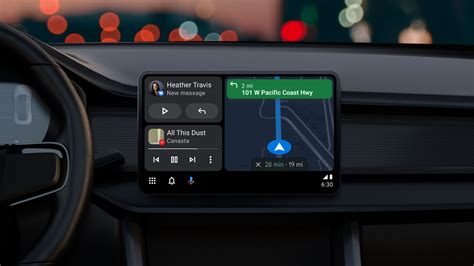
Per poter utilizzare Android Auto, il sistema di infotainment presente sull'auto deve supportarlo. Ciò presuppone anche che la Fiat 500 sia dotata di una porta USB, che si aggiunge alla connettività wireless nel caso sia anche compatibile con la modalità senza fili della piattaforma.
Procedura di Collegamento:
- Scarica Spotify: Assicurati di aver scaricato l'app Spotify sul tuo dispositivo Android.
- Collega lo Smartphone: Collega lo smartphone alla Fiat 500 tramite cavo USB. Se la vettura è compatibile con Android Auto Wireless, puoi effettuare il collegamento tramite Bluetooth.
Collegamento Wireless tramite Bluetooth (se supportato):
- Attiva il Bluetooth sulla vettura: Accedi alle impostazioni della tua Fiat 500 e attiva il Bluetooth, se non è già attivo.
- Attiva il Bluetooth sullo smartphone: Sul tuo smartphone, vai nelle Impostazioni (l'icona dell'ingranaggio), tocca su "Bluetooth" e attiva la levetta.
- Associa i dispositivi: Nelle impostazioni del telefono, cerca "Android Auto" nella barra di ricerca, seleziona il primo risultato, poi tocca su "Collega tramite modalità wireless di Android Auto" e successivamente su "Connettiti tramite Bluetooth". Premi su "Accoppia un veicolo" e seleziona il nome della tua Fiat 500 o del suo sistema di infotainment tra i dispositivi Bluetooth disponibili.
Una volta stabilita la connessione, seleziona la voce "Android Auto" dal display della tua Fiat 500 per accedere alla schermata principale della piattaforma. Seleziona l'icona di Spotify. Se non la vedi subito, accedi al menu delle app di Android Auto tramite l'apposita icona e seleziona l'applicazione.
Se l'icona di Spotify non compare:
- Sul telefono, recati nelle impostazioni e cerca "Android Auto".
- Tocca sul risultato proposto, poi su "Personalizza Avvio app".
- Nella lista delle app visualizzata, apponi la spunta accanto alla voce "Spotify".
- Utilizzando l'icona dei sei puntini posta sulla sinistra del nome dell'app, puoi anche spostarla più in alto nella barra delle applicazioni di Android Auto per un accesso più rapido.
È importante sapere che puoi usare Android Auto anche se la tua Fiat 500 non è un modello compatibile "di serie". In tal caso, puoi scaricare manualmente l'applicazione di Android Auto dal Play Store e usare Android Auto e Spotify direttamente dal tuo smartphone. Questa soluzione trasforma il tuo telefono in un sistema di infotainment semplificato, ottimizzato per l'uso in auto.
Collegare Spotify tramite Apple CarPlay
Se possiedi un iPhone e la tua Fiat 500 supporta Apple CarPlay, il sistema di casa Apple sviluppato per consentire l'utilizzo del proprio telefono in totale sicurezza mentre si è alla guida, potrai facilmente ascoltare Spotify. CarPlay è compatibile con oltre 200 modelli di macchine e di impianti stereo, e Spotify è una delle tante applicazioni compatibili.
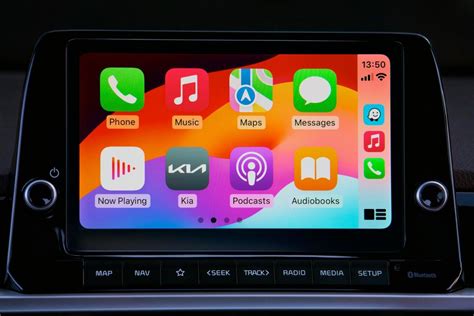
Procedura di Collegamento:
- Scarica Spotify: Per prima cosa, assicurati di aver scaricato l'app Spotify sul tuo iPhone.
- Attiva Siri: Controlla che Siri sia attivo sul tuo iPhone, poiché i comandi vocali sono una parte fondamentale dell'esperienza CarPlay.
- Collega l'iPhone alla vettura: Collega il tuo "melafonino" alla Fiat 500 tramite cavo USB. Se il tuo veicolo supporta CarPlay tramite connessione wireless, puoi usare il Bluetooth.
- Accedi alle Impostazioni di iOS: Sul tuo iPhone, apri le Impostazioni (l'icona della rotella d'ingranaggio sulla schermata Home o nella Libreria app) e scegli le opzioni "Generali" e poi "CarPlay".
- Associa i dispositivi: Tieni premuto il pulsante del controllo vocale presente sul volante della tua Fiat 500 e attendi che nella lista delle auto disponibili venga mostrato il nome del tuo veicolo. Quando lo vedi, tocca sul nome dell'auto o del sistema di infotainment per completare la procedura di accoppiamento.
A questo punto, la schermata principale di CarPlay dovrebbe avviarsi automaticamente. Nel caso ciò non accada, seleziona l'opzione relativa ai servizi dal display della tua auto e poi premi su "CarPlay".
Una volta che il tuo iPhone è collegato alla tua Fiat 500 con CarPlay, seleziona l'icona di Spotify nella sua schermata principale. Ora, non ti resta che sfogliare la tua libreria musicale e avviare i brani che desideri ascoltare.
Controlli di riproduzione:
- Puoi interagire direttamente tramite il display touch dell'auto.
- Puoi richiamare Siri con il comando “Ehi, Siri” e pronunciando comandi come “Riproduci musica su Spotify” o “Avvia [nome playlist] su Spotify”.
- Puoi anche agire direttamente dallo schermo del tuo iPhone, se preferisci una maggiore comodità nel cercare la musica.
Collegare Spotify tramite Bluetooth
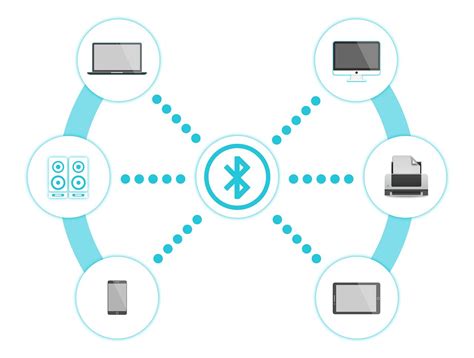
Se la tua Fiat 500 è dotata di Bluetooth integrato, puoi collegare il tuo smartphone, accedere a Spotify e ascoltare la musica di tuo interesse tramite il sistema audio della macchina. Questa è una delle soluzioni più versatili e spesso presenti anche su modelli meno recenti.
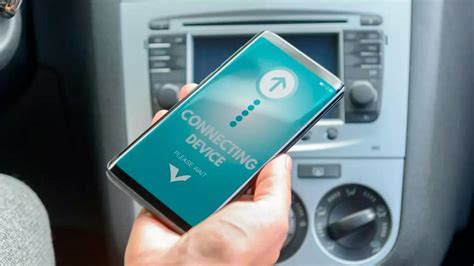
Procedura di Attivazione Bluetooth sullo Smartphone:
- Dispositivo Android: Fai tap sull'icona della rotella d'ingranaggio per accedere alle "Impostazioni" del tuo smartphone, poi tocca sulla voce "Bluetooth" e attiva la levetta per l'abilitazione di questa connettività.
- iPhone: Apri le impostazioni di iOS toccando sull'icona dell'ingranaggio situata nella schermata Home o nella Libreria app e poi tocca su "Bluetooth", dunque attiva la levetta accanto alla voce omonima.
Procedura di Associazione con la Fiat 500:
- Attiva il Bluetooth sull'auto: Dal display della tua Fiat 500, o dai comandi dell'autoradio, recati nella sezione dedicata al Bluetooth. La procedura esatta cambia in base al modello di auto, ma generalmente troverai un'opzione per "associare un nuovo dispositivo" o "aggiungere dispositivo".
- Seleziona il tuo smartphone: Una volta che la tua auto è in modalità di associazione, il nome del tuo smartphone dovrebbe apparire nella lista dei dispositivi disponibili sul display della Fiat 500. Selezionalo per avviare l'accoppiamento. Potrebbe essere richiesto di inserire un codice di associazione, solitamente "0000" o "1234", o di confermare un codice visualizzato su entrambi i dispositivi.
- Apri Spotify e riproduci: Dopo aver collegato il telefono alla macchina tramite Bluetooth, non devi far altro che prendere il tuo smartphone, aprire l'app di Spotify e avviare la riproduzione del brano, dell'album o della playlist di tuo interesse. L'audio verrà riprodotto direttamente dagli altoparlanti della tua Fiat 500, esattamente come se lo smartphone fosse collegato a degli auricolari Bluetooth.
Modalità Auto di Spotify (Car View):Dopo aver collegato il telefono alla macchina tramite Bluetooth, Spotify potrebbe passare automaticamente in "Modalità auto" (precedentemente "Car View"), la quale semplifica l'interfaccia utente di Spotify durante la guida, offrendo pulsanti più grandi e funzionalità ridotte per ridurre al minimo le distrazioni. Se così non fosse, puoi attivarla manualmente:
- Premi sulla tua icona profilo posta in alto a sinistra nell'app Spotify.
- Tocca su "Impostazioni e privacy".
- Scorri fino a trovare "App e dispositivi" o "Auto".
- Attiva la levetta accanto alla voce "Modalità auto" o "Mantieni Spotify aperto".
Questa funzione è stata pensata per rendere l'utilizzo di Spotify non solo più sicuro, ma anche più piacevole durante la guida, consentendo di concentrarsi sulla strada.
Cosa fare se il Bluetooth non funziona:
- Distanza: Verifica che i dispositivi siano alla giusta distanza, idealmente entro 1 metro l'uno dall'altro.
- Connessioni multiple: Alcuni dispositivi consentono una sola connessione alla volta. Prova a disconnettere altri dispositivi Bluetooth dallo smartphone.
- Condivisione multimediale: Nelle impostazioni del dispositivo con l'app Spotify, verifica che il Bluetooth consenta la condivisione multimediale.
- Carica sufficiente: Assicurati che entrambi i dispositivi abbiano sufficiente carica.
- Riassociare i dispositivi: Se non funziona ancora, prova a eliminare le informazioni dell'altro dispositivo dalle impostazioni Bluetooth (l'impostazione può essere chiamata "Dimentica" o "Annulla associazione"). Spegni e riaccendi il Bluetooth su entrambi i dispositivi e ristabilisci la connessione.
- Adattatori esterni: Se la tua auto non dispone di Bluetooth integrato, puoi utilizzare adattatori AUX, ricevitori Bluetooth, kit vivavoce Bluetooth o trasmettitori FM che si collegano all'autoradio o alla presa accendisigari e creano una connessione Bluetooth con il tuo smartphone.
HOW TO PLAY MUSIC / SPOTIFY FROM A PHONE ON YOUR FIAT 500 (2012)
Collegare Spotify tramite Cavo
Se la tua Fiat 500 è un modello meno recente che non supporta il Bluetooth, o semplicemente preferisci una connessione cablata, puoi collegare il telefono alla tua vettura tramite cavo e, successivamente, avviare l'app di Spotify sul tuo smartphone. Questo metodo garantisce spesso una maggiore stabilità della connessione e, nel caso dei cavi USB, può anche ricaricare il tuo dispositivo.
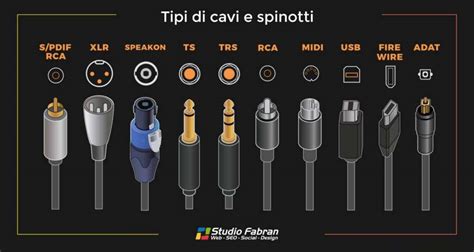
Utilizzo del Cavo USB:Se la tua Fiat 500 è dotata di uno o più ingressi USB, puoi collegare il telefono alla macchina utilizzando un cavo USB. Questo cavo, oltre a ricaricare la batteria del dispositivo mobile, permette di effettuare chiamate e ascoltare musica, se il software dell'auto lo consente. Una volta collegato, potresti dover selezionare l'ingresso USB come sorgente audio dall'autoradio.
Utilizzo del Cavo AUX:In alternativa, puoi utilizzare un cavo AUX (con jack da 3.5 mm) che consente di riprodurre l'audio del tuo smartphone attraverso il sistema audio dell'auto.
- Collega il cavo: Prendi un'estremità del cavo e inseriscila nell'apposito ingresso del telefono (solitamente il jack per le cuffie).
- Collega all'auto: Inserisci l'altra estremità nell'ingresso AUX della tua Fiat 500 (solitamente presente in prossimità dell'autoradio).
- Attiva l'AUX: Attiva la funzione AUX dalle impostazioni dell'autoradio o premendo il pulsante "AUX" se presente.
Una volta stabilita la connessione, apri l'app Spotify sul tuo smartphone e avvia la riproduzione dei brani di tuo interesse: verranno riprodotti direttamente dalle casse della tua Fiat 500 fino a quando non deciderai di interrompere il collegamento staccando il cavo.
Adattatore Cassetta (per auto molto datate):Come dici? La tua Fiat 500 non ha né un ingresso USB né un ingresso per il cavo AUX? In tal caso, se la tua auto è dotata di un mangianastri, puoi utilizzare un adattatore a cassetta. Questo dispositivo, simile a una vecchia cassetta musicale, si inserisce nel mangianastri dell'auto e consente il collegamento con il tuo smartphone tramite un cavetto AUX con jack da 3.5 mm da inserire nell'apposito ingresso del telefono. Una volta inserita la cassetta e collegato lo smartphone, seleziona la modalità "cassetta" dall'autoradio e l'audio di Spotify verrà riprodotto.
A prescindere dalla soluzione alla quale ti sei affidato per collegare il tuo telefono alla Fiat 500 tramite cavo, prendi lo smartphone, apri l'app di Spotify e avvia la riproduzione dei brani di tuo interesse: verranno riprodotti direttamente dalle casse dell'auto fino a quando non deciderai di interrompere il collegamento staccando il cavo.
Considerazioni importanti per la sicurezza:Quando utilizzi il telefono come "ponte" via cavo, soprattutto se non hai un display integrato, dovrai maneggiare il tuo telefono per far partire Spotify o la funzione desiderata. È fondamentale predisporre il tutto prima di metterti alla guida per evitare distrazioni. Utilizzare un porta cellulare auto può essere molto comodo in questi casi.
Modalità Auto di Spotify e Sicurezza alla Guida
Quando usi Spotify mentre guidi, la sicurezza deve essere sempre la tua priorità numero uno. Per questo motivo, Spotify ha implementato funzionalità e ottimizzazioni per minimizzare le distrazioni.
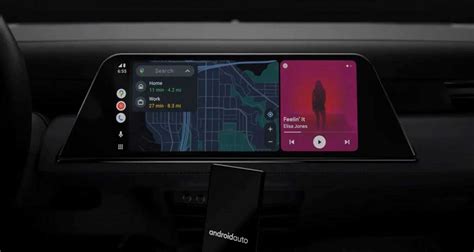
Cos'è la Modalità Auto di Spotify?
La Modalità Auto di Spotify (o "Car View", sebbene questa denominazione sia stata rimossa in alcune versioni) è una funzione progettata per semplificare l'interfaccia utente di Spotify durante la guida. Presenta pulsanti di controllo più grandi e riduce al minimo la necessità di interazione, consentendo ai conducenti di rimanere concentrati sulla strada. L'obiettivo principale è quello di ridurre le distrazioni, quindi le funzioni sono state progettate per fornire solo i controlli essenziali come riproduzione, pausa e salto dei brani.
Come si Attiva la Modalità Auto su Spotify?
Per attivare la modalità auto, segui questi semplici passaggi:
- Apri Spotify: Avvia l'applicazione sul tuo smartphone.
- Accedi alle impostazioni: Clicca sull’icona dell’ingranaggio, solitamente situata nell’angolo in alto a destra della schermata iniziale dell’applicazione. Questo ti porterà al menu delle impostazioni.
- Seleziona la modalità “Auto”: Scorri le opzioni disponibili fino a trovare "Modalità auto" (a volte questa opzione potrebbe essere raggruppata in un menu più ampio come "Riproduzione" o "Impostazioni di riproduzione" o "App e dispositivi").
- Attiva: È sufficiente cliccare su "Attiva" o attivare l'interruttore accanto a "Modalità auto" per attivare questa funzione.
Una volta attivata, la Modalità Auto semplifica l’interfaccia utente di Spotify, offrendo pulsanti più grandi e funzionalità ridotte per ridurre al minimo le distrazioni. Spotify potrebbe chiederti di confermare alcune impostazioni aggiuntive per ottimizzare la tua esperienza, come l’attivazione automatica quando il telefono si connette al Bluetooth dell’auto. Attivando la modalità auto, contribuisci a una guida più sicura riducendo la necessità di manipolare il telefono.
Caratteristiche della Modalità Auto:
- Interfaccia semplificata: Offre un'interfaccia con pulsanti grandi e controlli facili da usare.
- Comandi vocali: Puoi usare la tua voce per controllare la riproduzione. Basta pronunciare comandi come “Pausa”, “Riproduzione” o “Titolo successivo”.
- Car View (ottimizzata): Una funzione specifica che ottimizza la visualizzazione delle informazioni sullo schermo per ottenere la massima leggibilità a colpo d'occhio.
- Compatibilità con i comandi al volante: Se la tua auto è dotata di comandi multimediali al volante, probabilmente potrai usarli per controllare Spotify senza togliere le mani dal volante.
- Modalità automatica: Per un'integrazione ancora maggiore, la modalità auto può essere avviata automaticamente quando il telefono si connette al Bluetooth dell'auto.
Consigli per una Guida Sicura con Spotify:
- Attiva la modalità auto prima di iniziare il viaggio: Questa funzione semplifica l’interfaccia di Spotify, riducendo il rischio di distrazione.
- Pianifica la tua musica in anticipo: È una buona idea scegliere le playlist o gli album prima di mettere in moto l’auto per evitare di smanettare con l'applicazione durante la guida.
- Usa i comandi integrati del tuo veicolo: Se la tua Fiat 500 è dotata di comandi al volante per il sistema audio, approfittane per controllare Spotify senza toccare il telefono.
- Familiarizza con le funzioni vocali: Sia con Spotify, Android Auto che Apple CarPlay, imparare a usare i comandi vocali ti permetterà di gestire la musica mantenendo le mani sul volante e gli occhi sulla strada.
Risoluzione Problemi Comuni con Spotify in Auto
Nonostante le diverse opzioni di collegamento, a volte possono sorgere problemi. Ecco alcune soluzioni per i malfunzionamenti più comuni.
Se l'app Spotify non funziona sul sistema multimediale dell'auto:
- Connessione a Internet: Assicurati che ci sia una connessione a Internet attiva (necessaria per lo streaming, a meno che tu non stia riproducendo playlist scaricate offline).
- Riavvia l'app: Prova a chiudere e riaprire l'app Spotify sul display dell'auto.
- Disinstalla e reinstalla: In casi estremi, disinstalla e reinstalla l'app Spotify dal sistema di bordo, se possibile.
- Aggiornamenti: Verifica se ci sono aggiornamenti disponibili per l'app Spotify o per il firmware del sistema multimediale dell'auto.
- Riavvio dell'auto: Spegni e riaccendi la tua Fiat 500.
Se il Bluetooth non si collega o non riproduce:
- Disattiva e riattiva il Bluetooth: Spegni e riaccendi il Bluetooth sia sullo smartphone che sull'autoradio della tua Fiat 500.
- Distanza: Verifica che i dispositivi siano entro la portata, idealmente entro 1 metro.
- Carica della batteria: Assicurati che entrambi i dispositivi (smartphone e auto, se applicabile) abbiano sufficiente carica.
- Connessioni attive: Il tuo smartphone potrebbe essere già connesso a un altro dispositivo Bluetooth (altoparlanti, cuffie). Prova a disconnettere qualsiasi connessione corrente e riprova.
- Riassociazione: Nelle impostazioni Bluetooth dei dispositivi, elimina le informazioni dell'altro dispositivo (opzione "Dimentica" o "Annulla associazione") e ristabilisci la connessione da zero.
- Condivisione multimediale: Nelle impostazioni del dispositivo con l'app Spotify, verifica che il Bluetooth consenta la condivisione multimediale.
Se il collegamento via cavo (USB/AUX) non funziona:
- Cavo corretto: Controlla che il cavo AUX o USB sia quello corretto e non danneggiato. Prova con un altro cavo se disponibile.
- Ingressi: Assicurati che i cavi siano inseriti correttamente negli ingressi del telefono e dell'auto.
- Fonte audio: Verifica di aver selezionato la corretta fonte audio (USB o AUX) dalle impostazioni dell'autoradio della tua Fiat 500.
- Problemi software: Se Spotify non funziona in auto, verifica prima la connessione Internet o utilizza playlist scaricate offline. Controlla poi che l’app sia aggiornata e abbia le autorizzazioni necessarie per funzionare in background. Alcuni telefoni limitano l’uso di app in background per risparmiare batteria, interrompendo la connessione Bluetooth o la trasmissione audio via cavo.
Spotify Connect e Autoplay
- Spotify Connect: Non utilizzare il Bluetooth per attivare Spotify Connect. Spotify Connect è una funzione che permette di riprodurre la musica di Spotify su diversi dispositivi connessi alla stessa rete Wi-Fi, controllandola direttamente dall’app. In pratica, consente di usare lo smartphone come telecomando per gestire la riproduzione su casse, smart TV, computer, console o sistemi audio compatibili. A differenza del Bluetooth, Spotify Connect non utilizza la connessione diretta tra i due dispositivi, ma lo streaming avviene tramite internet, garantendo una qualità audio più stabile e un minor consumo di batteria. In auto, è più probabile affidarsi a Bluetooth o a sistemi come Android Auto/CarPlay.
- Autoplay: Per far partire Spotify automaticamente in macchina, è sufficiente attivare alcune impostazioni di collegamento tra l’auto e lo smartphone. Se si utilizza Android Auto o Apple CarPlay, basta collegare il telefono via cavo o Bluetooth e l’app di Spotify si aprirà da sola non appena viene avviato il sistema di infotainment. In alternativa, su Android è possibile entrare nelle impostazioni di Spotify, selezionare "Avvio automatico" e attivare l’opzione che consente di riprendere la riproduzione all’avvio del dispositivo o della connessione Bluetooth.
Seguendo queste indicazioni, riuscirai a risolvere la maggior parte dei problemi e a goderti le tue playlist preferite su Spotify mentre sei alla guida della tua Fiat 500.