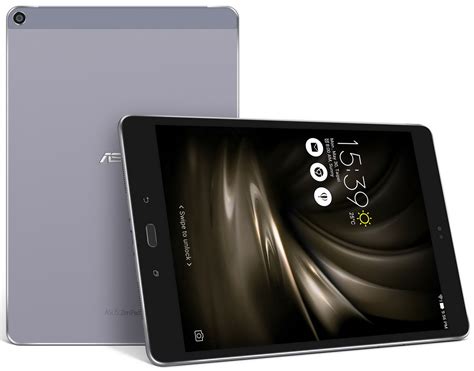
La ricerca di un'esperienza audio impeccabile è una priorità per molti utenti di dispositivi mobili, inclusi i possessori dell'ASUS ZenPad 3S 10. Sebbene il tablet sia progettato per offrire prestazioni multimediali di alto livello, la comprensione di come interagiscono i componenti audio, inclusi i DAC (Digital-to-Analog Converter), può migliorare significativamente la qualità dell'ascolto. La gestione del rumore di sottofondo e l'ottimizzazione dell'uscita audio sono aspetti cruciali per garantire che la propria voce si senta chiaramente durante le chiamate o che l'audio registrato sia privo di interferenze indesiderate. Un problema in campo audio può infatti rivelarsi particolarmente fastidioso, ma prima di precipitarsi a effettuare eventuali nuovi acquisti, è possibile comprendere come togliere il rumore di sottofondo agendo semplicemente sulle impostazioni del microfono o del sistema audio. In alcuni casi, la situazione si può migliorare via software, senza la necessità di conoscenze pregresse approfondite.
Comprendere il DAC e il Suo Ruolo nell'Audio
Un DAC, o Digital-to-Analog Converter, è un componente fondamentale in qualsiasi sistema audio digitale. Il suo ruolo è convertire i segnali audio digitali, come quelli presenti in un file musicale o in un flusso audio in streaming, in segnali analogici che possono essere poi riprodotti dagli altoparlanti o dalle cuffie. Ogni dispositivo, inclusi i tablet come l'ASUS ZenPad 3S 10, integra un DAC per questa funzione.
La qualità del DAC può influenzare notevolmente la fedeltà e la chiarezza del suono. DAC di alta qualità sono in grado di riprodurre un suono più ricco, con maggiori dettagli e una gamma dinamica più ampia, riducendo al contempo il rumore e la distorsione. Quando si parla di "escludere il DAC" su un dispositivo come l'ASUS ZenPad 3S 10, spesso ci si riferisce alla volontà di bypassare il DAC integrato a favore di un DAC esterno, percepito come superiore. Questo può essere fatto collegando un DAC esterno tramite la porta USB-C del tablet, che elaborerebbe il segnale digitale prima di inviarlo alle cuffie o a un sistema audio esterno. In questo modo, il DAC interno del tablet viene di fatto "escluso" dal percorso del segnale audio principale per la riproduzione.
Ottimizzazione dell'Audio su PC: Funzioni Integrate e Software Dedicati
Considerando la crescente interconnessione tra dispositivi, comprendere le soluzioni per eliminare il rumore di sottofondo del microfono, spesso un'estensione della gestione audio, parte dalle questioni relative all'ambito PC, dove esiste il maggior numero di opzioni per agire sulla questione. Spesso, infatti, non viene posta abbastanza attenzione al dispositivo usato per registrare.
Come MIGLIORARE l'AUDIO del microfono con AUDACITY!
Funzioni Integrate nei Sistemi Operativi
La prima possibilità che potrebbe farti piacere approfondire in merito a come rimuovere il sottofondo del microfono è relativa all'utilizzo di funzioni integrate nel sistema operativo del tuo fidato computer.
Su Windows 11, per farti un esempio pratico, sono disponibili delle funzioni di ottimizzazione dell'audio in base al microfono che stai utilizzando. Per approfondire questa possibilità, ti basta raggiungere il percorso Impostazioni > Sistema > Audio, scorrendo dunque la pagina che compare a schermo verso il basso, in modo da poter approfondire l'area Input. È qui che puoi dare un'occhiata a tutti i microfoni impostati sul tuo computer. Premi, dunque, sull'icona della freccia verso destra relativa al microfono di tuo interesse e approfondisci l'eventuale presenza del riquadro Messa a fuoco della voce in basso. L'opzione potrebbe già essere impostata su Attivato di default, ma in caso contrario sposta la relativa levetta su ON manualmente.
Per quel che riguarda, invece, macOS, una funzione integrata che potrebbe tornarti utile è quella relativa all'impostazione della modalità microfono. Per farti un esempio concreto, una volta aperta un'app come FaceTime, ti basta fare clic sull'icona verde della videocamera nella barra dei menu, in modo da poter poi selezionare l'opzione Modalità microfono. È in questo contesto che puoi scegliere di rimuovere i rumori di sottofondo in chiamata, scegliendo la voce Isolamento vocale.
Un'altra possibilità che potrebbe interessarti, sempre in ambito macOS, riguarda poi la modifica delle impostazioni di ingresso audio. Raggiungi dunque il percorso Impostazioni di Sistema > Suono > Ingresso, fai clic sul dispositivo di input di tuo interesse e dai un'occhiata all'eventuale presenza dell'opzione Utilizza la riduzione di rumore ambientale. Quest'ultima, però, potrebbe non risultare presente, a seconda del microfono che stai utilizzando.
NVIDIA RTX Voice e NVIDIA Broadcast
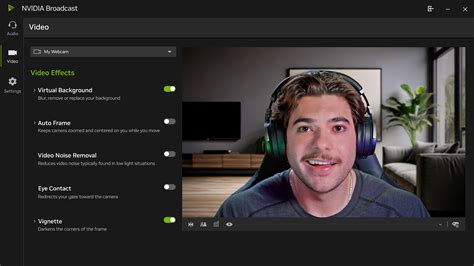
Anche se NVIDIA è specializzata nella produzione di schede video e di programmi relativi a esse, è proprio di quest'azienda uno dei più innovativi programmi in grado di pulire l'audio in ingresso e quindi di eliminare il rumore di fondo nelle videochiamate, nelle chat vocali e nelle dirette streaming.
NVIDIA RTX Voice (questo il suo nome), diventato col passare degli anni la funzione Noise Removal di NVIDIA Broadcast, sfrutta l'enorme potenziale delle schede video di nuova generazione per elaborare in tempo reale il flusso audio proveniente, ad esempio, dal microfono. Utilizzando complessi algoritmi basati sui Tensor Core, i componenti delle schede video spesso utilizzati nelle operazioni di intelligenza artificiale, NVIDIA promette di risolvere quasi completamente i problemi di disturbo audio senza alcun tipo di distorsione finale.
Per poter utilizzare questa funzione, come si evince dal nome, l'unico requisito è quello di possedere una scheda video NVIDIA. Le relative tecnologie sono infatti alla base di questa utility e permettono lo sfruttamento dell'enorme capacità di calcolo dei processori grafici in questione. Infine, assicurati di aggiornare i driver della scheda video in modo da avere la piena compatibilità di questi ultimi con NVIDIA RTX Voice/Noise Removal di NVIDIA Broadcast.
Una volta fatto questo, apri il tuo browser e dirigiti sulla pagina di download di NVIDIA Broadcast, facendo clic sul pulsante Download Now per iniziare lo scaricamento del programma. Una volta terminato, individua il file eseguibile appena scaricato e fai doppio clic su di esso per avviarlo, premendo dunque sul tasto Sì per procedere. Per concludere l'operazione, fai clic in successione sui pulsanti CONTINUA, ACCETTA E CONTINUA (relativo al Contratto di licenza del software NVIDIA), AVANTI e CHIUDI.
A questo punto comparirà a schermo la finestra di NVIDIA BROADCAST. In quest'ultima, assicurati di selezionare dal menu in alto il tuo microfono e di spostare su ON l'opzione Rimozione del rumore. Se poi vuoi spingerti oltre e disponi di una scheda video di fascia alta, potrebbe risultare invece di tuo interesse abilitare l'opzione Voce in studio, attualmente disponibile in versione preliminare, che serve a simulare “uno studio di registrazione di alto livello”.
L'ultimo passaggio da eseguire per poter sfruttare RTX Voice nelle tue registrazioni è quello di selezionare il programma come ingresso audio predefinito. Per fare questo, cerca Pannello di Controllo nel campo di ricerca presente accanto al pulsante Start (l'icona della bandierina collocata in basso) e seleziona la prima occorrenza restituita. Premi ora prima sulla voce Hardware e suoni e poi su quella Audio, spostandoti dunque sulla scheda Registrazione. Nell'elenco di dispositivi di registrazione, potrai notare la comparsa di un microfono chiamato NVIDIA Broadcast, creato dal programma appena installato. Fai quindi clic destro su di esso e premi la voce del menu Imposta come dispositivo di comunicazione predefinito in modo da consentire a qualsiasi programma di acquisizione audio di prelevare l'audio filtrato da RTX Voice. Potrai così usare RTX Voice/NVIDIA Broadcast per fare registrazioni o dirette con programmi come OBS o semplicemente per rendere più chiare le tue chiamate su servizi come Skype o Zoom.
Adattatori e App IA per l'Audio
Al netto della questione RTX Voice/NVIDIA Broadcast, ci sono altre tipologie di strumenti moderni che sfruttando l'intelligenza artificiale per migliorare il reparto audio del computer.
Potresti non saperlo, ma si fa riferimento persino all'esistenza di adattatori che consentono di ottimizzare le prestazioni del microfono riducendo il rumore di fondo. A proporre questo tipo di prodotti, che mirano a offrire delle comunicazioni vocali cristalline, è principalmente il noto marchio ASUS, anche nella sua controparte per il gaming ASUS ROG.
Questi adattatori, in genere da USB-C a jack da 3,5 mm, permettono di collegare le cuffie al computer e sfruttare una tecnologia di cancellazione del rumore basata su IA, chiamata per l'appunto ASUS AI noise-canceling. Un esempio notevole di questo approccio è rappresentato dalle cuffie ROG Strix Go BT. ROG Strix Go BT è l'auricolare gaming che offre esperienze di ascolto wireless senza precedenti per giochi incredibilmente coinvolgenti. Dotato della tecnologia ANC (Active Noise Cancellation), ROG Strix Go BT ti consente di sintonizzare il rumore esterno e di immergerti completamente nel gioco. Bloccando i rumori indesiderati, le cuffie offrono un'esperienza audio più autentica con un'eccellente presentazione dei suoni ad alta frequenza e una gamma di bassa frequenza chiara e definita. Con una riproduzione audio naturale e un ascolto indisturbato in qualsiasi ambiente, le cuffie ti consentono di godere di un livello completamente nuovo di gioco e intrattenimento mobile. La ricarica rapida fornisce fino a 5 ore di utilizzo con una ricarica di soli 15 minuti, oppure puoi ricaricare completamente la batteria per un massimo di 45 ore di gioco senza interruzioni, dalla mattina alla sera. Il microfono ASUS AI leader del settore di ROG Strix Go BT ha un processore dedicato progettato per filtrare oltre 500 milioni di tipi di rumore di fondo preservando la comunicazione vocale. Il processore di AI Mic migliora il suono delle voci umane, garantendo esperienze di cancellazione del rumore cristalline e distorsione della voce ridotta al minimo quando si parla durante il gioco. La rotella del volume e il microfono che si attivano sul padiglione dell'orecchio consentono di effettuare regolazioni audio immediate e disattivare o riattivare la voce durante il gioco. Il leggero ROG Strix Go BT offre un comfort senza pari durante le lunghe sessioni di gioco. E con il design pieghevole, che lo rende ideale per l'uso in movimento. Per una maggiore portabilità e praticità, ROG Strix Go BT viene fornita con una custodia da trasporto compatta che protegge e organizza le cuffie e gli accessori.
Al netto dell'acquisto di adattatori pensati per agire in tempo reale sull'audio proveniente dal microfono, c'è un altro utilizzo interessante dell'intelligenza artificiale in questo ambito. Mi riferisco alla possibilità di passare per applicazioni IA di terze parti adatte proprio a questo scopo. A tal proposito, una soluzione che potrebbe interessarti approfondire è Krisp, disponibile sia per Windows che per macOS. Quest'ultima funziona in modo simile a quanto già spiegato in precedenza per RTX Voice/NVIDIA Broadcast, dato che va a creare nel sistema operativo un profilo di microfono virtuale con Noise Cancellation. La versione gratuita, però, limita l'utilizzo della funzione di cancellazione del rumore con IA un massimo di 60 minuti al giorno, mentre per rimuovere questa limitazione bisogna sottoscrivere un piano a pagamento, a partire di solito da 8 dollari al mese.
Soluzioni Tradizionali per la Riduzione del Rumore di Sottofondo
Se le possibilità relative all'intelligenza artificiale sono interessanti ma sei alla ricerca di qualcosa di un po' più “classico”, esistono diverse soluzioni che potrebbero tornarti utili per il tuo scopo.
Audacity: si tratta di uno dei più noti tra i programmi per modificare audio. Gratuito e open source, nonché disponibile sia per Windows che per macOS, questo programma integra anche un effetto di riduzione del rumore, in grado di elaborare il rumore di fondo. Per quanto non sempre risulti preciso come le soluzioni più moderne, dare un'occhiata a tutorial specifici può fare al caso tuo.
Spugna antivento: si tratta di una tipologia di filtro da aggiungere al microfono, che permette di eliminare fisicamente l'ingresso in quest'ultimo di molti rumori di fondo.
Mantenere la giusta distanza dal microfono: non sempre avvicinarsi al microfono significa migliorare la qualità del risultato finale. Un'eccessiva vicinanza, infatti, potrebbe comportare una distorsione audio. Mantieni sempre almeno 10 cm di distanza dal tuo microfono per evitare queste situazioni.
Non posizionare il microfono verso fonti di rumore: potrebbe sembrare scontato, ma in realtà non lo è. La maggior parte dei microfoni, infatti, capta le onde sonore in maniera direzionale o semi direzionali, dunque la qualità di registrazione potrebbe peggiorare notevolmente se questi sono esposti, ad esempio, verso finestre aperte, ambienti affollati o elettrodomestici vari.
Mantenere pulito il microfono e i filtri: ricordati di mantenere sempre puliti il microfono e gli eventuali filtri antivento e anti pop. Una mancata manutenzione potrebbe infatti richiedere di amplificare il volume del microfono, cosa che può anche provocare distorsioni e artefatti audio complicati da eliminare.
Eliminare il Rumore di Sottofondo del Microfono su Android
Adesso che sei a conoscenza di tutte le questioni relative ai computer, è giunto il momento di approfondire quel che riguarda i dispositivi mobili, partendo dalla situazione in ambito Android. Ebbene, anche in questo caso si stanno diffondendo in modo importante le soluzioni di intelligenza artificiale.
Al netto del fatto che gli adattatori IA indicati in precedenza risultano compatibili anche in questo ambito, potrebbe interessarti sapere che più di qualche produttore ha integrato nei suoi smartphone/tablet delle funzioni pensate proprio a questo scopo. Un esempio? In alcuni dispositivi a marchio ASUS, ad esempio, è possibile recarsi nel percorso Impostazioni > Rete e Internet > Chiamata per poter abilitare una funzione chiamata Cancellazione del Rumore AI. Questo è particolarmente rilevante per i possessori di un ASUS ZenPad 3S 10, suggerendo la possibilità di avere funzionalità simili integrate o compatibili con accessori ASUS.
Chiaramente, però, sono tanti i modelli Android disponibili sul mercato, dunque si può scendere nel dettaglio solo fino a un certo punto in questo ambito. Tuttavia, nel caso in cui il tuo dispositivo non integri una funzione di questo tipo, puoi rivolgerti ad app di terze parti tra quelle disponibili sul Play Store e sugli store alternativi per i dispositivi sprovvisti di servizi Google. Tra le soluzioni alle quali puoi rivolgerti, si segnala l'app Audio Video Noise Reducer. In generale, dare un'occhiata a guide specifiche relative alle app per pulire l'audio su Android può fornire maggiori indicazioni pratiche su come procedere.
Eliminare il Rumore di Sottofondo del Microfono su iPhone e iPad
Per quel che riguarda la possibilità di rimuovere il rumore di sottofondo del microfono su iPhone e iPad, potrebbe farti piacere innanzitutto dare un'occhiata alle funzioni integrate del sistema operativo.
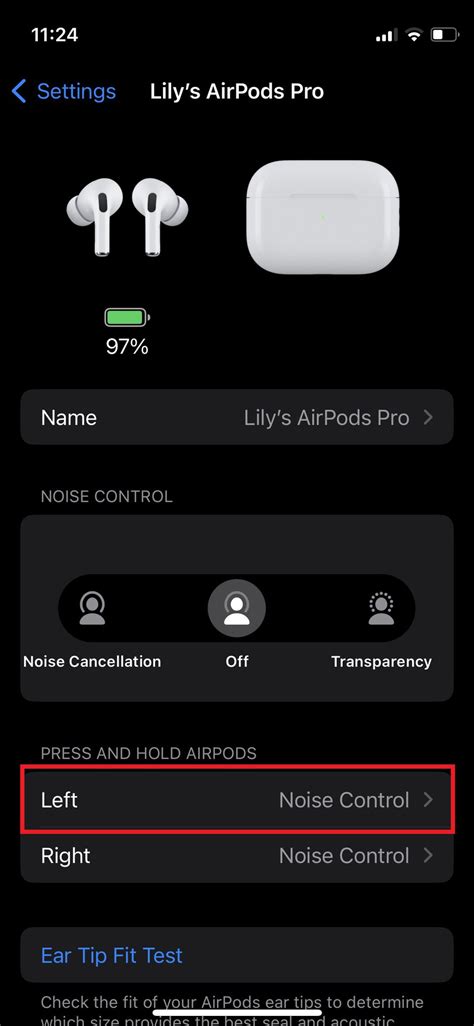
A tal proposito, ti basta raggiungere il percorso Impostazioni > Accessibilità > Audio ed effetti visivi per trovare le opzioni Aggiungi “Isolamento vocale” e Cancellazione rumore, che puoi utilizzare per migliorare l'ascolto audio. Per quel che riguarda invece le chiamate, devi sapere che su iOS 18 e successivi è disponibile una modalità microfono automatica, che si occupa di garantire l'esperienza migliore senza troppi pensieri.
Se ti interessa, però, agire manualmente sulla questione e disponi di un iPhone/iPad compatibile (per fartela breve, da iPhone XR in poi), quello che puoi fare, durante la chiamata, è aprire il Centro di controllo (scorrendo verso il basso dall'angolo in alto a destra), fare tap sull'opzione Controlli relativi all'app coinvolta (FaceTime, ad esempio) e impostare l'opzione Audio e video in basso su Isolamento vocale, così da bloccare il più possibile i rumori ambientali.
Passando invece all'ambito dell'eliminazione del rumore di sottofondo a livello di produzione musicale, potrebbe interessarti approfondire un'app sviluppata dalla stessa Apple e disponibile gratis sull'App Store, denominata GarageBand. Tramite quest'ultima è possibile non solo registrare e creare composizioni musicali con facilità, ma anche registrare la propria voce e applicare dei filtri di riduzione del rumore. L'app non ha di certo bisogno di troppe presentazioni, ma se hai bisogno di ulteriori indicazioni puoi fare riferimento a tutorial specifici su come usare GarageBand.