L'audio gracchiante, i suoni intermittenti o il classico effetto "scoppiettante" durante la riproduzione multimediale su Windows 11 rappresentano un fastidio non indifferente. Spesso, dopo una lunga giornata di lavoro, l'utente desidera semplicemente godersi un momento di svago, ma si ritrova a combattere con distorsioni sonore che rendono impossibile l'ascolto. Questo fenomeno può dipendere da diverse cause, che spaziano da configurazioni software errate e driver obsoleti fino a interferenze elettriche o guasti hardware.
Verifiche preliminari: l’hardware e i collegamenti
Il primo controllo da effettuare consiste, banalmente, nel verificare che gli altoparlanti o le cuffie siano ben collegati. Se si utilizza un PC desktop, un altro controllo iniziale da effettuare consiste nello scollegare speaker e cuffie dal connettore frontale e usare quelli posti sulla parte posteriore della macchina, che sono collegati direttamente alla scheda madre.
Per i sistemi notebook, assicuratevi che il microfono interno non sia coperto da nulla. Normalmente, il microfono si trova su entrambi i lati della fotocamera. Inoltre, tenete presente che i notebook e i PC AIO sono dotati di due tipi di jack: alcuni hanno auricolare e microfono separati (contrassegno verde per cuffie, rosso per microfono), mentre altri utilizzano un jack ibrido. L'inserimento errato della spina può causare cortocircuiti parziali che si traducono in suoni gracchianti o assenti. Se utilizzate un microfono esterno, collegatelo sempre alla porta corretta (solitamente rosa) e, per gli altoparlanti esterni, alla porta LINE OUT (solitamente verde).
Gestione dei volumi e Mixer applicazioni
Non sempre il problema risiede nel driver. Spesso, è una questione di impostazioni software specifiche per singola applicazione. Se l'audio gracchia o è assente solo su browser come Chrome, Edge o Spotify, è necessario intervenire sul Mixer Volume.
- Fate clic destro sull'icona del volume nella barra delle applicazioni.
- Selezionate Apri mixer volume.
- Verificate che le barre di scorrimento delle singole applicazioni non siano impostate a zero o che non vi sia una "X" che indica lo stato "Muto".
Se il suono risulta essere troppo forte, debole o assente quando utilizzate un'applicazione specifica, il Mixer Volume permette di regolare il livello del volume per ciascun programma individualmente.
Come aprire il mixer del volume su un PC Windows 10/11 (impostazioni audio)
Ottimizzazione software e miglioramenti audio
Nel sistema operativo Windows, le funzionalità di miglioramento audio sono una serie di algoritmi software progettati per arricchire la qualità sonora. Tuttavia, in alcuni casi, queste impostazioni possono causare problemi di compatibilità, causando distorsioni o un suono "metallico".
Per modificare la qualità audio e disabilitare i miglioramenti:
- Accedete a Impostazioni > Sistema > Audio.
- Selezionate il vostro dispositivo di output e cliccate su Altre impostazioni audio.
- Nella scheda Avanzate, provate a modificare la frequenza di campionamento a "16 bit 44100 Hz (qualità CD)".
- Verificate la scheda Miglioramenti e provate a disabilitare gli effetti sonori.
Gestione energetica e stato del processore
Uno dei fattori meno noti ma più critici per l'audio gracchiante è la gestione del risparmio energetico. Impostazioni specifiche legate al risparmio possono limitare l'alimentazione all'uscita audio, causando un suono intermittente o scoppiettante.
Per intervenire:
- Premete il tasto Windows + S e cercate "Opzioni risparmio energia".
- Verificate lo "Stato minimo del processore". Se è configurato su un valore troppo basso, può limitare la potenza richiesta durante le attività audio.
- Impostate il valore percentuale dello stato minimo a 100% per testare se la stabilità sonora migliora.
Risoluzione tramite Gestione Dispositivi
Se le impostazioni di base non hanno sortito effetti, è necessario operare sui driver audio. Spesso il driver Realtek High Definition Audio può corrompersi o entrare in conflitto con il sistema.
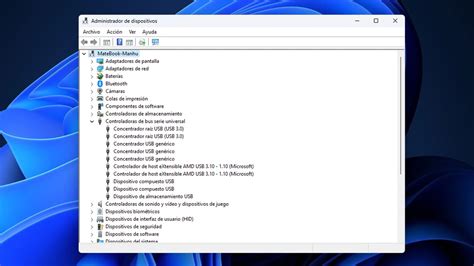
- Fate clic destro sul pulsante Start e selezionate Gestione dispositivi.
- Espandete la voce Controller audio, video e giochi.
- Fate clic destro sul dispositivo audio (es. Realtek) e selezionate Disinstalla dispositivo.
- Riavviate il PC: Windows reinstallerà automaticamente i driver al riavvio.
Se il problema persiste, cliccate con il tasto destro sul driver, selezionate Proprietà e provate a utilizzare il pulsante Ripristina driver. Se non disponibile, cercate l'opzione Aggiorna driver o visitate il sito del produttore del vostro PC (come ASUS, HP o Dell) per scaricare l'ultima versione certificata.
Analisi della latenza e strumenti avanzati
Se l'audio continua a gracchiare nonostante la reinstallazione dei driver, il problema potrebbe essere legato alla latenza DPC (Deferred Procedure Call). Si tratta di un ritardo che avviene quando un driver occupa la CPU per troppo tempo, impedendo ad altri processi (come l'audio) di completare il proprio lavoro in tempo reale.
Per diagnosticare questo problema, scaricate ed eseguite LatencyMon. Questo tool esaminerà i driver hardware del sistema e vi indicherà quale componente sta causando un ritardo eccessivo. Spesso, il responsabile è il driver della scheda video o un adattatore di rete. Se individuate un driver specifico, aggiornatelo o provate a disabilitarlo temporaneamente per vedere se il gracchio scompare.
Verifiche specifiche per il BIOS e aggiornamenti di sistema
L'aggiornamento del software aiuta la stabilità del sistema, pertanto è essenziale eseguire periodicamente Windows Update. Inoltre, in alcuni casi, è necessario resettare o aggiornare il BIOS del computer.
- Per accedere al BIOS, riavviate il PC e tenete premuto il tasto [F2] o [Canc] all'avvio.
- All'interno del BIOS, cercate l'opzione per caricare le impostazioni predefinite ("Load Optimized Defaults").
- Dopo aver salvato e riavviato, verificate se il problema di distorsione audio persiste.
- Nota: se il problema è hardware, assicuratevi di aver testato il sistema anche senza dispositivi esterni, utilizzando solo gli speaker integrati.
Integrità del sistema operativo
Infine, file di sistema corrotti possono causare comportamenti anomali in vari driver, compreso quello audio. Utilizzare i comandi di riparazione integrati può risolvere il problema alla radice:
- Aprite il prompt dei comandi come amministratore.
- Digitate
sfc /scannowe premete Invio. - Successivamente, eseguite
DISM /Online /Cleanup-Image /RestoreHealth.
Questi strumenti analizzeranno l'integrità del sistema operativo Windows 11, riparando eventuali componenti mancanti o danneggiati. Se nonostante tutti questi passaggi il problema dovesse persistere, specialmente con altoparlanti esterni, considerate la possibilità di utilizzare un adattatore USB-Jack a 3,5 mm, che permette di bypassare la scheda audio interna del computer, spesso colpita da interferenze elettromagnetiche.