Un volume basso su un iPhone può seriamente compromettere l'esperienza d'uso quotidiana, dall'incapacità di sentire chiaramente le telefonate al godersi appieno contenuti multimediali. Molti utenti si rivolgono ai forum di supporto Apple con domande simili, evidenziando la frustrazione causata da questi inconvenienti. Risolvere i problemi legati al volume basso è fondamentale per ripristinare la piena funzionalità del dispositivo e sbloccare il suo potenziale audio. Questo articolo esplora le cause comuni di un volume basso sull'iPhone 11 e propone soluzioni efficaci per ciascuna di esse.
Comprendere le Cause del Volume Basso sull'iPhone
Gli iPhone sono rinomati per le loro funzionalità avanzate, ma anche i dispositivi più affidabili possono presentare problemi. Il basso volume è una problematica ricorrente che può derivare da diverse fonti:
- Problemi relativi ai file multimediali: La qualità audio di un file può essere intrinsecamente limitata. File codificati con un bitrate basso potrebbero risultare in una qualità audio e un volume ridotti. Inoltre, file corrotti o danneggiati durante il trasferimento o il download possono manifestare comportamenti audio anomali.
- Impostazioni errate sul dispositivo: Configurazioni non corrette sull'iPhone possono contribuire a un'esperienza audio attenuata. Se il limite massimo del volume è impostato su un valore troppo basso, ciò limiterà il volume complessivo del dispositivo. L'attivazione dell'audio mono, sebbene utile in alcuni contesti, può talvolta comportare una riduzione percepita del volume.
- Problematiche software: Bug nel sistema operativo iOS possono influenzare negativamente le prestazioni audio. Questi difetti software possono incidere su varie funzionalità, inclusa l'uscita audio.
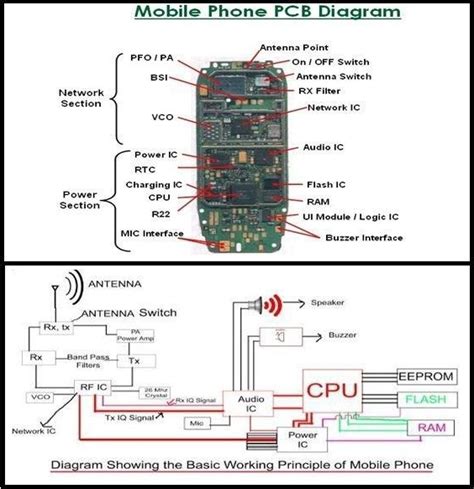
- Difetti hardware: Problemi fisici sull'iPhone possono causare bassi livelli di volume. Danni all'altoparlante integrato o ai suoi componenti possono compromettere l'uscita sonora. Per chi utilizza cuffie cablate o altoparlanti esterni, problemi con il jack audio o il connettore potrebbero impedire una corretta trasmissione del suono.
Soluzioni per Regolare e Migliorare l'Audio dell'iPhone
Affrontare il problema del volume basso richiede un approccio sistematico, partendo dalle soluzioni più semplici fino a quelle più complesse.
Gestione del Volume Tramite Impostazioni e Centro di Controllo
Il controllo del volume su iPhone è flessibile e accessibile in diversi modi:
- Tasti del volume: I tasti fisici sul lato dell'iPhone permettono di regolare il volume dei file multimediali, delle suonerie, degli avvisi e degli effetti sonori. È possibile che questi tasti controllino il volume della suoneria e degli avvisi, a meno che questa opzione non sia bloccata in "Impostazioni".
- Siri: Per chi preferisce un approccio vocale, Siri può essere utilizzata per alzare o abbassare il volume.
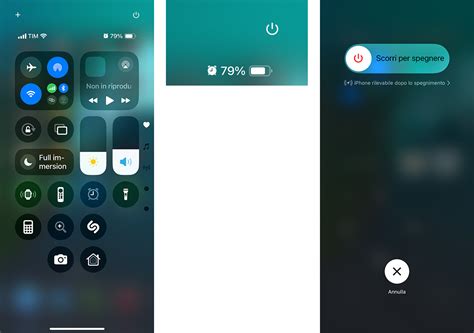
- Centro di Controllo: Sia con il dispositivo bloccato sia durante l'uso di un'app, il Centro di Controllo offre un accesso rapido alla regolazione del volume. Aprendo il Centro di Controllo e trascinando il cursore del volume, è possibile effettuare modifiche immediate.
Per evitare regolazioni accidentali del volume durante l'uso, è consigliabile disattivare l'opzione "Modifica con tasti" nelle impostazioni "Suoni e feedback aptico".
Limitare il Volume delle Cuffie e degli Altoparlanti
Apple offre funzionalità specifiche per proteggere l'udito e controllare il volume massimo erogato:
- Riduci audio intenso (Cuffie): Per limitare il volume massimo dell'audio in riproduzione tramite cuffie, è possibile accedere a "Impostazioni" > "Suoni e feedback aptico" > "Salute dell’udito". Attivando "Riduci audio intenso" e trascinando il cursore, si definisce il volume massimo consentito. È anche possibile impedire a membri della famiglia di modificare questa impostazione tramite "Tempo di utilizzo" e le restrizioni sui contenuti.
- Limite volume (Altoparlante): Similmente, è possibile impostare un limite massimo per il volume degli altoparlanti integrati accedendo a "Impostazioni" > "Suoni e feedback aptico" > "Limite volume". Attivando "Limita volume massimo" e regolando il cursore, si stabilisce il livello sonoro massimo. Anche questa impostazione può essere gestita tramite "Tempo di utilizzo" per impedire modifiche non autorizzate.
Pulizia degli Altoparlanti e delle Porte
Lo sporco e i detriti accumulati nelle griglie degli altoparlanti o nelle porte di ricarica possono ostruire il passaggio del suono, causando un volume percepito più basso.
- Pulizia degli altoparlanti: Utilizzare un bastoncino di cotone asciutto o uno stuzzicadenti con delicatezza per rimuovere lo sporco dalle fessure degli altoparlanti. È fondamentale evitare l'uso di oggetti metallici o liquidi, che potrebbero danneggiare i componenti interni. Uno spazzolino da denti con setole morbide può essere un'alternativa valida.
- Pulizia della porta di ricarica: La porta di ricarica, soprattutto nei modelli più recenti senza jack audio, può accumulare polvere e detriti che a volte ingannano il dispositivo facendogli credere che le cuffie siano collegate. Una pulizia accurata con aria compressa o uno stuzzicadenti (con estrema cautela) può risolvere questo problema.

Verifica delle Impostazioni di Sistema
Diverse impostazioni software possono influenzare il volume dell'iPhone:
- Disattivare "Modifica con tasti": Per evitare che i tasti del volume controllino la suoneria e gli avvisi, è utile disattivare questa opzione in "Impostazioni" > "Suoni e feedback aptico".
- Disattivare la cancellazione del rumore (durante le chiamate): La funzione di cancellazione del rumore, pensata per migliorare la qualità delle chiamate riducendo i rumori di fondo, può talvolta attenuare il volume della voce dell'interlocutore. Per disattivarla, recarsi in "Impostazioni" > "Accessibilità" > "Cancellazione rumore telefono" e disabilitarla.
- Controllare l'audio mono: Se si riscontra un volume basso durante l'ascolto di contenuti stereo, verificare che l'opzione "Audio mono" in "Impostazioni" > "Accessibilità" > "Audio/Video" non sia attiva, a meno che non sia necessaria per specifiche esigenze uditive.
- Modalità "Non disturbare" e "Modalità aereo": Assicurarsi che la modalità "Non disturbare" sia disattivata per consentire alle suonerie e agli avvisi di suonare. Verificare inoltre che la modalità aereo sia disattivata, poiché può interferire con la connettività audio.
- Modalità Basso Consumo: Quando la batteria è scarica, la modalità Basso Consumo può ridurre il volume per prolungare la durata della batteria.
Come disattivare la modalità Non disturbare su iPhone facilmente
Gestione della Connettività Bluetooth
Problemi con la connessione Bluetooth possono causare un volume basso, specialmente con cuffie wireless o altri dispositivi audio collegati.
- Riavviare il Bluetooth: Disattivare e riattivare il Bluetooth dalle impostazioni o dal Centro di Controllo può risolvere problemi temporanei di connessione. È inoltre utile disconnettere e riconnettere i dispositivi associati.
- Verificare la connessione: Assicurarsi che l'iPhone sia effettivamente connesso al dispositivo audio desiderato e che l'audio non venga indirizzato a un altro dispositivo precedentemente associato.
Aggiornamenti Software e Ripristino delle Impostazioni
Versioni obsolete di iOS o bug specifici possono influire sul volume.
- Aggiornare iOS: Mantenere il sistema operativo aggiornato è cruciale. Installare l'ultima versione di iOS disponibile tramite "Impostazioni" > "Generali" > "Aggiornamento Software" può risolvere bug noti e migliorare la stabilità del sistema, inclusa la gestione audio.
- Ripristinare tutte le impostazioni: Se le soluzioni software non risolvono il problema, un ripristino di tutte le impostazioni può riportare le configurazioni a quelle predefinite, eliminando eventuali impostazioni errate che causano il basso volume. Prima di procedere, è consigliabile eseguire un backup completo del dispositivo. Per fare ciò, andare su "Impostazioni" > "Generali" > "Trasferisci o inizializza iPhone" > "Ripristina" > "Ripristina impostazioni".
Utilizzo di Strumenti di Terze Parti e Assistenza Professionale
Se nessuna delle soluzioni software o di base risolve il problema, potrebbero essere necessarie soluzioni più avanzate o l'intervento di professionisti.
- Strumenti di miglioramento audio: Software come EaseUS Vocal Remover offrono funzionalità di amplificazione del volume per migliorare l'output audio dei file multimediali. Questi strumenti possono aumentare il volume dei file da 0 a 3 volte il livello originale e sono compatibili con una vasta gamma di formati audio.
- Ripristino del sistema iOS: Software specializzati come Tenorshare ReiBoot possono risolvere problemi di sistema iOS, inclusi quelli relativi al volume basso, senza perdita di dati. Questo processo mira a correggere bug del sistema operativo che potrebbero essere la causa del problema.
- Contattare l'assistenza Apple: Se si sospetta un problema hardware, come un altoparlante danneggiato o un difetto di fabbricazione, è consigliabile contattare il centro assistenza Apple più vicino o prenotare un appuntamento presso un Apple Store. Professionisti qualificati potranno diagnosticare e risolvere problemi hardware che richiedono una riparazione fisica.

In conclusione, un volume basso sull'iPhone 11 può avere molteplici cause, che spaziano da semplici impostazioni errate a problemi hardware più complessi. Attraverso un'attenta analisi delle possibili origini e l'applicazione delle soluzioni qui descritte, è possibile ripristinare un'esperienza audio ottimale sul proprio dispositivo.