I Reel di Instagram sono diventati la principale fonte di intrattenimento per la generazione attuale, offrendo un formato video breve e dinamico che cattura l'attenzione. A tutti noi è capitato di trovare un Reel che volevamo salvare offline, solo per scoprire che non è possibile farlo con l'audio originale attraverso le funzionalità standard dell'app. Sebbene Instagram offra alcune opzioni di salvataggio, queste spesso non includono la traccia audio desiderata, il che può essere frustrante, specialmente quando musica o narrazione sono una parte fondamentale dell'attrattiva del contenuto.
Fortunatamente, esistono metodi per superare questa restrizione. Questo articolo esaminerà vari approcci al salvataggio di Reel completi delle loro colonne sonore originali, fornendo un percorso chiaro per archiviare questi contenuti per un uso successivo, sia come ispirazione che per puro intrattenimento.
Capire i Reel e le Considerazioni sui Diritti Audio
Prima di immergerci nelle tecniche di salvataggio, è fondamentale comprendere cosa sono i Reel e le potenziali implicazioni legate ai diritti audio. I Reel sono la risposta di Instagram alla crescente popolarità dei video in formato breve, con clip che durano tipicamente meno di 60 secondi. Questi video possono essere arricchiti con musica, voci fuori campo, effetti sonori o persino l'audio originale catturato durante le riprese. Offrono uno spazio vivace in cui i creatori possono esprimersi e condividere storie in modo conciso e coinvolgente.
Se sei un creatore che vuole narrare le proprie storie sui Reel, un audio chiaro è importante. Per questo, potresti considerare strumenti specifici per migliorare la qualità dell'audio durante la registrazione, come il Lark C1 di Hollyland per gli utenti iPhone.
Tuttavia, quando si parla di diritti audio sui social media, la situazione può diventare una zona grigia. Mentre i creatori generalmente detengono i diritti sul loro audio originale, le cose si complicano quando si tratta di musica preesistente. Instagram ha stretto collaborazioni con vari detentori di diritti musicali per offrire una vasta libreria di audio con licenza all'interno della piattaforma. L'utilizzo di queste tracce pre-approvate assicura che tu sia su un terreno legale sicuro. Tuttavia, se un Reel presenta musica non inclusa in questa libreria, potrebbe trattarsi di materiale protetto da copyright. È importante comprendere che scaricare tali Reel con l'intento di utilizzare la musica altrove potrebbe costituire una violazione del copyright.
La Funzionalità Integrata "Salva" di Instagram: Comodità e Limiti
Instagram offre una funzionalità di salvataggio integrata all'interno dell'app, un modo conveniente per organizzare i Reel che trovi interessanti. Per utilizzarla, devi prima navigare fino al Reel che intendi salvare. Puoi trovarlo passando attraverso la scheda Reel sul tuo profilo o navigando nella sezione Reel sulla pagina Esplora. Una volta individuato il Reel, cerca nell'angolo in basso a destra dello schermo. Lì troverai un'icona con tre puntini: toccala per aprire un menu di opzioni. All'interno di questo menu, cerca e seleziona l'opzione etichettata "Salva".
Sebbene questa funzione sia innegabilmente facile da usare, è cruciale comprenderne i limiti. A differenza di un vero e proprio download, la funzione "Salva" non archivia il video e l'audio del Reel sul tuo dispositivo. Invece, crea semplicemente un segnalibro all'interno del tuo account Instagram, permettendoti di rivisitare il Reel in seguito. Questo significa che non puoi condividere facilmente il Reel salvato al di fuori della piattaforma né accedervi senza una connessione internet. Sebbene sia utile per organizzare i contenuti, l'opzione di salvataggio in-app non soddisfa la necessità di un accesso offline completo né la possibilità di scaricare il file multimediale.
Registrazione dello Schermo: Un Metodo Diretto per Catturare Audio e Video
L'opzione più classica per ottenere una copia di un Reel direttamente sul tuo dispositivo, completa di audio, è la registrazione dello schermo. Questo metodo ti permette di catturare sia gli aspetti visivi che uditivi di un Reel, creando essenzialmente una copia locale del contenuto. Il processo può variare leggermente a seconda che tu sia un utente iPhone o Android.
Registrazione dello Schermo su iPhone
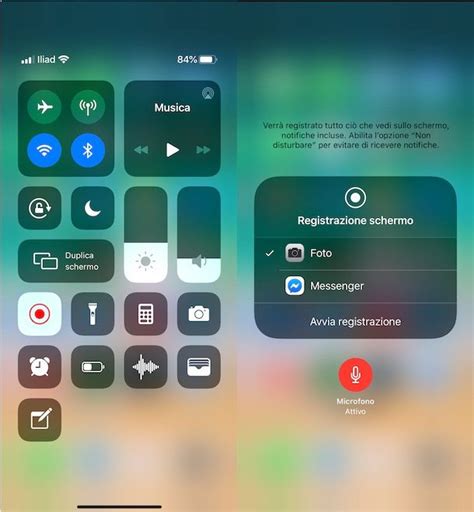
Per gli utenti Apple, la chiave sta nell'abilitare la registrazione dello schermo dal Centro di Controllo. Devi andare nell'app Impostazioni, individuare la voce "Centro di Controllo" e personalizzare i controlli. Aggiungi "Registrazione schermo" toccando il segno più verde accanto ad essa. Ora, con un semplice swipe verso il basso dall'angolo in alto a destra (o uno swipe dal basso per iPhone 8 e precedenti), avrai la funzionalità di registrazione schermo prontamente disponibile.
Quando sei pronto a salvare un Reel, attiva la registrazione dello schermo dal tuo Centro di Controllo. Successivamente, riproduci il Reel, assicurandoti di catturare l'intera durata. Una volta completata la registrazione, il video verrà salvato nella tua app Foto. Potrai quindi utilizzare gli strumenti di editing integrati per tagliare eventuali parti indesiderate dall'inizio o dalla fine della registrazione.
Registrazione dello Schermo su Android
Il processo su Android può presentare leggere variazioni a seconda del produttore e del modello del dispositivo. Di solito, la funzione di registrazione dello schermo si trova nel menu delle impostazioni del telefono, o talvolta è accessibile tramite il Play Store o scorrendo il pannello delle notifiche. Una cosa importante da tenere a mente è assicurarsi che le impostazioni del tuo dispositivo consentano la registrazione dell'audio interno oltre alla registrazione dello schermo. In caso contrario, potresti registrare solo l'immagine statica escludendo l'audio. Come con gli iPhone, puoi utilizzare un'app di editing video per modificare e tagliare la registrazione dello schermo come necessario.
Sebbene la registrazione dello schermo fornisca un'opzione per salvare i Reel con audio, presenta alcune limitazioni. Rispetto al salvataggio in-app, il processo può sembrare meno efficiente, e l'editing della registrazione può richiedere un passaggio aggiuntivo. Inoltre, la qualità audio registrata potrebbe non essere sempre perfetta come quella originale, soprattutto se ci sono rumori di fondo o se le impostazioni audio del dispositivo non sono ottimali.
Tutorial - #39 * Come Registrare Lo Schermo E La Voce Sul Nostro IPhone NO JAILBREAK
Strumenti di Terze Parti: Soluzioni Potenziali e Precauzioni
Per coloro che cercano un modo potenzialmente più efficiente per salvare i Reel, i siti web e le app di terze parti entrano in gioco. Questi servizi affermano di poter scaricare i Reel direttamente sul tuo dispositivo, promettendo l'accessibilità offline desiderata e una qualità migliore rispetto alla registrazione dello schermo.
Tuttavia, è d'obbligo una parola di cautela. Quando si esplora quest'area, è fondamentale dare uguale priorità al copyright e alla privacy. Devi assicurarti di limitare la tua ricerca a fonti affidabili, che sostengano chiaramente i diritti di proprietà intellettuale prima di iniziare. Fai attenzione alla rete di download non autorizzati di audio protetto da copyright, poiché ciò può comportare problemi legali. Prima di utilizzare qualsiasi servizio di terze parti, assicurati di leggere attentamente i suoi termini di servizio e di verificarne la reputazione.
Tenendo a mente queste considerazioni, puoi esplorare alcune opzioni popolari. Questi servizi generalmente funzionano copiando il link del Reel e incollandolo nel loro sito web o app. Ti permetteranno quindi di scaricare il pacchetto completo, video e audio. Esempi di tali servizi includono Instavideosave.net o 4K Download, che sono spesso citati dagli utenti.
Salvare l'Audio dei Reel: Un Approccio Specifico
A volte, l'interesse principale non è salvare l'intero Reel, ma solo la sua traccia audio. Magari desideri utilizzare un particolare brano musicale o una battuta vocale in un tuo Reel o in un'altra piattaforma. Instagram offre un modo per salvare l'audio direttamente dall'app, senza dover scaricare l'intero video.
Quando stai guardando un Reel che ti piace, individua il nome dell'audio nell'angolo in basso a sinistra dello schermo. Toccando questo nome, verrai reindirizzato a una pagina dedicata all'audio, che mostra tutti i Reel che utilizzano quel suono. In questa pagina, troverai un'icona di salvataggio (solitamente un segnalibro) nell'angolo in alto a destra. Tocca questa icona per salvare l'audio nella tua raccolta personale all'interno di Instagram.
Per accedere all'audio salvato, vai al tuo profilo, tocca il menu (le tre linee orizzontali nell'angolo in alto a destra), seleziona "Salvato" e poi apri la scheda "Audio". Qui troverai tutte le tracce che hai salvato per un uso futuro. Questo è particolarmente utile se vuoi creare una Storia Instagram con la stessa musica di un Reel che hai visto.
Archiviazione delle Bozze: Preservare le Tue Creazioni
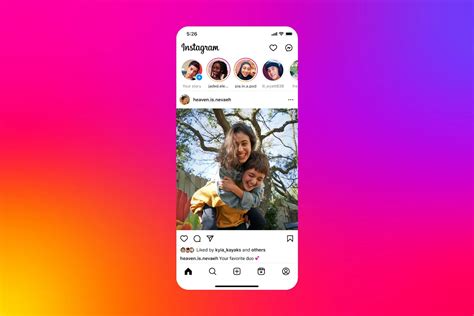
Oltre a salvare contenuti altrui, è utile sapere come gestire le proprie creazioni. Le bozze di Instagram sono Reel di video non finiti che crei sull'app ma scegli di non pubblicare immediatamente. Vengono salvati nel tuo account Instagram, permettendoti di tornare e modificarli o pubblicarli in un secondo momento. Salvare le bozze nella galleria del tuo telefono è una scelta intelligente per i creatori di contenuti, poiché offre diversi vantaggi significativi.
Vantaggi di Salvare le Bozze nella Galleria
- Qualità Preservata: Quando salvi una bozza nella galleria, la qualità del video rimane intatta. Puoi modificare e regolare il video senza preoccuparti di perdere chiarezza o risoluzione.
- Condivisione Più Facile: Le bozze salvate nella tua galleria possono essere condivise facilmente con altri per un feedback. Se vuoi mostrare a qualcuno il tuo video prima di pubblicarlo, puoi inviare rapidamente la bozza per ottenere i loro pensieri.
- Backup e Sicurezza: Avere le bozze salvate nella tua galleria offre un ulteriore livello di sicurezza. Se succede qualcosa all'app o al tuo dispositivo, hai ancora una copia del tuo video archiviata in modo sicuro. Questo backup ti impedisce di perdere il tuo duro lavoro.
- Esportazione Più Veloce: Salvare la bozza nella tua galleria accelera il processo di esportazione quando sei pronto per pubblicare. Non c'è bisogno di aspettare che l'app elabori o ricarichi il tuo video; è pronto per l'uso, facendoti risparmiare tempo.
Come Salvare le Bozze di Instagram Reel sul Telefono
Per salvare una bozza di Reel con musica nella tua galleria:
- Apri l'app Instagram e accedi al tuo account.
- Vai al tuo profilo toccando l'icona del tuo profilo nell'angolo in basso a destra.
- Tocca il pulsante "+" per creare un nuovo post, quindi seleziona "Reels". Qui vedrai le bozze salvate.
- Seleziona la bozza che desideri salvare.
- Tocca "Modifica" e scegli "Salva su dispositivo" dalle opzioni. Questo salverà la bobina modificata nella galleria del tuo telefono.
È anche possibile salvare una bozza senza audio, selezionando "Salva senza audio" dopo aver registrato o caricato il video, ma prima di aggiungere musica.
Strumenti di Editing Avanzati: CapCut e l'Estrazione Audio
Per un controllo più granulare e funzionalità avanzate, editor video esterni come CapCut diventano strumenti preziosi. CapCut, un editor video desktop e mobile, rende l'editing di Reel facile e veloce, specialmente quando si aggiunge musica di tendenza.
Funzionalità Chiave di CapCut per i Reel
- Librerie Musicali: Offre una vasta collezione di tracce di tendenza e suoni per aggiungere facilmente musica ai tuoi video.
- Estrazione Audio: Puoi importare un Reel scaricato (utilizzando uno dei metodi di terze parti menzionati in precedenza o registrando lo schermo e poi trasferendo il file) in CapCut e utilizzare la funzione "Estrai audio" per separare la colonna sonora dal video. Questo ti permette di scaricare l'audio in vari formati come MP3, FLAC, AAC o WAV.
- Strumenti di Editing Audio: Consente di modificare la velocità e il volume dell'audio, rimuovere il rumore di fondo con un clic, e persino convertire la voce in una melodia ritmica.
- Elementi Visivi Ricchi: Integrazione di testo, adesivi animati, effetti visivi dinamici e modelli pre-progettati per migliorare la narrazione visiva.
- Funzionalità AI: Include strumenti basati sull'IA come didascalie automatiche e adesivi AI per rendere l'editing più efficiente e creare contenuti accessibili.
Come Estrarre Audio dal Reel utilizzando CapCut
- Scarica/Trasferisci il Reel: Prima, scarica il Reel che desideri utilizzando un metodo affidabile (come quelli di terze parti) o registra lo schermo e trasferisci il file sul tuo computer.
- Importa in CapCut: Apri CapCut e importa il file video del Reel.
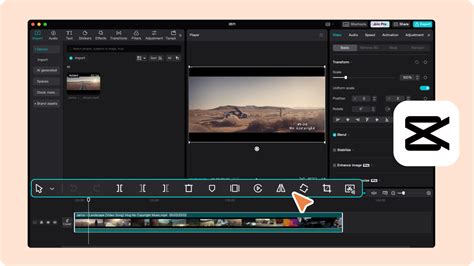
- Estrai l'Audio: Trascina il video sulla timeline. Fai clic con il pulsante destro del mouse sul video importato e seleziona "Estrai audio". CapCut separerà l'audio dal video istantaneamente.
- Modifica e Esporta: Modifica l'audio estratto come desideri (regola volume, taglia, ecc.). Una volta soddisfatto, fai clic su "Esporta" e scegli l'opzione "Audio", selezionando il formato desiderato (MP3, WAV, ecc.).
Condivisione e Considerazioni Etiche
Una volta che hai salvato con successo i Reel con audio, potresti volerli condividere su una piattaforma o un dispositivo diverso. Fortunatamente, spostare questi Reel salvati è di solito semplice. Puoi utilizzare tecniche affidabili come cavi USB, piattaforme di archiviazione online come Dropbox o Google Drive, o AirDrop per gli utenti Apple.
È fondamentale ricordare di dare sempre credito al creatore originale quando condividi o riutilizzi il loro lavoro. Assicurati che la tua condivisione sia conforme ai termini di servizio della piattaforma. Le leggi sul copyright svolgono un ruolo significativo nel download e nella condivisione di Reel. Se stai scaricando per uso personale, potrebbe rientrare nel "fair use" a seconda delle circostanze specifiche. Tuttavia, distribuirli o riutilizzarli su altre piattaforme potrebbe essere una violazione. Dare priorità al rispetto dei diritti del creatore è un requisito fondamentale.
Quando si utilizzano strumenti di terze parti o si scaricano contenuti, è essenziale essere consapevoli dei potenziali rischi legali e di sicurezza. Scegliere fonti affidabili e comprendere le implicazioni del copyright garantirà un'esperienza più sicura e responsabile.
In sintesi, salvare Reel di Instagram con il loro audio originale richiede la comprensione delle limitazioni delle funzionalità integrate e l'esplorazione di metodi alternativi. Dalla registrazione dello schermo all'uso di strumenti di terze parti e software di editing avanzati, hai a disposizione diverse opzioni per archiviare e riutilizzare i tuoi contenuti preferiti, sempre nel rispetto delle normative sul copyright e dell'etica digitale.