Il volume basso durante le telefonate su iPhone può trasformarsi in una fonte di frustrazione, rendendo difficile la comunicazione, specialmente in ambienti rumorosi. Fortunatamente, nella maggior parte dei casi, questo problema è risolvibile attraverso una serie di passaggi diagnostici e correttivi che vanno dalle semplici verifiche delle impostazioni a soluzioni più tecniche. Questa guida completa ti accompagnerà nell'identificazione della causa e nell'applicazione delle soluzioni più efficaci per ripristinare un audio chiaro e udibile durante le tue conversazioni telefoniche.
Comprendere la Natura del Problema Audio
Prima di addentrarsi nelle soluzioni, è fondamentale identificare i sintomi specifici del problema. I principali segnali che indicano un volume basso o insufficiente durante le chiamate su iPhone includono:
- Assenza totale di suono: Non si sente la voce dell'interlocutore, nonostante il telefono sembri funzionare correttamente.
- Audio distorto o ovattato: La qualità della voce è scadente, appare metallica o attutita, rendendo difficile la comprensione.
- Variazioni imprevedibili di volume: Il suono aumenta o diminuisce autonomamente durante la chiamata, senza un intervento manuale.
- Interruzioni intermittenti: La chiamata inizia con audio assente o distorto, per poi riprendere a intermittenza.
Le cause di questi sintomi possono essere molteplici e spaziano da semplici errori di configurazione a guasti hardware più seri:
- Ostruzione fisica: Polvere, sporco o detriti possono accumularsi nelle griglie dell'altoparlante o del microfono, impedendo una corretta diffusione del suono.
- Impostazioni errate: Il volume della suoneria e delle chiamate potrebbe essere impostato su un livello basso, oppure funzioni come "Non disturbare" o la modalità "Silenzioso" potrebbero essere attivate involontariamente.
- Connessioni audio: Cuffie, auricolari Bluetooth o altri dispositivi audio potrebbero rimanere connessi in background, deviando l'audio dall'altoparlante principale dell'iPhone.
- Bug software: Problemi temporanei del sistema operativo iOS, conflitti tra app o un aggiornamento software incompleto possono influenzare le prestazioni audio.
- Qualità della rete: Un segnale di rete debole o instabile, o problemi con la connessione VoLTE (Voice over LTE), possono influire sulla chiarezza e sul volume della chiamata.
- Danni hardware: Cadute accidentali, esposizione a liquidi o usura nel tempo possono danneggiare i componenti audio interni dell'iPhone, come l'altoparlante o il microfono.
Verifica dell'Hardware Audio: Altoparlante e Microfono
Spesso, la causa più semplice di un volume basso risiede nell'accumulo di sporco e detriti che ostruiscono le aperture dedicate alla riproduzione e alla cattura del suono.
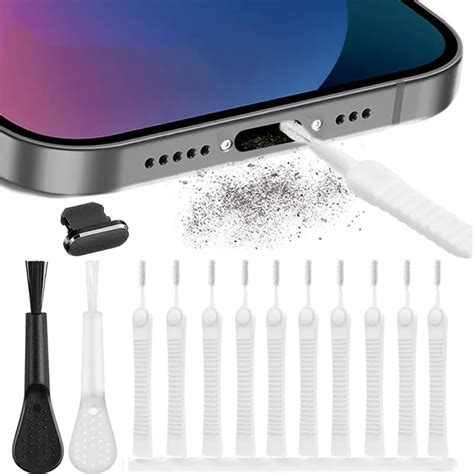
- Pulizia dell'altoparlante e del microfono: Utilizza uno spazzolino a setole morbide e asciutte per pulire delicatamente le fessure dell'altoparlante superiore (utilizzato durante le chiamate) e quelle inferiori (microfono e altoparlante multimediale). Evita l'uso di spray, liquidi o oggetti appuntiti che potrebbero danneggiare i componenti.
- Registrazione di un memo vocale: Apri l'app "Memo Vocali", registra un breve messaggio di circa 10-15 secondi e riproducilo. Se l'audio risulta chiaro e udibile, significa che il microfono e l'altoparlante principale funzionano correttamente.
- Test con FaceTime: Effettua una chiamata FaceTime audio o video. Queste applicazioni utilizzano lo stesso hardware audio delle chiamate telefoniche standard. Se senti chiaramente il tuo interlocutore, è probabile che il problema non sia legato all'hardware audio dell'iPhone.
Se, nonostante questi test, l'audio rimane basso o distorto, e in particolare se il tuo iPhone ha subito cadute o è entrato in contatto con liquidi, potrebbe esserci un danno fisico ai componenti interni. In questi casi, è consigliabile rivolgersi a un centro assistenza autorizzato Apple per una diagnosi professionale.
Esplorazione delle Impostazioni Audio dell'iPhone
Una volta escluso un problema hardware evidente, il passo successivo è controllare attentamente le impostazioni audio del tuo iPhone.
- Regolazione del volume durante la chiamata: Mentre sei in una conversazione, premi i tasti Volume + sul lato sinistro del dispositivo per aumentare l'intensità del suono. Se lo slider sul display mostra il cursore all'estrema destra, significa che hai raggiunto il volume massimo possibile per la chiamata.
- Verifica delle impostazioni "Suoni e feedback aptico": Accedi a
Impostazioni>Suoni e feedback aptico. Qui troverai un cursore per regolare il volume della "Suoneria e avvisi". Assicurati che questo cursore non sia impostato troppo in basso, poiché influisce sul volume generale di suonerie, avvisi di testo e altre notifiche, e in alcuni contesti può influenzare il volume percepito durante le chiamate. È importante notare che, anche con la modalità "Silenzioso" attiva, è possibile udire il tono di chiamata, quindi è sempre bene verificare questa impostazione. - Modalità "Non disturbare" e "Silenzioso": Scorri verso il basso dal bordo superiore destro dello schermo per aprire il Centro di Controllo. Assicurati che l'icona della luna (Non disturbare) non sia attiva. Controlla anche l'interruttore fisico sul lato sinistro del telefono: se è arancione, significa che la modalità silenziosa è attiva.
- Gestione dei dispositivi Bluetooth: Se il tuo iPhone è accoppiato a cuffie, auricolari o un vivavoce Bluetooth, l'audio potrebbe essere reindirizzato a questi dispositivi. Vai su
Impostazioni>Bluetoothe disattiva o dissocia temporaneamente i dispositivi non necessari. Durante una chiamata, puoi toccare l'icona "Audio" nell'interfaccia di chiamata e selezionare "iPhone" come sorgente sonora. - Contatti di emergenza: Ricorda che i contatti di emergenza sono impostati per non essere silenziati, anche quando le modalità "Non disturbare" o "Riposo" sono attive.
Aggiornamento e Riavvio del Dispositivo
Problemi software temporanei o bug nel sistema operativo iOS sono cause frequenti di malfunzionamenti audio.
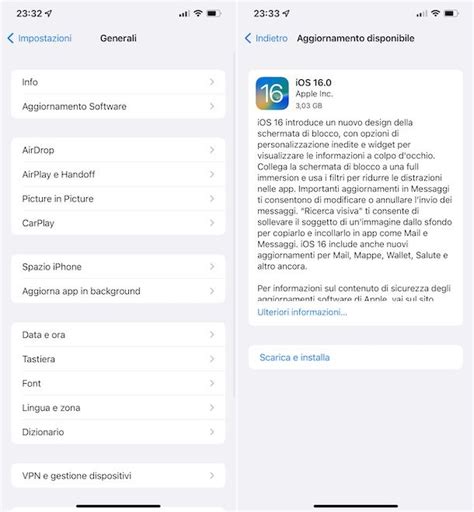
- Aggiornamento di iOS: Apple rilascia regolarmente aggiornamenti software che includono correzioni per bug, miglioramenti delle prestazioni e patch di sicurezza. Assicurati che il tuo iPhone sia sempre aggiornato all'ultima versione disponibile di iOS. Per verificare la disponibilità di un aggiornamento, vai su
Impostazioni>Generali>Aggiornamento software. Se un aggiornamento è disponibile, scaricalo e installalo, assicurandoti di essere connesso a una rete Wi-Fi e che la batteria sia sufficientemente carica o collegata all'alimentazione. - Riavvio normale: Spegnere e riaccendere l'iPhone può risolvere molti problemi software temporanei. Tieni premuto il tasto laterale destro (o il tasto laterale e uno dei tasti volume sui modelli più recenti) finché non compare la schermata di spegnimento, quindi scorri la levetta "scorri per spegnere". Attendi qualche secondo prima di riaccendere il dispositivo tenendo premuto nuovamente il tasto laterale destro.
- Riavvio forzato (Hard Reset): Se un riavvio normale non risolve il problema, un riavvio forzato può essere più efficace. La procedura varia a seconda del modello di iPhone:
- iPhone 8 e successivi: Premi e rilascia rapidamente il tasto Volume Su, poi premi e rilascia rapidamente il tasto Volume Giù. Successivamente, tieni premuto il tasto laterale destro finché non appare il logo Apple.
- iPhone 7/7 Plus: Tieni premuti contemporaneamente il tasto Volume Giù e il tasto laterale destro finché non appare il logo Apple.
- iPhone 6s e modelli precedenti: Tieni premuti contemporaneamente il tasto Home e il tasto laterale (o superiore) finché non appare il logo Apple.
Ripristino della Rete e delle Connessioni
A volte, problemi legati alla connettività di rete o alle impostazioni Bluetooth possono influire sulla qualità audio.
- Ripristino delle impostazioni di rete: Questa operazione cancellerà tutte le password Wi-Fi salvate, le configurazioni VPN e i dispositivi Bluetooth accoppiati, riportando le impostazioni di rete allo stato predefinito. Vai su
Impostazioni>Generali>Trasferisci o ripristina iPhone>Ripristina>Ripristina impostazioni di rete. - Attivazione del VoLTE: La tecnologia VoLTE (Voice over LTE) permette di effettuare chiamate vocali utilizzando la rete dati 4G/LTE, migliorando la qualità audio e consentendo l'uso contemporaneo di dati e voce. Verifica che questa opzione sia attiva nel tuo iPhone andando su
Impostazioni>Cellulare>Opzioni dati cellularee selezionando "VoLTE" se disponibile. Contatta il tuo operatore telefonico per assicurarti che il servizio sia supportato e abilitato sulla tua linea. - Aggiornamento e riassociazione degli accessori Bluetooth: Se utilizzi cuffie o vivavoce esterni, verifica che il loro firmware sia aggiornato tramite le app dedicate del produttore. Se il problema persiste, prova a dissociare il dispositivo Bluetooth da
Impostazioni>Bluetooth, riavvia l'iPhone e quindi riassocia il dispositivo.
Utilizzo di Auricolari e Accessori Specifici
Per alcuni utenti, il problema del volume basso potrebbe manifestarsi specificamente quando si utilizzano auricolari Bluetooth o AirPods.
- Impostazioni di Accessibilità per AirPods e Beats: Gli auricolari AirPods e Beats offrono funzionalità avanzate tramite le impostazioni di accessibilità. Accedi a
Impostazioni>Accessibilità>Apparecchi acustici(anche se non utilizzi apparecchi acustici, questa sezione contiene opzioni audio rilevanti) per regolare la gestione del rumore e il tono del suono in chiamata. - Disattivare "Riduci audio intenso": Questa funzione è progettata per proteggere l'udito riducendo il volume quando viene rilevato un suono troppo elevato. Tuttavia, in alcuni casi, potrebbe essere troppo sensibile e abbassare eccessivamente il volume anche in situazioni normali. Per disattivarla, vai su
Impostazioni>Suoni e feedback aptico>Salute dell'uditoe disattiva l'interruttore "Riduci audio intenso". - Accessori MFI (Made for iPhone): Dispositivi acustici compatibili con iPhone possono essere associati tramite la sezione
Accessibilitàper un utilizzo ottimale durante le chiamate.
Come pulire le casse dell'iphone da acqua e polvere in soli 5 minuti!! (suono puro a 165Hz)
Quando Contattare il Supporto Ufficiale Apple
Se, dopo aver provato tutte le soluzioni software e di configurazione, il volume durante le chiamate rimane basso o insufficiente, è probabile che ci sia un problema hardware più serio che richiede l'intervento di professionisti.
- Assistenza Apple: Rivolgiti a un Apple Store o a un centro assistenza autorizzato Apple. I tecnici qualificati potranno effettuare una diagnosi approfondita del tuo dispositivo, identificare eventuali guasti hardware (come un altoparlante danneggiato o un problema ai circuiti interni) e proporti le opzioni di riparazione. Assicurati di richiedere un preventivo dettagliato prima di procedere con qualsiasi intervento, specialmente se il tuo iPhone non è più coperto dalla garanzia.
Affrontare il problema del volume basso in chiamata su iPhone richiede un approccio metodico. Iniziando dalle verifiche più semplici e procedendo gradualmente verso soluzioni più complesse, è possibile ripristinare la piena funzionalità audio del tuo dispositivo e godere di conversazioni chiare e nitide.
tags: #audio #telefonata #iphone #basso