Guardare un film o la propria serie preferita e ritrovarsi con un audio gracchiante o a scatti può essere frustrante. Questo problema, che si manifesta con una perdita di qualità del suono e un effetto "impastato", può avere diverse cause, dalle più semplici alle più complesse. Fortunatamente, nella maggior parte dei casi, si tratta di inconvenienti risolvibili. Questa guida esplora le principali ragioni dietro l'audio disturbato del televisore e propone soluzioni pratiche, dalla verifica delle impostazioni alla considerazione di dispositivi esterni.
Comprendere il Problema: Quando e Dove si Manifesta il Gracchio
Il gracchio audio può presentarsi in varie situazioni, e la sua specificità può aiutare a identificarne la causa. Ad esempio, un utente ha segnalato un problema in cui l'audio risultava a scatti ogni 20-30-40 secondi, con perdita di qualità e un suono impastato. Questo si verificava quando la sorgente multimediale era la TV stessa, utilizzando applicazioni come YouTube o il lettore multimediale integrato, con l'audio riprodotto tramite una soundbar connessa con cavo ottico. Nelle scene con audio più complesso, come quelle con più dialoghi, musica di sottofondo ed effetti speciali, il problema si manifestava con maggiore intensità. Al contrario, nelle scene con solo dialoghi, l'audio era normale. Interessante notare che lo stesso setup non presentava problemi con i canali Sky, e l'audio diventava perfetto anche per le riproduzioni multimediali dalla TV se la soundbar veniva connessa con un cavo Jack anziché ottico.
Un altro caso comune riguarda un fruscio fastidioso che sembra andare e venire, nonostante i tentativi di regolazione delle impostazioni audio come "Standard", "voce cristallina", "amplificazione", "Dolby surround" o "true dialog". Questa instabilità suggerisce una causa più profonda.
Questi scenari evidenziano come il problema possa dipendere non solo dal televisore stesso, ma anche dalla sorgente audio, dal tipo di connessione e dai dispositivi esterni.
Cause Comuni del Gracchio Audio
Per affrontare il problema, è fondamentale esaminare le possibili cause. Queste possono essere raggruppate in diverse categorie:
1. Problemi di Cablaggio e Connessioni
Spesso, la causa più semplice e immediata di un audio gracchiante risiede nelle connessioni fisiche.
- Cavi Mal Inseriti o Danneggiati: Un cavo ottico, HDMI o Jack mal inserito o parzialmente disconnesso può causare interruzioni o distorsioni del segnale audio. Un utente ha menzionato un cavo "in bundle" che non stava bene in sede, richiedendo uno sforzo per assicurarlo. Anche se apparentemente robusto, un cavo con una connessione instabile può degradare la qualità audio.
- Qualità del Cavo: Sebbene la placcatura "oro 24K" in un cavo ottico sia un espediente puramente estetico e non influenzi la trasmissione del segnale digitale, un cavo di scarsa qualità costruttiva o non adeguato alla lunghezza necessaria può comunque essere un punto debole. Per i cavi ottici, l'integrità della fibra è cruciale.
- Compatibilità ARC/eARC: Quando si utilizzano connessioni HDMI per l'audio, è essenziale che sia il TV che la soundbar supportino la funzione HDMI ARC (Audio Return Channel) o eARC (Enhanced Audio Return Channel) e che il cavo HDMI sia compatibile con tale tecnologia. Un cavo HDMI 1.4 è generalmente sufficiente per ARC, mentre per eARC è preferibile un cavo HDMI 2.1 ad alta velocità. Se il TV e il cavo HDMI non sono compatibili con ARC, l'audio potrebbe non essere trasmesso correttamente o affatto.
2. Impostazioni Audio del Televisore e Dispositivi Esterni
Le configurazioni software e le impostazioni audio possono avere un impatto significativo sulla qualità del suono.
- Uscita Audio Errata: Il televisore potrebbe cercare di inviare il segnale audio a un dispositivo esterno (come una cassa Bluetooth o una soundbar) che è spento o non correttamente configurato, anziché agli altoparlanti integrati.
- Formato Audio Digitale: Un problema di codifica audio è una possibilità concreta. Se il TV sta tentando di inviare un formato audio (es. Dolby Digital Plus) che la soundbar non supporta pienamente, o viceversa, possono verificarsi gracchiamenti o interruzioni. Nelle impostazioni avanzate del TV, è possibile selezionare il formato audio dell'uscita digitale, scegliendo tra PCM, Auto o Pass-through. "PCM" è un formato non compresso e ampiamente compatibile, mentre "Pass-through" invia il segnale audio così come lo riceve alla soundbar, che poi si occupa della decodifica. La modalità "Auto" lascia decidere al TV il formato migliore. Il problema che si manifesta solo con audio complesso e molte tracce suggerisce un potenziale sovraccarico o un'incompatibilità nella decodifica di flussi audio più ricchi.
- Impostazioni Audio Avanzate: Funzioni come l'equalizzazione, il bilanciamento, o l'attivazione/disattivazione della regolazione automatica del volume possono influenzare la percezione del gracchio. Un'errata calibrazione dell'equalizzatore, ad esempio, potrebbe enfatizzare frequenze che causano il fruscio.
- Anynet+ (HDMI-CEC) e Q-Symphony: Funzionalità come Anynet+ (HDMI-CEC) su Samsung TV o Q-Symphony (che sincronizza gli altoparlanti del TV con una soundbar Samsung compatibile) devono essere correttamente configurate sia sul TV che sul dispositivo esterno per un funzionamento ottimale e senza conflitti.
- Impostazioni Audio dello Skybox: Se si utilizza un decoder esterno come Skybox, è utile verificare le sue impostazioni audio. Potrebbe essere configurato per inviare un formato audio specifico che entra in conflitto con la catena audio successiva.
3. Problemi Hardware del Televisore
Sebbene meno comuni, anche i componenti interni del TV possono essere la causa del problema.
- Altoparlanti Integrati Danneggiati: Una membrana dell'altoparlante lesionata o lo chassis che vibra possono causare un suono distorto, specialmente sulle alte frequenze. Se il problema si verifica solo quando l'audio proviene dagli altoparlanti interni del TV, questa è una possibilità.
- Amplificatore Interno Guasto: Se l'amplificatore interno del TV è danneggiato, questo si rifletterà su tutte le uscite audio analogiche e potrebbe influenzare anche le digitali, manifestandosi con gracchiamenti o assenza di suono.
4. Problemi di Rete (per Contenuti Streaming)
Nel caso di contenuti streaming o app integrate della Smart TV, la connessione di rete può essere un fattore determinante.
- Instabilità della Connessione Wi-Fi: Se la TV è connessa a internet tramite Wi-Fi e la connessione è instabile o di bassa qualità, il buffering dei dati audio/video può risultare in interruzioni e gracchiamenti. Anche se il TV e il router sono vicini, interferenze o una configurazione di rete non ottimale possono causare problemi. L'uso di reti a 5GHz può essere più suscettibile a ostacoli fisici rispetto alle 2.4GHz, sebbene offra maggiore velocità. La disattivazione della scelta automatica del canale Wi-Fi o l'impostazione di un canale fisso possono migliorare la stabilità.
- Problemi di Codifica/Decodifica con Contenuti Streaming: Alcune app di streaming potrebbero utilizzare codifiche audio specifiche che richiedono maggiore potenza di elaborazione o che entrano in conflitto con la configurazione hardware/software del TV o della soundbar, soprattutto in scene complesse. Il fatto che un film "Ralph spacca Internet" su Disney+ abbia ripresentato il gracchio risolvibile con una pausa e riavvio, e che il problema sia scomparso cambiando rete con lo smartphone, suggerisce fortemente una causa legata alla rete o alla sua interazione con la decodifica streaming.
JVC Smart TV – Come risolvere i problemi audio (muto, HDMI‑CEC, Bluetooth, Dolby)
Soluzioni Dettagliate per Ripristinare l'Audio del TV
Una volta comprese le possibili cause, è il momento di agire. Ecco un percorso di risoluzione dei problemi, dalle soluzioni più semplici a quelle più avanzate.
1. Verifiche Preliminari Semplici
Prima di addentrarsi in impostazioni complesse, è sempre bene iniziare con i passaggi più immediati.
- Controllare il Volume e il Tasto MUTE: Sembra banale, ma assicurarsi che il volume non sia a zero o che il tasto MUTE non sia attivo è il primo passo. Utilizzare il telecomando o i tasti fisici sul televisore per regolare il volume e verificare la presenza dell'indicatore visivo sullo schermo. Se non appare, potrebbe esserci un problema più serio.
- Riaccendere il Televisore: Un semplice riavvio può risolvere molti bug software temporanei. Spegnere il televisore, scollegare la spina di alimentazione per qualche minuto, e poi ricollegarla e riaccendere. Questo scarica eventuali cariche accumulate nei condensatori interni.
2. Diagnostica del Televisore
I televisori moderni, specialmente gli Smart TV, offrono strumenti di auto-diagnosi.
- Test Audio Integrato: I TV Samsung, ad esempio, hanno una funzione di auto-diagnosi che permette di verificare il corretto funzionamento degli altoparlanti interni. Per accedervi, navigare nel menu "Supporto" > "Manutenzione dispositivo" > "Auto diagnosi" > "Test audio". Seguire la procedura guidata per completare le verifiche. Questo aiuterà a capire se il problema risiede negli altoparlanti del TV o altrove.
- Verifica dell'Uscita Audio: È fondamentale assicurarsi che il televisore stia inviando l'audio alla sorgente desiderata. Nel menu "Audio" > "Uscita audio", selezionare "Altoparlante TV" se si vogliono usare gli altoparlanti integrati, o l'opzione corrispondente al dispositivo esterno (es. HDMI ARC, Ottico, Bluetooth) se si usa una soundbar o un sistema home theatre. Se si usa Anynet+ (HDMI-CEC), assicurarsi che sia attivo sia sul TV che sul dispositivo esterno.
3. Ottimizzazione delle Connessioni e dei Cavi
Una revisione attenta dei collegamenti può risolvere molti problemi.
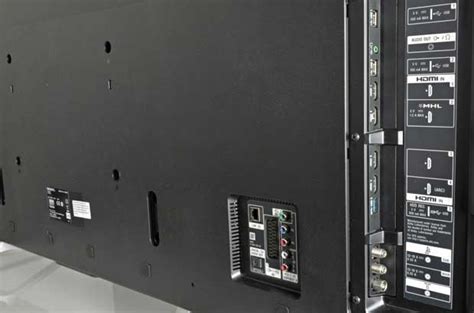
- Verificare l'Inserimento dei Cavi: Assicurarsi che tutti i cavi (HDMI, ottico, Jack) siano saldamente inseriti sia nel televisore che nei dispositivi esterni. Un cavo che "non sta bene in sede" è un campanello d'allarme.
- Sostituire Cavi Sospetti: Se si sospetta un cavo di scarsa qualità o danneggiato, specialmente uno con connettori che non si adattano bene, è consigliabile sostituirlo con uno di buona qualità. Per i cavi ottici, l'integrità fisica è più importante della "placcatura oro".
- Controllare la Compatibilità HDMI ARC/eARC: Se si utilizza HDMI ARC, verificare che sia il TV che il dispositivo esterno (soundbar, ricevitore AV) supportino questa funzione e che il cavo HDMI sia di tipo High Speed o Ultra High Speed per eARC. Nel menu "Audio" > "Impostazioni avanzate", cercare l'opzione HDMI-eARC e attivarla se compatibile.
- Provare Alternative di Connessione: Il fatto che il problema scompaia con un cavo Jack suggerisce che l'interfaccia ottica o il modo in cui il TV gestisce l'audio digitale tramite essa sia la causa. Se l'audio analogico via Jack funziona, potrebbe essere una soluzione temporanea o permanente se la qualità è accettabile.
4. Regolazione delle Impostazioni Audio Avanzate
Il pannello di controllo audio del TV offre diverse opzioni per affinare il suono.
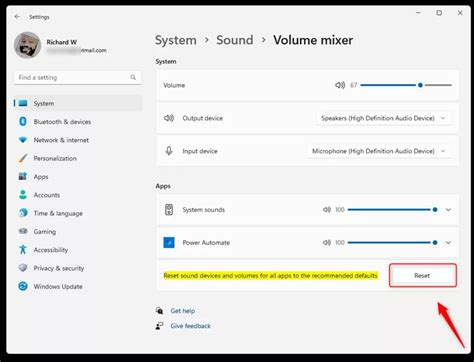
- Ripristinare le Impostazioni Audio: Se le configurazioni manuali hanno portato a risultati indesiderati, un reset delle impostazioni audio ai valori di fabbrica può essere utile. Questa opzione si trova generalmente nel menu "Impostazioni avanzate" della sezione "Audio".
- Selezionare il Formato Audio Digitale Corretto: Nel menu "Audio" > "Impostazioni avanzate" > "Formato audio uscita digitale", provare le diverse opzioni:
- PCM: È un formato audio digitale non compresso e solitamente il più compatibile. Se il gracchio si verifica con altri formati, provare PCM.
- Auto: Lascia che il TV decida il formato migliore. A volte può causare problemi di negoziazione con la soundbar.
- Pass-through: Invia il segnale audio grezzo al dispositivo esterno per la decodifica. Se il problema si manifesta solo con audio complesso, potrebbe esserci un'incompatibilità o un limite nella decodifica da parte del TV o della soundbar.
- Regolare l'Equalizzazione: Nel menu "Audio", è possibile intervenire sull'equalizzatore per amplificare o ridurre specifiche frequenze. Se il gracchio è un fruscio, si potrebbe provare a ridurre le alte frequenze. Fare delle prove con diverse impostazioni audio predefinite (Standard, Film, Musica, Voce cristallina, ecc.) per vedere se una di queste risolve il problema.
- Disattivare la Regolazione Automatica del Volume: Alcuni TV hanno una funzione di regolazione automatica del volume che cerca di mantenere un livello sonoro costante tra diversi contenuti. Questa funzione, se mal implementata, potrebbe introdurre artefatti audio. Provare a disattivarla.
- Verificare le Impostazioni dello Skybox (o Altri Decoder): Accedere al menu audio dello Skybox e assicurarsi che il formato di uscita audio sia compatibile con la soundbar e il TV. Spesso, impostazioni come "Dolby Digital" o "Stereo" sono disponibili; provare diverse opzioni.
5. Gestione della Rete per Contenuti Streaming
Per i problemi legati allo streaming, è cruciale ottimizzare la connessione di rete.
- Stabilità della Connessione Wi-Fi:
- Canale Wi-Fi Fisso: Per reti a 5GHz, disattivare la scelta automatica del canale e impostare un canale fisso nel router può migliorare la stabilità e ridurre le interferenze.
- Separazione delle Reti (2.4GHz e 5GHz): Se il router lo permette, creare due reti domestiche separate, una a 5GHz e una a 2.4GHz. Questo permette di assegnare dispositivi specifici alla rete più adatta alle loro esigenze e riduce la congestione.
- Indirizzo IP Statico/Dinamico: Se il TV è configurato con IP statico, assicurarsi che non ci siano conflitti. Provare a reimpostare il TV per ottenere un IP dinamico dal router, o viceversa, e verificare se questo influisce sulla connettività.
- Disabilitare IPv6 (se non necessario): Sebbene IPv6 sia il futuro, in alcuni contesti una sua errata implementazione o compatibilità può causare problemi. Provare a disabilitarlo temporaneamente se abilitato e verificare.
- Test di Velocità e Stabilità: Eseguire un test di velocità della connessione internet direttamente sul TV (se possibile) o su un dispositivo vicino per assicurarsi che la banda sia sufficiente e stabile.
- Riavvio del Router: Come per il TV, un riavvio del router può risolvere problemi temporanei di rete.
6. Aggiornamenti Software e Reset del Televisore
Gli aggiornamenti software possono correggere bug noti, mentre i reset possono risolvere problemi più ostinati.
- Aggiornare il Software della TV: Verificare regolarmente la disponibilità di aggiornamenti software per il televisore. Accedere al menu "Supporto" > "Aggiornamento software" > "Aggiorna ora". Gli aggiornamenti possono includere correzioni per problemi audio.
- Soft Reset del Televisore: Un soft reset (tenere premuto il tasto di accensione del telecomando per 5-10 secondi finché appare il logo Samsung, o scollegare la spina per 2 minuti) può risolvere piccoli bug software senza perdere le impostazioni.
- Reset dello Smart Hub o del Televisore (Reset di Fabbrica): Se tutte le altre soluzioni falliscono, un reset completo del televisore alle impostazioni di fabbrica è l'ultima risorsa. Questa operazione cancellerà tutte le impostazioni e i dati personali, quindi è bene procedere solo dopo aver esaurito le altre opzioni. Per Samsung TV, si trova generalmente in "Impostazioni" > "Supporto" > "Auto diagnosi" > "Ripristina" o "Reset Smart Hub".
Migliorare l'Esperienza Audio: Oltre la Soluzione del Gracchio
Anche dopo aver risolto il problema del gracchio, si potrebbe desiderare un'esperienza audio superiore. Gli altoparlanti interni dei TV, per quanto migliorati, spesso non sono sufficienti per riempire una stanza ampia con un suono ricco e avvolgente.
1. Ottimizzare le Impostazioni Audio Interne
Ancora prima di considerare dispositivi esterni, si possono sfruttare al meglio le impostazioni audio del proprio TV:
- Volume Automatico: Alcuni televisori dispongono di una funzione di volume automatico che aiuta a mantenere un livello sonoro costante, evitando sbalzi tra programmi o spot pubblicitari.
- Modalità Audio Specifiche: I televisori offrono spesso diverse modalità audio (es. Standard, Film, Musica, Sport, Voce cristallina). Scegliere la modalità più adatta al contenuto che si sta guardando può fare una grande differenza. Per i film, dove i dialoghi possono essere sussurrati e gli effetti sonori potenti, una modalità "Film" o "Cinema" è l'ideale.
- Equalizzatore Manuale: Utilizzare l'equalizzatore per intervenire su specifiche frequenze, amplificandole o riducendole, in base ai propri gusti e all'acustica della stanza.
2. Posizionamento del Televisore e Acustica Ambientale
L'ambiente in cui si trova il televisore influisce notevolmente sulla percezione del suono.
- Superfici di Rimbalzo: Il suono viene emesso dagli altoparlanti del TV e rimbalza contro le superfici circostanti. Se il TV è posizionato in uno spazio aperto senza pareti vicine, il suono si disperderà, risultando distorto o debole. Posizionare il TV in modo che il suono possa riflettersi verso lo spettatore può migliorare l'esperienza.
- Eliminare Ostacoli: Oggetti come tende o librerie possono assorbire o bloccare il suono. Sperimentare con lo spostamento di questi oggetti può aiutare a trovare una configurazione acustica ottimale.
3. L'Aggiunta di Dispositivi Audio Esterni
Per un miglioramento significativo, i dispositivi audio esterni sono la soluzione migliore.
- Altoparlanti Esterni: Semplici altoparlanti da scaffale o da parete collegati al TV possono offrire una qualità audio nettamente superiore. Posizionandoli uno opposto all'altro rispetto al punto di ascolto si creerà una migliore scena sonora.
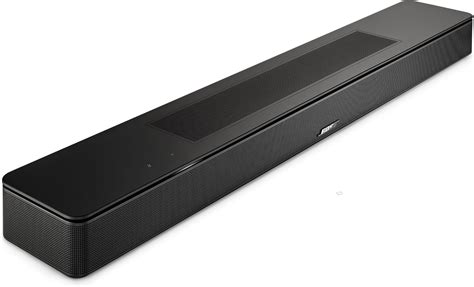
- Soundbar: Le soundbar sono una soluzione compatta ed efficace per migliorare l'audio del TV. Si collegano facilmente tramite HDMI ARC/eARC o cavo ottico (TOSLINK). Nonostante le dimensioni ridotte, offrono un suono più potente e chiaro rispetto agli altoparlanti integrati.
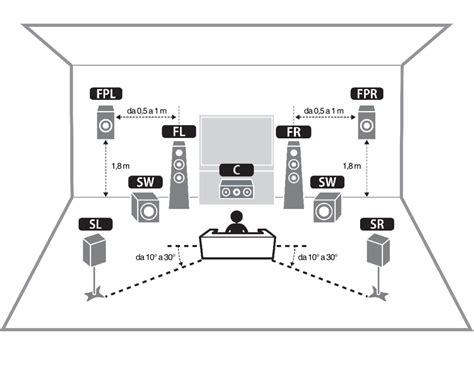
- Sistemi Home Theatre (Surround Sound): Per un'esperienza cinematografica immersiva, un sistema home theatre con più diffusori (canale centrale, destro, sinistro, posteriori surround) e un subwoofer è l'ideale. La disposizione è cruciale: il canale centrale sopra il TV, i canali destro e sinistro ai lati, e i diffusori surround dietro il punto di ascolto, tutti all'altezza dell'orecchio.
- Subwoofer: Indipendentemente dal sistema audio scelto, un subwoofer è essenziale per riprodurre le frequenze molto basse, aggiungendo profondità e impatto al suono. A differenza di altri diffusori, il subwoofer può essere posizionato con maggiore libertà nella stanza; sperimentare diverse posizioni (ad esempio, tra il punto di osservazione e la TV) può ottimizzare le prestazioni dei bassi.
Considerazioni Finali
Risolvere il problema del gracchio audio del televisore richiede un approccio metodico, partendo dalle verifiche più semplici fino alle configurazioni più complesse. Utilizzare al massimo le informazioni fornite dal TV stesso attraverso i suoi strumenti di diagnostica e le sue impostazioni audio è un ottimo punto di partenza. Se il problema persiste, la causa potrebbe risiedere nella rete o in un guasto hardware, che potrebbe richiedere l'intervento di un tecnico, sebbene per televisori datati, l'investimento in assistenza potrebbe non valere la pena. In molti casi, l'aggiunta di una soundbar o di un sistema home theatre non solo risolve il gracchio ma eleva drasticamente l'intera esperienza sonora.
tags: #audio #televisore #gracchia