Il tempo dedicato al gaming è prezioso e, spesso, si desidera immergersi nelle proprie avventure videoludiche senza disturbare chi ci sta intorno. Per questo motivo, l'utilizzo delle cuffie con la Xbox One è una soluzione ideale. Tuttavia, non sempre tutto funziona come dovrebbe, e i problemi audio possono trasformare una sessione di gioco rilassante in un'esperienza frustrante. Questa guida approfondisce le problematiche più comuni legate all'audio della Xbox One, offrendo soluzioni dettagliate e consigli utili per un'esperienza di gioco senza interruzioni.
Comprendere il Collegamento delle Cuffie alla Xbox One
Prima di affrontare i problemi specifici, è fondamentale comprendere le modalità di collegamento delle cuffie alla console Xbox One e le relative compatibilità. Non tutte le cuffie sono adatte per l'uso con le console Xbox, e questa è una delle prime fonti di confusione per molti utenti.
La Compatibilità Bluetooth: Un Falso Mito
È importante sfatare un mito comune: le cuffie Bluetooth tradizionali non possono essere utilizzate direttamente con le console Xbox. I vari modelli di Xbox, inclusa la Xbox One, non supportano il Bluetooth per il collegamento delle cuffie. Se non riesci a connettere le tue classiche cuffie Bluetooth alla console Xbox, è del tutto normale: questa funzionalità non è prevista.
Headset Wireless e Ricevitori USB
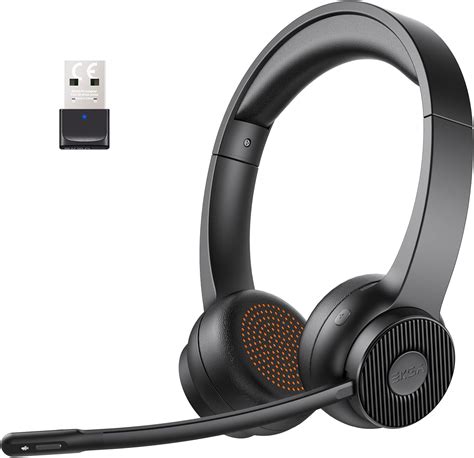
Se desideri utilizzare un headset senza fili, è comunque possibile, ma il collegamento avviene tramite un'altra tecnologia. Generalmente, gli headset senza fili specifici per Xbox utilizzano un ricevitore che viene collegato a una porta USB della console. Questo ricevitore trasmette poi il segnale via wireless alle cuffie. Questo metodo consente una connessione stabile e senza latenza, garantendo un'ottima qualità audio.
La Tecnologia Xbox Wireless
Esistono anche alcuni headset specifici che sfruttano la tecnologia proprietaria Xbox Wireless. Questi modelli, solitamente appartenenti alla fascia alta del mercato, possono collegarsi direttamente alla console senza fili e senza alcun accessorio esterno, sfruttando la stessa tecnologia che fa funzionare il controller. Tuttavia, le soluzioni di questo tipo sono ancora relativamente limitate rispetto ad altre opzioni.
Il Cavo con Jack Audio da 3,5 mm: La Soluzione Più Diffusa
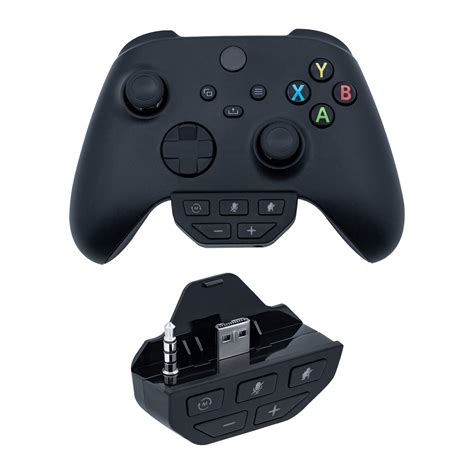
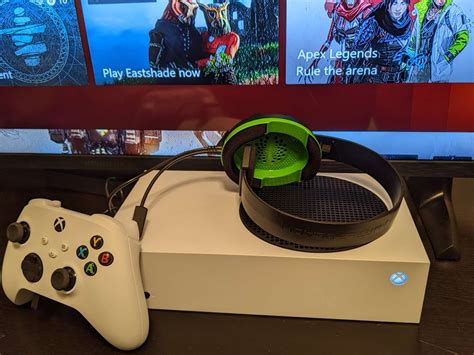
Il tipo di cuffie generalmente più utilizzato dai giocatori Xbox prevede l'uso del classico cavo con jack audio da 3,5 mm. Il controller ufficiale della Xbox One, infatti, dispone dell'apposito foro per questo tipo di collegamento nella parte inferiore. Questo significa che per sentire l'audio in cuffia, non è nemmeno necessario collegare l'headset cablato direttamente alla console, dato che basta passare per il pad. Microsoft ha progettato questa soluzione per offrire maggiore mobilità e un'esperienza più comoda in generale, consentendo al giocatore di muoversi liberamente senza essere legato alla console.
Una volta collegate le cuffie al pad o alla console (nel caso degli headset wireless con ricevitore USB), se tutto è stato svolto correttamente, comparirà in alto a destra, nel menu principale della console, l'icona delle cuffie. Questo indica che la console ha rilevato la presenza delle cuffie e che l'audio dovrebbe essere indirizzato ad esse.
Configurazioni Software per l'Audio della Xbox One
Anche se le cuffie sono correttamente collegate, potrebbero essere necessarie alcune configurazioni software per garantire che l'audio venga riprodotto esclusivamente tramite l'headset e per ottimizzare l'esperienza sonora.
Disattivare l'Altoparlante del Televisore
Un problema comune è che, nonostante le cuffie siano connesse, l'audio continui a sentirsi dal televisore. Per risolvere questo inconveniente, è necessario impostare un'opzione non propriamente intuitiva. Per iniziare a sentire tutto esclusivamente tramite cuffie, è necessario recarsi nelle Impostazioni (mediante l'icona dell'ingranaggio presente nella Home). Successivamente, selezionare la voce Generali dalla sinistra, premere sul riquadro Output audio e volume, selezionare la voce Opzioni aggiuntive e spuntare la casella Disattiva altoparlante con le cuffie connesse.
Una volta completata questa procedura, l'audio non uscirà più dal televisore e sentirai tutto tramite il tuo headset. È consigliabile avviare rapidamente un'app o un gioco per verificare che tutto funzioni correttamente e che l'audio sia effettivamente percepibile tramite le cuffie. Per maggiore sicurezza, una volta verificato il funzionamento, si può abbassare completamente il volume del televisore per evitare suoni indesiderati quando le cuffie vengono rimosse.
Xbox (Series X, S, One) How to Get Audio Through Headset Only & Not TV
Gestione del Volume di Cuffie e Microfono
Le operazioni più basilari per la gestione dell'audio sono molto semplici. Per regolare il volume, ti basta premere il pulsante Xbox del controller, selezionare l'icona Audio e musica collocata in basso a destra del menu che compare a schermo e gestire le barre relative al volume delle cuffie e del microfono. Questo pannello di controllo rapido permette di effettuare regolazioni al volo senza dover navigare in profondità nelle impostazioni.
L'Audio Spaziale: Un'Esperienza Immersiva
Oltre alle impostazioni di base, le console Microsoft supportano l'audio spaziale, che può essere sfruttato mediante qualsiasi headset stereo. Di default, la Xbox imposta il formato Stereo non compresso, ma agendo sulle impostazioni software è possibile configurare il surround per un'esperienza più immersiva.
Le opzioni disponibili per l'audio spaziale sono principalmente tre:
- Windows Sonic per cuffie: l'esperienza proposta direttamente da Microsoft.
- DTS Headphone:X: un suono surround basato sull'oggetto, che offre una direzionalità audio precisa.
- Dolby Atmos for Headphones: un formato premium che garantisce un'esperienza audio tridimensionale di alta qualità.
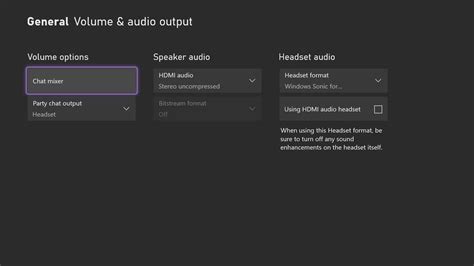
È possibile scegliere il formato desiderato tramite le impostazioni della console Xbox. Nello specifico, basta recarsi nel percorso Impostazioni > Generali > Output audio e volume e intervenire sulla voce Formato headset, scegliendo una delle opzioni indicate in precedenza. Potrebbe essere richiesto di togliere la spunta dall'opzione Output mono, presente nella sezione Opzioni aggiuntive, per procedere con la configurazione dell'audio spaziale.
Opzioni Avanzate e Chat di Gruppo
Nella sezione Opzioni aggiuntive delle impostazioni audio, si possono trovare altre funzionalità avanzate. Ad esempio, la voce Output chat di gruppo dovrebbe essere impostata su Cuffie per assicurarsi che la chat vocale avvenga esclusivamente tramite l'headset. Questo è particolarmente importante per i giochi multiplayer che fanno uso della chat vocale, come Fortnite. Assicurarsi che questa impostazione sia corretta è fondamentale per comunicare efficacemente con i propri compagni di squadra.
Risoluzione dei Problemi Comuni del Microfono su Xbox One
Nonostante le cuffie possano riprodurre l'audio del gioco senza problemi, un'altra frequente fonte di frustrazione è il microfono che non funziona correttamente. Molti utenti hanno riscontrato difficoltà con il microfono, anche dopo aver sostituito console, controller e cuffie.
Sintomi e Tentativi di Risoluzione
Un utente ha riportato una serie di problemi persistenti con il microfono della sua Xbox One, nonostante abbia sostituito la console, acquistato due diverse paia di cuffie (Tritton e poi le cuffie stereo originali Xbox), e persino un nuovo joypad. I sintomi includevano il microfono che non funzionava sempre, sia con le Tritton (con un adattatore artigianale) sia con le cuffie originali Xbox. Anche provando con un joypad prestato da un addetto di un negozio di videogiochi, i risultati erano scarsi.
I tentativi di risoluzione intrapresi dall'utente includevano:
- Risintonizzare il pad.
- Aggiornare il joypad.
- Provare con o senza batterie nel controller.
Nessuna di queste azioni ha risolto definitivamente il problema.
Soluzioni Temporanee e Strani Comportamenti
L'unico modo che l'utente ha trovato per far funzionare temporaneamente il microfono è tenere premuto il tasto "off" della console per dieci secondi, in modo da svuotare la cache. Dopo questa procedura, il microfono ripartiva per un certo periodo.
Un'altra osservazione strana riguardava il distacco e il reinserimento dell'adattatore o delle cuffie stesse: il microfono riprendeva a funzionare, spesso per tutta la partita, ma con un abbassamento del volume delle cuffie. La situazione più singolare si verificava allontanandosi dalla console con il joypad in mano di circa 5 metri: l'audio del gioco si alzava improvvisamente e il microfono smetteva di funzionare. Questi comportamenti anomali suggeriscono che il problema potrebbe non essere legato a un singolo componente, ma piuttosto a un'interazione complessa tra hardware e software.
Reset della Console e Impatto sulla Batteria
In preda alla frustrazione, l'utente ha anche provato a ripristinare la console alle impostazioni di fabbrica, un passo drastico che implica il reinstallare tutti i giochi. Anche se la batteria del controller non era al 100% (circa al 60%), l'utente non credeva che ciò potesse influire sul funzionamento del microfono, e in effetti, un livello di batteria non ottimale è raramente la causa diretta di malfunzionamenti del microfono, a meno che non sia così basso da causare disconnessioni del controller.
Possibili Cause del Malfunzionamento del Microfono
Considerando la natura persistente e i diversi componenti sostituiti, le cause del malfunzionamento del microfono potrebbero essere molteplici:
- Problemi con l'Adattatore per Cuffie: Se si utilizza un adattatore (come nel caso delle Tritton menzionate dall'utente), questo potrebbe essere difettoso o non pienamente compatibile. Anche gli adattatori originali Microsoft possono avere difetti di fabbricazione.
- Difetti nel Jack da 3,5 mm del Controller: Nonostante il controller sia stato sostituito, è possibile che anche il nuovo controller abbia un difetto nel jack audio, sebbene sia meno probabile. Un'usura eccessiva o un contatto difettoso all'interno del jack possono impedire il corretto funzionamento del microfono.
- Interferenze Wireless: I comportamenti anomali legati all'allontanamento dal controller (aumento del volume e disfunzione del microfono) suggeriscono possibili interferenze wireless. La tecnologia wireless della Xbox (che collega il controller alla console) potrebbe essere sensibile a ostacoli, distanza o altre fonti di interferenza elettromagnetica. Questo potrebbe spiegare perché il microfono smette di funzionare quando il segnale tra controller e console si indebolisce.
- Problemi Software/Firmware: I problemi intermittenti che si risolvono temporaneamente con lo svuotamento della cache della console o con il ricollegamento delle cuffie puntano verso un problema software o firmware. Un bug nel sistema operativo della Xbox One potrebbe non gestire correttamente l'input audio del microfono in determinate condizioni. Anche un firmware obsoleto del controller o della console potrebbe causare questi problemi.
- Compatibilità delle Cuffie: Sebbene le cuffie originali Xbox siano state utilizzate, non tutte le cuffie, anche se dotate di jack da 3,5 mm, sono pienamente compatibili con le specifiche Xbox, specialmente per quanto riguarda il microfono. Gli auricolari classici degli smartphone, ad esempio, potrebbero riprodurre l'audio ma non supportare il microfono. Cuffie progettate per altre piattaforme (come PC) potrebbero non funzionare correttamente su Xbox.
Consigli per l'Acquisto di Cuffie Specifiche per Xbox
Dato che le console Xbox non supportano perfettamente tutte le cuffie, potrebbe essere opportuno considerare l'acquisto di headset specifici.
- Cuffie con certificazione "Designed for Xbox": Questi prodotti sono testati e garantiti per funzionare perfettamente con le console Xbox, inclusa la piena funzionalità del microfono e l'integrazione con il sistema audio della console.
- Verificare la compatibilità del microfono: Anche se un headset è dotato di microfono, è fondamentale accertarsi che sia esplicitamente compatibile con Xbox One. Alcune cuffie potrebbero funzionare per l'audio ma non per la chat vocale.
- Considerare headset wireless Xbox Wireless: Se si desidera la massima libertà di movimento e una connessione senza problemi, gli headset che sfruttano la tecnologia Xbox Wireless sono l'opzione migliore, eliminando la necessità di adattatori o cavi.
Mantenere Aggiornato il Software della Console e del Controller
Un passo cruciale per prevenire e risolvere molti problemi audio è assicurarsi che il software della Xbox One e del controller siano sempre aggiornati all'ultima versione disponibile. Microsoft rilascia regolarmente aggiornamenti che includono miglioramenti delle prestazioni, correzioni di bug e maggiore compatibilità hardware.
Per aggiornare il controller, è possibile collegarlo alla console tramite cavo USB e andare nelle Impostazioni > Dispositivi e streaming > Accessori, selezionare il controller e scegliere l'opzione per l'aggiornamento. Per la console, gli aggiornamenti vengono solitamente scaricati e installati automaticamente, ma è sempre possibile verificare manualmente in Impostazioni > Sistema > Aggiornamenti.
Conclusioni Provisorie sui Problemi Audio
Le problematiche relative all'audio e al microfono della Xbox One possono essere complesse e frustranti. La natura intermittente dei problemi, come quelli descritti dall'utente, suggerisce che spesso non si tratta di un singolo componente difettoso, ma di un'interazione tra vari fattori: compatibilità hardware, configurazioni software, possibili interferenze wireless e aggiornamenti del firmware.
La pazienza e la metodologia sono fondamentali. Partire dalle configurazioni software di base, verificare la compatibilità hardware e poi, solo in caso di persistenza, prendere in considerazione la sostituzione di componenti o l'acquisto di accessori specifici, può aiutare a navigare in questo intricato labirinto di possibili soluzioni. Assicurarsi di seguire attentamente tutte le indicazioni fornite e di sfruttare al massimo le opzioni software disponibili può fare la differenza tra una sessione di gioco godibile e una piena di fastidi.