Espandere le capacità di input della propria scheda audio è un'esigenza comune per molti produttori musicali, ingegneri del suono e hobbisti che desiderano registrare più sorgenti contemporaneamente o integrare nuove apparecchiature nel proprio setup. Che si tratti di registrare una batteria multitraccia, un'intera band dal vivo o semplicemente di collegare più sintetizzatori e processori esterni, esistono diverse strategie e soluzioni tecnologiche per raggiungere questo obiettivo senza necessariamente stravolgere l'intero setup o investire in una nuova interfaccia audio con un elevato numero di ingressi. Questo articolo esplorerà le opzioni più efficaci, dalla configurazione software alla scelta di hardware aggiuntivo, fornendo una guida dettagliata per ottimizzare il tuo studio.
Comprendere il Concetto di Ingressi Audio: Mono vs. Stereo e Bilanciato vs. Sbilanciato
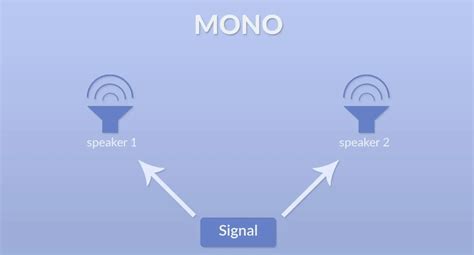
Prima di addentrarci nelle soluzioni pratiche, è fondamentale chiarire alcuni concetti di base relativi agli ingressi audio. Spesso, si cerca una scheda audio che abbia molti "ingressi stereofonici", ma in realtà la maggior parte delle interfacce audio professionali offre ingressi monofonici. Un "ingresso stereo" come lo si immagina comunemente non esiste nel senso di un singolo connettore che gestisce due canali audio distinti. Invece, per un segnale stereo, si utilizzano due ingressi monofonici separati, uno per il canale sinistro e uno per il canale destro.
Gli ingressi bilanciati, che spesso utilizzano connettori TRS (Tip-Ring-Sleeve) simili a jack stereo, non sono "ingressi stereo" ma piuttosto un metodo di cablaggio che riduce il rumore su lunghe distanze. Ogni connessione bilanciata trasporta un singolo segnale audio (mono) ma con una maggiore immunità alle interferenze elettromagnetiche, rendendola ideale per collegamenti professionali. Se hai bisogno di tre ingressi stereofonici, la soluzione pratica è avere sei ingressi monofonici separati sulla tua scheda audio e poi assegnarli individualmente all'interno della tua DAW (Digital Audio Workstation) come Cubase, Logic Pro o GarageBand, per poterli processare e assegnare effetti in modo indipendente.
Espansione tramite ADAT: La Soluzione Digitale Multicanale
Uno dei metodi più versatili ed efficienti per aumentare gli ingressi della tua scheda audio è l'utilizzo del formato ADAT. ADAT è l'acronimo di Alesis Digital Audio Tape, un formato di registrazione sviluppato dalla Alesis nei primi anni '90. Originariamente, questo standard permetteva la registrazione di 8 tracce audio separate su una videocassetta SVHS. Oggi, l'acronimo viene utilizzato per lo standard di connessione audio digitale multicanale noto anche come ADAT Optical Interface o ADAT Lightpipe, che permette il trasferimento di ben 8 tracce audio mono con una risoluzione massima di 48kHz/24-bit su un singolo cavo ottico con connettori Tos-Link.
Vantaggi dell'Espansione ADAT:
- Aumento significativo degli ingressi: Collegando un preamplificatore/convertitore ADAT a 8 canali, puoi aggiungere fino a 8 ingressi analogici extra per microfoni, strumenti o sintetizzatori alla tua postazione DAW.
- Scalabilità: Alcune interfacce di fascia più alta dispongono di due ingressi ADAT, consentendo di collegare due espansori ADAT simultaneamente, per un totale di 16 canali aggiuntivi.
- Espansione delle uscite: Molte schede audio sono equipaggiate anche con uscite ADAT, che possono essere utilizzate per aggiungere 8 uscite analogiche extra tramite un convertitore D/A esterno. Questo è utile per mandare segnali a monitor secondari, creare cue mix separati in cuffia per i musicisti, o inviare tracce a un mixer o processore esterno.
- Qualità del segnale: Trattandosi di un collegamento digitale, i segnali vengono trasferiti come numeri, preservando la qualità audio senza introdurre rumore o degrado aggiuntivo rispetto a lunghe catene analogiche. La qualità finale dipenderà principalmente dalla componentistica dei preamplificatori e dei convertitori A/D dell'unità espansiva.
Considerazioni importanti per l'ADAT:
- Sincronizzazione del clock: Quando si collegano più dispositivi digitali via ADAT, è cruciale che tutti operino con lo stesso clock digitale. Generalmente, si imposta l'interfaccia audio principale come master (modalità "Internal") e l'unità esterna ADAT come slave (modalità "ADAT") per garantire una sincronizzazione precisa e prevenire problemi di "drift" o artefatti audio. Se i dispositivi sono collegati tramite word clock, è consigliabile deselezionare la "Correzione drift" per ciascun dispositivo nella Configurazione MIDI Audio (su macOS).
- Frequenza di campionamento: La capacità di trasmissione di canali tramite ADAT dipende dalla frequenza di campionamento:
- A 44.1 kHz o 48 kHz, un singolo cavo ottico può trasportare fino a 8 canali audio mono.
- A 88.2 kHz o 96 kHz (utilizzando il Sample Multiplexing, SMUX II), il numero di canali si dimezza a 4.
- A 176.4 kHz o 192 kHz, il numero si riduce ulteriormente a 2 canali.Per sfruttare al massimo la capacità dell'ADAT, si consiglia spesso di lavorare a 48 kHz.
Esempi di Espansori ADAT:
Nel catalogo di distributori come Algam EKO si trovano diverse soluzioni per aggiungere ingressi analogici preamplificati e uscite line alle interfacce audio dotate di ingresso o uscita ADAT. Se possiedi interfacce come Focusrite Scarlett (dotata di ADAT IN), Clarett+ PRE USB, Arturia AudioFuse Studio, o qualsiasi scheda audio equipaggiata di un ingresso ADAT ottico (TosLink), puoi aggiungere ulteriori 8 ingressi analogici con preamplificazione microfonica.
- Focusrite Scarlett OctoPre o Clarett+ OctoPre: Questi convertitori offrono 8 preamplificatori e la conversione A/D-D/A.
- Focusrite Scarlett OctoPre Dynamic: Oltre ai preamplificatori e alla conversione, offre su ciascun canale di ingresso un compressore analogico VCA soft-knee con Ratio configurabile a 2:1 o 4:1. Il compressore è gestibile individualmente su ogni canale con un potenziometro dedicato, con tempo di attacco fisso a 1.2 ms e rilascio a 28 ms.
- Focusrite ISA 828 MkII: Un preamplificatore professionale di fascia alta a 8 canali con trasformatori Lundahl LL1538, ingressi mic, line e HiZ, fino a 80 dB di Gain. Dispone di uno slot per una scheda opzionale di conversione A/D ISA ADN8 (non inclusa) con uscite digitali Dante, ADAT e AES3, consentendo di espandere gli ingressi del tuo mixer digitale o della tua scheda audio con preamplificatori di alta qualità.
- Behringer ADA8000 o ADA8200: Sono convertitori A/D e D/A a 8 canali con 8 preamplificatori microfonici IMP integrati, offrendo una soluzione economica con conversione a 44.1 o 48 kHz con risoluzione a 24-bit.
Se non ti interessano ingressi preamplificati ma vuoi ampliare il numero di ingressi o uscite line per collegare sintetizzatori, drum machine, sampler, tastiere, processori di segnali esterni, o gestire più coppie di monitor, prodotti come Arturia AudioFuse X8 In e AudioFuse X8 Out sono perfetti. L'AudioFuse X8 Out, grazie alle uscite DC-coupled, permette anche di controllare sintetizzatori e moduli che accettano segnali di controllo in tensione analogica (CV e Gate).
Alla scoperta del DAC: cos'è? come funziona? Come sceglierne uno adatto al nostro impianto?
Creazione di un Dispositivo Combinato (su macOS)
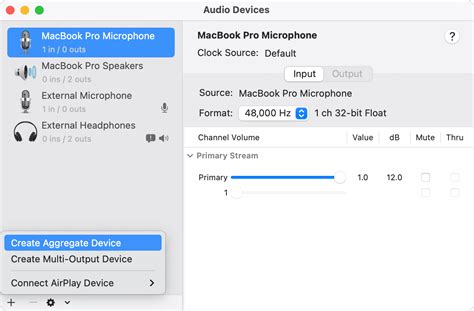
Per gli utenti Mac, una soluzione software per aumentare il numero di ingressi e uscite, o per utilizzare più dispositivi contemporaneamente, è la creazione di un "dispositivo combinato" (Aggregated Device) tramite l'applicazione "Configurazione MIDI Audio". Questa funzione permette di raggruppare più dispositivi audio fisici in un unico dispositivo virtuale, che può essere poi selezionato nelle applicazioni audio come Logic Pro, GarageBand o MainStage. Questo è particolarmente utile se la tua app non supporta l'uso di dispositivi separati per l'ingresso e l'uscita, o se hai un'interfaccia con pochi ingressi e desideri affiancarla ad altri dispositivi USB o Thunderbolt.
Passaggi per Creare un Dispositivo Combinato:
- Collegamento dei dispositivi: Assicurati che tutte le interfacce audio esterne che desideri combinare siano collegate al Mac.
- Aprire Configurazione MIDI Audio: Dal Finder, scegli "Vai > Utility", quindi apri l'applicazione "Configurazione MIDI Audio".
- Creare un nuovo dispositivo combinato: Fai clic sul pulsante "Aggiungi (+)" nella parte inferiore della barra laterale della finestra "Dispositivi audio", quindi scegli "Crea dispositivo combinato".
- Rinominare il dispositivo: Il nuovo dispositivo combinato apparirà nell'elenco sul lato sinistro della finestra. Fai doppio clic su di esso per rinominarlo.
- Selezionare i dispositivi secondari: Con il nuovo dispositivo combinato selezionato nella barra laterale, seleziona la casella di controllo "Usa" per ciascun dispositivo che desideri includere come dispositivo secondario nel dispositivo combinato. L'ordine in cui si selezionano le caselle determina l'ordine degli ingressi e delle uscite in applicazioni come Logic Pro e MainStage.
- Riordinare i dispositivi (opzionale): Per riordinare i dispositivi dopo averli selezionati, trascina un dispositivo sotto i dispositivi secondari a sinistra o a destra. Trascina un dispositivo a sinistra per ridurre i numeri di ingresso e di uscita oppure a destra per i numeri più alti.
- Scegliere la sorgente di clock: Scegli la sorgente di clock per il dispositivo combinato dal menu "Sorgente clock". È consigliabile tenere aperta la finestra di Configurazione MIDI Audio per consultarla quando scegli gli ingressi e le uscite nell'applicazione che stai utilizzando. In Configurazione MIDI Audio, ogni dispositivo secondario nella parte superiore della sezione dispositivo secondario è contrassegnato da un colore e corrisponde ai numeri dei canali di ingresso e uscita sotto i dispositivi secondari.
- Configurare nell'applicazione audio:
- Per Logic Pro: Scegli "Logic Pro > Impostazioni (o Preferenze) > Audio", quindi seleziona "Dispositivi".
- Per GarageBand: Scegli "GarageBand > Impostazioni (o Preferenze) > Audio/MIDI".
- Per MainStage: Scegli "MainStage > Impostazioni (o Preferenze) > Audio".
- Scegli il dispositivo combinato dal menu a comparsa "Dispositivo di uscita" in Logic Pro o GarageBand oppure dal menu a comparsa "Uscita audio" in MainStage. Logic Pro e GarageBand impostano automaticamente il dispositivo di ingresso in modo che corrisponda al dispositivo di uscita selezionato, che può essere modificato se si vuole utilizzare un dispositivo di ingresso diverso.
- Configurazione avanzata in GarageBand (Esempio):
- Per impostare gli ingressi e le uscite per la registrazione, scegli "GarageBand > Impostazioni (o Preferenze) > Audio/MIDI".
- Fai clic sul menu a comparsa "Dispositivo di uscita", quindi scegli il dispositivo a cui sono collegate le cuffie. Nota che GarageBand può trasmettere l'audio a un singolo dispositivo; per più cuffie, sarà necessario uno splitter o un amplificatore per cuffie.
- Fai clic sul menu a comparsa "Dispositivo di ingresso", quindi scegli il dispositivo combinato.
- Crea diverse nuove tracce audio nel tuo progetto GarageBand. Fai clic su un'intestazione di qualsiasi traccia tenendo premuto il tasto Opzione, scegli "Configura intestazione traccia", quindi seleziona "Abilita registrazione" per aggiungere il pulsante di abilitazione registrazione a ciascuna intestazione traccia.
- Seleziona l'intestazione di una delle nuove tracce, quindi fai clic sul pulsante "Traccia" nel pannello Smart Control nella parte inferiore della finestra.
- Nel pannello Smart Control, fai clic su "Recording Settings" (Impostazioni di registrazione), quindi imposta queste opzioni:
- Fai clic sul pulsante dell'ingresso per impostare il canale su mono o stereo. Assicurati di scegliere il formato corretto per il microfono o lo strumento che stai utilizzando.
- Fai clic sul menu a comparsa dell'ingresso e scegli la sorgente di ingresso. Questi canali numerati corrispondono ai canali numerati in Configurazione MIDI Audio.
- Ripeti i due passaggi precedenti per ogni traccia che desideri registrare, assicurandoti che ogni traccia abbia la propria sorgente di ingresso in GarageBand. Ad esempio, un microfono USB potrebbe essere assegnato al canale 1 e un altro al canale 2 nel dispositivo combinato in Configurazione MIDI Audio.
Quando imposti il dispositivo combinato come uscita audio per il Mac, l'audio di altre app sul Mac viene riprodotto tramite il dispositivo combinato.
Collegamento in Cascata di Schede Audio Compatibili
Alcune schede audio, in particolare quelle professionali o di una stessa serie del medesimo produttore, offrono la possibilità di essere collegate in cascata (Daisy Chain) tramite FireWire o altre connessioni proprietarie. Questo permette al computer di vedere le due schede come un'unica interfaccia con un numero maggiore di ingressi e uscite. Un esempio citato è quello di due Focusrite Saffire Pro 10 collegate in cascata su Mac o PC. In questo scenario, le schede vengono riconosciute come una singola interfaccia con 16 ingressi, e i pannelli di controllo di entrambe sono accessibili attraverso un'unica interfaccia software. Non è necessario creare un dispositivo aggregato in Configurazione MIDI Audio, poiché il sistema le riconosce già come una singola entità. È sempre consigliabile consultare la documentazione del produttore o il supporto tecnico (come Grisby Music per Focusrite) per verificare la compatibilità e la procedura esatta.
Utilizzo di un Mixer Esterno con Uscita Stereo
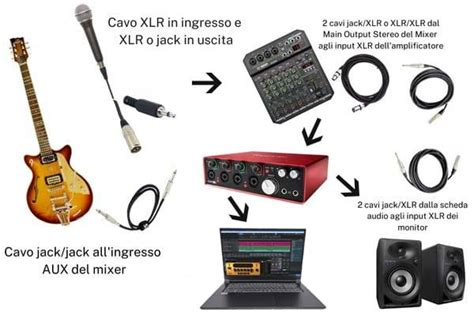
Un approccio più tradizionale e spesso economico per gestire più sorgenti è quello di utilizzare un mixer esterno e inviare il segnale misto alla scheda audio. Questo metodo consiste nel collegare strumenti, sintetizzatori o microfoni al mixer, quindi inviare il mix stereo (o mono, a seconda delle esigenze) alle entrate della scheda audio.
Vantaggi:
- Semplicità: Un mixer economico può offrire una gestione immediata di molte sorgenti audio con latenza minima.
- Controllo analogico: Molti mixer offrono preamplificatori, EQ e processori di base che possono essere utili per modellare il suono prima della registrazione.
Svantaggi:
- Ingressi non separati: Il limite principale è che registrando su una singola traccia stereo (o mono) sulla DAW, diventa difficile o impossibile separare i singoli strumenti in post-produzione per un missaggio indipendente. Se si desidera registrare tracce separate per ogni strumento, questo metodo non è sufficiente.
- Qualità del mixer: La qualità dei preamplificatori e dei convertitori del mixer influenzerà la qualità finale del segnale.
Per ovviare al problema degli ingressi non separati, alcuni mixer più avanzati fungono anche da interfacce audio USB multicanale, permettendo di registrare ogni canale del mixer come una traccia separata nella DAW. Tuttavia, questo si configura come l'acquisto di una scheda audio con più ingressi integrata nel mixer.
Soluzioni Economiche e Alternative
Oltre ai metodi principali, esistono anche alternative più economiche o specifiche per determinate esigenze:
- Convertitori A/D standalone: Come il Behringer ADA8000/ADA8200 già menzionato, che offre 8 preamplificatori microfonici e conversione A/D-D/A via ADAT a un costo contenuto.
- Mixer digitali con ADAT: Alcuni mixer digitali più datati ma ancora funzionali, come lo Yamaha 01V96 (versione 2), possono essere utilizzati con schede ADAT opzionali per fornire 8 ingressi e 8 uscite extra alla tua interfaccia audio. È importante assicurarsi che il mixer sia già equipaggiato con la scheda ADAT.
- Preamplificatori con uscite digitali: Alcuni preamplificatori di fascia alta, come il Focusrite ISA 828 MkII con la scheda opzionale ISA ADN8, possono inviare segnali digitali via ADAT, Dante o AES3, offrendo sia preamplificazione di qualità che espansione digitale.
- Interfacce audio con molteplici ingressi analogici: Se le tue esigenze richiedono fin da subito una grande quantità di canali analogici indipendenti (ad esempio, registrare un concerto live con 16+ microfoni o allestire uno studio di registrazione completo per band), allora potrebbe essere più sensato investire direttamente in un'interfaccia audio con un numero elevato di ingressi (da 8, 16, 24 canali o più).
Considerazioni Finali e Strategia di Crescita
Valutare la presenza di una porta ADAT sulla tua interfaccia audio è una scelta strategica perché permette di espandere il tuo sistema in modo graduale, senza dover cambiare l'intero setup da zero. Si può partire con un'interfaccia a 2 o 4 canali di buona qualità, scegliendo modelli che offrano la possibilità di crescere nel tempo aggiungendo espansori ADAT quando necessario. Questo approccio è economico, flessibile e scalabile.
In sintesi, per aumentare gli ingressi della tua scheda audio, le soluzioni principali includono:
- Espansione ADAT: La soluzione più flessibile e di qualità per aggiungere da 8 a 16 canali digitali.
- Dispositivi Combinati (macOS): Per raggruppare più interfacce in un unico dispositivo virtuale.
- Collegamento in Cascata (schede compatibili): Un'opzione hardware per unire le risorse di più interfacce identiche o compatibili.
- Mixer Esterno: Per gestire molteplici sorgenti e inviare un mix stereo alla DAW (con il limite di non avere tracce separate).
La scelta della soluzione migliore dipende dalle tue specifiche esigenze, dal budget e dal tipo di workflow desiderato. È fondamentale informarsi sulla compatibilità dei dispositivi e sulle configurazioni software necessarie per garantire un funzionamento ottimale.