La tecnologia automobilistica si è evoluta a passi da gigante, e uno degli sviluppi più significativi per l'esperienza di guida moderna è rappresentato da Android Auto. Questa piattaforma, sviluppata da Google, trasforma il display di bordo della tua vettura in un'estensione intelligente del tuo smartphone Android, offrendo un accesso sicuro e intuitivo a navigazione, musica, comunicazioni e molto altro. Se hai appena acquistato una vettura con Android Auto integrato o stai pensando di aggiornare il tuo sistema di infotainment, questa guida ti fornirà tutte le informazioni necessarie per sfruttare al meglio questa potente tecnologia.
Cos'è Android Auto e Come Funziona
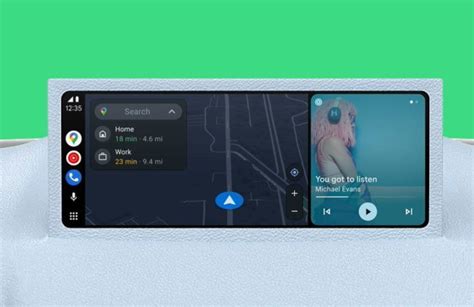
Android Auto è un'applicazione che permette di duplicare lo schermo del proprio smartphone sul display di bordo dell'auto, ma con un'interfaccia minimale studiata appositamente per l'utilizzo del telefono alla guida. Il suo scopo primario è quello di garantire la massima sicurezza al volante, riducendo al minimo le distrazioni. Permette di accedere alle principali funzionalità del dispositivo mobile e alle applicazioni supportate, evitando distrazioni alla guida grazie ai comandi presenti sul volante dell'auto e alle comode funzioni vocali che consentono di “ordinare” al sistema di inviare messaggi, effettuare chiamate, ottenere indicazioni stradali o riprodurre musica.
Fondamentalmente, Android Auto porta le funzionalità più utili del tuo telefono direttamente nel cruscotto, offrendo un accesso immediato e sicuro alle app più utilizzate senza distrazioni alla guida. L'interfaccia è stata progettata per essere semplice e decisamente intuitiva, ricordando molto quella degli smartphone Android, con l'aggiunta di comandi al volante integrati e la possibilità di utilizzare comandi vocali avanzati tramite Google Assistant.
Google Assistant: utilizzalo al meglio in auto!
Dispositivi e Modelli Auto Compatibili
Prima di immergersi nel funzionamento di Android Auto, è fondamentale conoscere i requisiti minimi e i modelli di auto che supportano questo servizio. Android Auto è compatibile con migliaia di modelli di auto, coprendo un'ampia gamma di marchi automobilistici tra cui Abarth, Alfa Romeo, Audi, Borgward, Cadillac, Chevrolet, Chrysler, Citroën, Dacia, Dodge, DS, Honda, Hyundai, Fiat, Ford, Jeep, Kia, Land Rover, Maserati, Mazda, Mercedes, MG, Nissan, Opel, Peugeot, Renault, Seat, Smart, Skoda, Subaru, Suzuki, Volkswagen, Volvo e molti altri. Inoltre, supporta numerosi modelli di impianti stereo di terze parti, come quelli di Alpine, CVTE, JBL, JVC, Kenwood, Panasonic, Pioneer e Sony.
Per avere un quadro completo e costantemente aggiornato, è possibile consultare la lista ufficiale dei modelli di auto e di stereo compatibili sul sito Android.com. È importante notare che Android Auto può essere fornito di serie con la vettura o essere un optional aggiunto in fase di acquisto. Pertanto, potresti possedere un modello di auto compatibile ma non poter usufruire del servizio se non è stato specificamente incluso. Per informazioni dettagliate, è consigliabile rivolgersi al proprio rivenditore.
Per poter utilizzare Android Auto, assicurati anche di disporre di uno smartphone con sistema operativo Android 9.0 o successivi. Se prevedi di utilizzare la connessione cablata, un buon cavetto USB è essenziale. In ogni caso, una connessione Internet attiva è necessaria per molte delle funzionalità.
Come Installare e Attivare Android Auto
La buona notizia è che, per la maggior parte degli utenti con dispositivi più recenti, l'installazione di Android Auto è diventata estremamente semplice. A partire da Android 10, l'app Android Auto è inclusa direttamente nel sistema operativo Android con i servizi Google, rendendo il tuo dispositivo immediatamente pronto per collegarsi al sistema di infotainment dell'auto.
Se possiedi un dispositivo meno recente, dovrai ancora scaricare e installare l'app gratuita dal Google Play Store. Una volta installata, attiva il Wi-Fi e il Bluetooth sul tuo smartphone per permettere la comunicazione tra il dispositivo mobile e l'auto. Se non sei sicuro su come collegare il tuo smartphone all'auto, esistono guide dedicate che coprono anche i casi in cui il veicolo non disponga del Bluetooth.
Se il modello della tua macchina ha Android Auto installato di serie, il processo è ancora più diretto. Accendi l'auto, collega lo smartphone all'infotainment della vettura (in alcuni casi, il collegamento deve avvenire necessariamente tramite USB), permettendo così al dispositivo mobile e all'auto di comunicare. Se Android Auto è già installato sul tuo dispositivo, il servizio si avvierà automaticamente. In caso contrario, ti verrà richiesto di eseguire il download e di installare l'app.
È importante notare che, solo per la prima volta, dovrai consentire l'accesso di Android Auto dal tuo smartphone, premendo sul pulsante "Consenti". Questo passaggio è cruciale per stabilire la connessione e permettere al sistema di funzionare correttamente.
Come Usare Android Auto
Una volta che il tuo smartphone è collegato all'auto e Android Auto è attivo, sei pronto per esplorare tutte le sue funzionalità. Nella schermata Home di Android Auto, troverai un menu laterale sulla sinistra che offre collegamenti rapidi alle app utilizzate di recente in auto. C'è anche un pulsante "Avvio app" che ti permetterà di accedere a tutte le app installate sul tuo smartphone e che sono supportate per l'utilizzo sul veicolo (ad esempio, app come Netflix non sono disponibili per motivi di sicurezza).
La schermata Home è solitamente divisa in finestre dedicate: una principale per la navigazione (utilizzando app come Google Maps o Waze) e una finestra più piccola dedicata al multimediale (per app come Spotify, Apple Music, Amazon Music, ecc.). Per utilizzare una di queste app a schermo intero, è sufficiente toccarla, espandendo la sua finestra. Per tornare alla vista precedente, basta premere il pulsante in basso a sinistra.
Comandi Vocali con Google Assistant
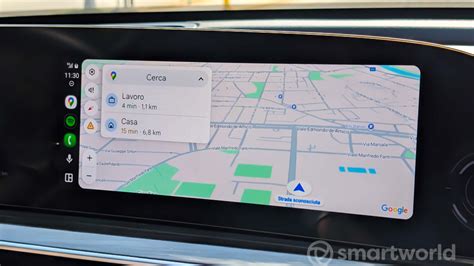
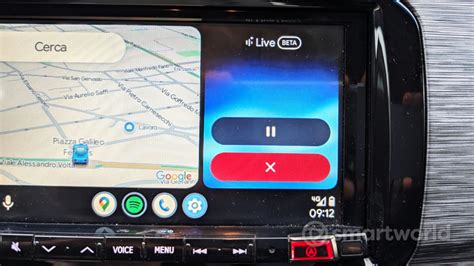
Uno dei punti di forza di Android Auto è l'integrazione profonda con Google Assistant, che permette di gestire molte funzioni tramite comandi vocali, mantenendo le mani sul volante e gli occhi sulla strada. Puoi attivare la funzione vocale premendo il pulsante dedicato sul volante della macchina (se presente) o pronunciando il comando "Ok Google". Questo attiverà l'assistente vocale di Google, che apparirà in una piccola interfaccia sulla sinistra dello schermo.
Esempi pratici di comandi vocali:
- Navigazione: "Ok Google, indicazioni stradali per [destinazione]", "Navigazione verso [destinazione]" o "Guida fino a [destinazione]". Se hai impostato il tuo indirizzo di casa o dell'ufficio su Google Maps, puoi semplicemente dire "Portami a casa" o "Navigazione verso lavoro".
- Riproduzione Musicale: "Ok Google, Riproduci musica" per avviare l'ultima traccia ascoltata o l'ultima emittente radiofonica riprodotta. Puoi anche chiedere di riprodurre un brano specifico ("Riproduci [nome canzone]"), un artista ("Riproduci [nome artista]"), un genere musicale ("Riproduci [genere musicale]") o una playlist ("Riproduci [nome playlist]").
- Chiamate: Per effettuare una chiamata senza prendere in mano il telefono, puoi usare il comando "Ok Google, Chiama [nome contatto]" o "Chiama [numero di telefono]". Se un contatto ha più numeri associati (es. casa, lavoro), Android Auto ti chiederà quale numero selezionare prima di effettuare la chiamata.
- Messaggi: Per inviare un SMS, pronuncia "Ok Google, Invia un messaggio a [nome]" e poi detta il testo del messaggio. Puoi anche rispondere ai messaggi ricevuti seguendo la procedura indicata o impostare una risposta automatica per far sapere al mittente che sei alla guida.
Gestione delle Impostazioni
Per gestire le impostazioni di Android Auto, puoi accedere all'app "Impostazioni" sul tuo smartphone. Da lì, naviga su "Maggiori opzioni di connettività" e poi su "Android Auto". Qui potrai visualizzare i veicoli precedentemente connessi, configurare l'avvio automatico di Android Auto, personalizzare l'avvio delle app, decidere se abilitare i widget nella barra delle applicazioni e accedere a molte altre opzioni di personalizzazione.
Come Usare YouTube su Android Auto
Una delle novità più attese e apprezzate è l'introduzione ufficiale di YouTube su Android Auto. Dopo anni di attesa, Google ha reso disponibile questa funzionalità, trasformando l'esperienza multimediale in auto. Per poter accedere a YouTube direttamente dal display della propria auto, è necessario soddisfare alcuni requisiti tecnici: uno smartphone con Android 15 o superiore, la versione di Android Auto aggiornata alla 14.0 o successiva, e una connessione a Internet attiva (tramite Wi-Fi o rete mobile).
È fondamentale sottolineare che l'app YouTube su Android Auto è utilizzabile solo a veicolo fermo. Non appena l'auto si mette in movimento, la riproduzione video viene automaticamente bloccata. Questa è una misura di sicurezza essenziale, pensata per prevenire distrazioni alla guida e garantire la sicurezza di tutti gli occupanti.
Come Usare Android Auto Wireless
Collegare costantemente il cavo USB per attivare Android Auto può diventare una seccatura, oltre a causare un'usura maggiore dello slot USB dello smartphone. Fortunatamente, esiste la modalità Android Auto Wireless, che elimina la necessità del cavo. Tuttavia, non tutti i veicoli e gli smartphone supportano questa funzionalità.
Per verificare la compatibilità del tuo smartphone con Android Auto Wireless, connetti il telefono all'auto tramite cavo USB, apri l'app "Impostazioni" sul tuo smartphone, vai su "Maggiori opzioni di connettività" > "Android Auto". Se visualizzi la dicitura "Modalità Wireless di Android Auto", allora il tuo telefono è compatibile. Ricorda, però, che anche la vettura deve rientrare nella lista di compatibilità ufficiale per questa modalità.
Qualora la tua auto non fosse dotata della funzionalità wireless nativa, esistono in commercio speciali adattatori (chiavette) che possono abilitare tale funzionalità, trasformando una connessione cablata in una wireless.
Differenze tra Infotainment Integrato e Retrofit
Quando si parla di Android Auto in auto, è importante distinguere tra sistemi di infotainment integrati e soluzioni retrofit.
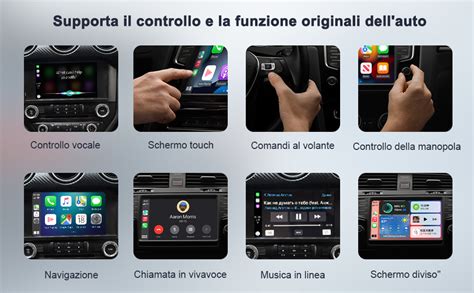
- Sistemi Integrati: Questi sistemi sono progettati direttamente dalla casa automobilistica come parte integrante dell'impianto multimediale del veicolo. Garantiscono un'interfaccia utente ottimizzata, aggiornamenti software regolari forniti dal produttore dell'auto e una piena compatibilità con le funzionalità del veicolo, come i comandi al volante e i sistemi di assistenza alla guida (ADAS).
- Soluzioni Retrofit: Queste soluzioni permettono di aggiungere Android Auto a un veicolo già esistente tramite dispositivi aftermarket, come nuove autoradio o unità multimediali. Offrono molte delle funzionalità principali di Android Auto, ma potrebbero presentare alcune limitazioni in termini di integrazione con i comandi specifici dell'auto e di ricezione di aggiornamenti automatici.
Funzionalità Principali e Vantaggi per Chi Guida
Android Auto offre una serie di vantaggi tangibili per chi si mette al volante:
- Navigazione Avanzata: La navigazione con Android Auto è molto più di un semplice GPS integrato. Permette di pianificare percorsi complessi, calcolare tempi di arrivo stimati in base al traffico reale e ricevere avvisi su incidenti, rallentamenti o zone di pericolo. Google Maps aggiorna continuamente le informazioni, offrendo suggerimenti su percorsi alternativi per ottimizzare tempi e consumi di carburante. La gestione tramite comandi vocali riduce drasticamente la necessità di interagire fisicamente con il display.
- Esperienza Multimediale Integrata: Android Auto permette di controllare la musica, i podcast e gli audiolibri senza distrazioni. Puoi passare facilmente da una playlist all'altra o regolare il volume con semplici comandi vocali. L'audio viene riprodotto direttamente nel sistema dell'auto, garantendo una buona qualità sonora.
- Comunicazioni Sicure: La possibilità di ricevere e gestire chiamate in modo sicuro è un altro grande vantaggio. Google Assistant può leggere i messaggi in arrivo e permetterti di rispondere vocalmente, mantenendo la tua attenzione sulla strada.
- Assistente di Guida Personale: La collaborazione con Google Assistant estende ulteriormente le funzionalità. Puoi fissare promemoria, controllare il calendario, cercare informazioni su luoghi o attività, e persino impostare appuntamenti, tutto senza interrompere la concentrazione sulla guida.
In sintesi, Android Auto si traduce in maggiore sicurezza, praticità e un'esperienza di guida più fluida e connessa, adattandosi perfettamente sia all'uso quotidiano in città sia ai viaggi più lunghi.
Android Auto e Noleggio a Lungo Termine
Per chi cerca una soluzione flessibile e sempre aggiornata, il noleggio a lungo termine con provider come Ayvens rende l'esperienza con Android Auto ancora più semplice e accessibile. Scegliendo un veicolo già dotato di un sistema compatibile con Android Auto, è possibile usufruire di tutte le funzionalità di connettività e infotainment fin dal primo giorno, senza dover affrontare installazioni o configurazioni complesse. Questo significa avere accesso a navigazione aggiornata, gestione di musica e messaggi, e controllo vocale tramite Google Assistant, il tutto senza preoccupazioni legate alla manutenzione o agli aggiornamenti software. La formula del noleggio a lungo termine garantisce un'auto sempre moderna e pronta all'uso, con la tecnologia Android Auto integrata come parte integrante dell'esperienza di guida.
L'evoluzione dei sistemi di infotainment automobilistico, con Android Auto come protagonista, sta ridefinendo le aspettative degli automobilisti, ponendo la connettività, l'integrazione digitale e la comodità d'uso al centro dell'esperienza di guida, senza mai compromettere comfort e sicurezza.
tags: #automobili #che #installano #sistema #car #audio