Nell'era digitale, la connettività è diventata un must anche nel mondo automobilistico. La Toyota Aygo, modello che ha sempre puntato su un'esperienza di guida accessibile e moderna, non fa eccezione. Comprendere come collegare il proprio cellulare al sistema di infotainment della vettura, come il Toyota Aygo Connect, apre le porte a una serie di funzionalità avanzate che migliorano la sicurezza, l'intrattenimento e la comodità durante ogni viaggio. Questo articolo esplorerà in dettaglio il processo di connessione, le tecnologie coinvolte e i benefici che ne derivano, offrendo una guida completa per sfruttare al meglio le potenzialità del tuo smartphone in auto.
La Rivoluzione della Connettività Toyota: Da Dove Veniamo
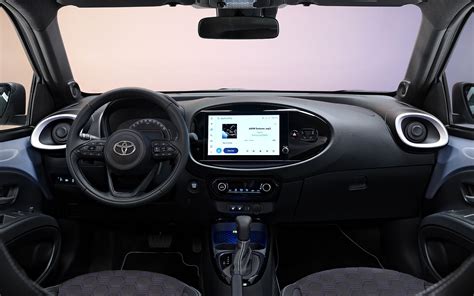
La storia della connettività nei veicoli Toyota è caratterizzata da costanti innovazioni. Ogni generazione di sistema d'infotainment Toyota ha portato con sé miglioramenti significativi, culminati con l'introduzione di sistemi all'avanguardia come il Toyota Smart Connect. Questi sistemi rappresentano una vera e propria rivoluzione nel modo in cui i conducenti interagiscono con le loro auto. L'obiettivo è sempre stato quello di integrare le funzionalità dello smartphone in modo fluido e sicuro nell'ambiente di guida, permettendo un accesso facilitato a strumenti di navigazione, intrattenimento e comunicazione.
Toyota Aygo Connect: Funzionalità e Benefici
Il sistema Toyota Aygo Connect, spesso basato su soluzioni tecnologiche come quelle di TomTom, è progettato per essere un compagno di viaggio indispensabile. Attraverso una serie di servizi integrati e un facile accesso a diversi strumenti di navigazione e intrattenimento, tutto controllabile da uno schermo touch o comandi vocali, Toyota Aygo Connect si pone come l’alleato ideale per una guida sicura, confortevole e senza interruzioni.
Le funzionalità chiave di questo sistema si combinano per offrire un ambiente altamente sicuro, funzionale e piacevole durante la guida. L'integrazione seamless con gli smartphone, la ricarica wireless (disponibile su alcuni modelli o come optional) e i comandi vocali reattivi sono particolarmente apprezzati. Il sistema non solo migliora la sicurezza stradale fornendo aggiornamenti in tempo reale, ma eleva anche il comfort di guida, interagendo proattivamente con il conducente.
Integrazione Smartphone: Bluetooth e Android Auto/Apple CarPlay
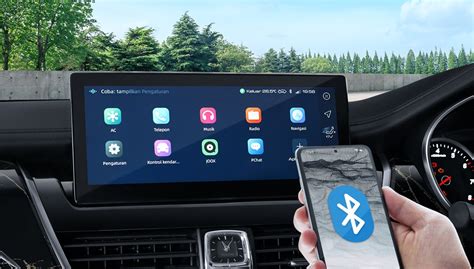
Il collegamento principale tra il tuo smartphone e il sistema Toyota Aygo Connect avviene generalmente tramite due tecnologie fondamentali: Bluetooth e, per un'esperienza più completa, Android Auto o Apple CarPlay.
Connessione Bluetooth
Il Bluetooth è il metodo più comune e versatile per collegare il tuo cellulare all'auto. Permette di:
- Effettuare e ricevere chiamate in vivavoce: La tua rubrica telefonica viene sincronizzata con il sistema dell'auto, permettendoti di selezionare i contatti e chiamare direttamente dallo schermo o tramite comandi vocali, mantenendo entrambe le mani sul volante.
- Riprodurre audio in streaming: Puoi ascoltare musica, podcast o audiolibri dal tuo smartphone attraverso gli altoparlanti dell'auto.
- Sincronizzare messaggi: Alcuni sistemi permettono di ricevere notifiche SMS e, in alcuni casi, di rispondere tramite dettatura vocale.
Come collegare via Bluetooth:
- Attiva il Bluetooth sia sul tuo smartphone che sul sistema di infotainment dell'auto.
- Sul sistema dell'auto, naviga nel menu delle impostazioni e seleziona l'opzione "Bluetooth" o "Accoppia dispositivo".
- Sul tuo smartphone, cerca i dispositivi Bluetooth disponibili e seleziona il nome della tua Toyota Aygo dall'elenco.
- Potrebbe essere richiesto di confermare un codice di abbinamento su entrambi i dispositivi. Una volta confermato, i due dispositivi saranno collegati.
Un utente ha condiviso la sua esperienza: "io ho un siemens e basta accendere il bluetooth che si collega con la macchina!" mentre un altro ha notato: "ho un motorola e se voglio mettere il vivavoce devo attivare ogni volta il bluetooth e fargli fare la ricerca dispositivi…". Questo evidenzia come la procedura possa variare leggermente a seconda del modello di smartphone.
Android Auto e Apple CarPlay: L'Esperienza Amplificata
Per un'integrazione ancora più profonda, Android Auto (per smartphone Android) e Apple CarPlay (per iPhone) trasformano lo schermo dell'infotainment in un'estensione del tuo dispositivo mobile, con un'interfaccia ottimizzata per la guida.
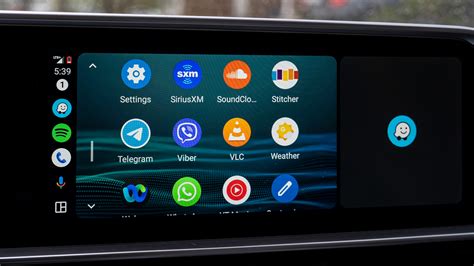
Android Auto è un ottimo assistente di guida pensato per svolgere determinate operazioni al posto dell'utente mentre quest'ultimo è impegnato al volante: legge gli SMS in arrivo, scrive e invia messaggi mediante dettatura, trova i punti di interesse ed esegue diverse applicazioni di intrattenimento, come Spotify e YouTube Music. Il tutto con dei semplici comandi vocali, quando le mani sono occupate.
Apple CarPlay offre funzionalità simili, permettendo l'accesso a navigazione (Google Maps, Waze, Apple Maps), musica, messaggi, chiamate e altre app compatibili direttamente dal display dell'auto.
Come collegare Android Auto / Apple CarPlay:
- Connessione via cavo USB: Nella maggior parte dei casi, il collegamento iniziale avviene tramite un cavo USB di buona qualità. Collega il tuo smartphone alla porta USB designata dell'auto. Il sistema dovrebbe riconoscere automaticamente il dispositivo e proporti l'avvio di Android Auto o Apple CarPlay. Segui le istruzioni sullo schermo per completare la configurazione. Su alcuni modelli, potrebbe essere necessario autorizzare l'accesso ai dati sul tuo smartphone.
- Connessione wireless (se supportata): Alcuni veicoli e smartphone più recenti supportano la connessione wireless. Questo richiede che sia l'auto che lo smartphone soddisfino specifici requisiti hardware e software (come il supporto Wi-Fi dual-band a 5 GHz per lo smartphone e un sistema di infotainment compatibile con Android Auto wireless o Apple CarPlay wireless). Una volta abilitata la modalità wireless nelle impostazioni di entrambi i dispositivi e completato l'accoppiamento Bluetooth iniziale, la connessione avverrà automaticamente all'avvio dell'auto.
Requisiti per Android Auto Wireless:
- Smartphone compatibile: Android 11 o versioni successive per la maggior parte degli smartphone; versioni specifiche per Pixel e Samsung.
- Connettività Wi-Fi dual band (5 GHz).
- Sistema di infotainment dell'auto compatibile con Android Auto wireless.
L'articolo menziona la frustrazione per il "cavo USB ingombrante sempre attorno alla leva del cambio, o arrotolato in qualche vano del cruscotto", evidenziando il desiderio di una connessione wireless. Per chi non dispone di questa opzione nativamente, esistono soluzioni come gli Android Auto wireless adapter, piccoli dispositivi che si collegano alla porta USB dell'auto e abilitano la connessione senza fili.
How to Use Android Auto, and Apple Car Play in Toyota Aygo II (2014 – 2021) | Activate Android Auto
Aggiornamenti Mappe e Navigazione
Il Toyota Aygo Connect, specialmente se equipaggiato con il navigatore TomTom, offre funzionalità di navigazione avanzate. La possibilità di aggiornare le mappe è cruciale per garantire percorsi sempre precisi e aggiornati.
Aggiornare le Mappe:
- Via OTA (Over-The-Air): Se il sistema supporta gli aggiornamenti via Wi-Fi, le mappe possono essere aggiornate automaticamente quando l'auto è connessa a una rete Wi-Fi. Questo è spesso il caso per i sistemi più recenti, dove la funzione Wi-Fi serve per aggiornare le mappe via OTA nei primi tre anni.
- Tramite PC: Per i sistemi che lo richiedono, è necessario collegare il dispositivo di navigazione a un computer tramite USB e utilizzare il software dedicato del produttore (es. TomTom HOME) per scaricare e installare gli aggiornamenti delle mappe. Il manuale utente del TomTom Toyota Aygo Connect specifica che "è possibile aggiornare le mappe sul tuo dispositivo TomTom. Per farlo, collega il dispositivo a un computer con accesso a internet e apri il software TomTom. Da lì, puoi verificare la disponibilità di aggiornamenti delle mappe e seguire le istruzioni per scaricarle e installarle sul tuo dispositivo."
È importante notare che "l’aggiornamento delle mappe è possibile con la maggior parte dei sistemi di navigazione. La maggior parte dei marchi aggiorna periodicamente le mappe." Inoltre, "No, per ricevere il GPS non è necessario Internet," poiché il GPS (Global Positioning System) funziona tramite satelliti.
Risoluzione dei Problemi Comuni
Nonostante la tecnologia sia avanzata, possono sorgere piccoli intoppi nella connessione.
Problemi di Connessione Bluetooth
Alcuni utenti segnalano che il Bluetooth richiede attivazione manuale o non si connette automaticamente. La causa può essere un'impostazione dello smartphone, un aggiornamento software mancante o un problema di compatibilità temporaneo. Riavviare sia il telefono che il sistema dell'auto, o "dimenticare" il dispositivo accoppiato e ripetere la procedura, sono spesso soluzioni efficaci.
Messaggi di Errore o Mancata Visualizzazione di App
Se Android Auto o Apple CarPlay non si avviano o non mostrano le app desiderate, è utile verificare:
- Compatibilità del veicolo: Assicurati che la tua Aygo sia compatibile con la versione di Android Auto/CarPlay che stai cercando di utilizzare.
- Compatibilità dello smartphone: Controlla i requisiti di sistema operativo e hardware del tuo telefono.
- Aggiornamenti: Verifica che sia il sistema operativo del telefono sia l'app Android Auto/CarPlay (se scaricabile separatamente) siano aggiornati all'ultima versione disponibile.
- Cavo USB: Utilizza un cavo USB di alta qualità e in buone condizioni. Un cavo danneggiato o di bassa qualità è una causa frequente di problemi di connessione.
- Autorizzazioni: Sullo smartphone, assicurati che Android Auto/CarPlay abbia tutte le autorizzazioni necessarie per accedere a dati, contatti, messaggi, ecc.
L'articolo di riferimento sottolinea che "Android Auto è integrato negli smartphone," quindi spesso non è necessario scaricare un'app separata, ma è fondamentale assicurarsi che sia abilitato e aggiornato.
Segnali Acustici (Bip)
Un commento peculiare menziona un suono simile a un "canarino" o "bip bip bip bip" proveniente dall'auto. Questo comportamento è insolito per le normali funzioni di connettività. Potrebbe trattarsi di un avviso specifico del sistema dell'auto, magari legato a una riserva di carburante ("si quando entra in riserva ti sfracella le palle fino a che non le dai da bere. E' vero che e' astemia ma ogni tanto una bevuta se la fa anche lei. Fa circa 4 o 5 bip di seguito e poi li ripete ogni volta che spegni e accendi la macchina.") o a un'altra funzione di segnalazione. In assenza di spie accese sul cruscotto, potrebbe essere utile consultare il manuale specifico del veicolo o contattare un concessionario Toyota per chiarimenti.
Considerazioni sulla Sicurezza
L'integrazione di smartphone e sistemi avanzati come Toyota Smart Connect e Android Auto gioca un ruolo decisivo nella sicurezza veicolare, integrato perfettamente con i sistemi di sicurezza integrati del veicolo. L'implementazione di queste funzionalità sotto la protezione del Toyota Smart Connect non solo rafforza la sicurezza veicolare, ma eleva anche il livello di comfort e fiducia dei conducenti. L'uso di comandi vocali, ad esempio, permette di mantenere l'attenzione sulla strada, riducendo le distrazioni.
Tuttavia, è fondamentale utilizzare queste tecnologie in modo responsabile. "Guida in sicurezza" è un monito costante che accompagna le istruzioni per l'uso di Android Auto. Evitare distrazioni, anche minime, è la priorità assoluta.
Domande Frequenti (FAQ)
- Come posso collegare il mio smartphone al TomTom Toyota Aygo Connect?Vai al menu impostazioni sul dispositivo TomTom e seleziona 'Bluetooth'. Attiva il Bluetooth sul tuo smartphone e cerca i dispositivi disponibili. Seleziona il dispositivo TomTom dall'elenco e segui le indicazioni per completare l'abbinamento.
- Posso aggiornare le mappe sul mio TomTom Toyota Aygo Connect?Sì, è possibile. Collega il dispositivo a un computer con accesso a internet, apri il software TomTom, verifica la disponibilità di aggiornamenti mappe e segui le istruzioni per scaricarli e installarli.
- Cosa significa la visualizzazione del limite di velocità sul mio TomTom Toyota Aygo Connect?Il display del limite di velocità ti mostra la velocità massima consentita sulla strada su cui stai guidando, aiutandoti a rispettare i limiti.
- Ho bisogno di Internet per il GPS?No, il GPS funziona tramite satelliti e non richiede una connessione Internet.
- Come posso cambiare la lingua sul mio TomTom Toyota Aygo Connect?Vai al menu Impostazioni, seleziona 'Lingua e Unità' e scegli la tua lingua preferita.
La capacità di collegare il proprio cellulare al Toyota Aygo Connect trasforma l'esperienza di guida, rendendola più connessa, informata e piacevole. Che si tratti di una semplice chiamata in vivavoce tramite Bluetooth o di un'esperienza multimediale completa con Android Auto o Apple CarPlay, la tecnologia è al servizio del conducente per rendere ogni viaggio più sicuro e confortevole.