La moderna esperienza di guida è sempre più intrecciata con la tecnologia dei dispositivi mobili, e la Kia Venga offre diverse opzioni per integrare il tuo smartphone con il sistema di bordo, migliorando sia la sicurezza che il comfort. Questo articolo esplora in dettaglio le diverse modalità di connessione, le funzionalità disponibili e le soluzioni ai problemi più comuni, focalizzandosi sui cellulari compatibili con la Kia Venga.
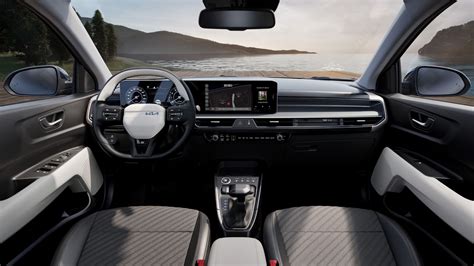
Connessione Bluetooth: Chiamate e Contatti in Vivavoce
Il Bluetooth è una funzionalità essenziale che permette ai guidatori di utilizzare il vivavoce durante la guida, garantendo maggiore sicurezza e conformità alle normative stradali. Collegando l'unità principale della Kia Venga con un telefono Bluetooth, l'utente può chiamare, rispondere e gestire la rubrica comodamente, senza dover distogliere l'attenzione dalla strada. Tuttavia, un uso eccessivo del telefono o una visualizzazione prolungata dello schermo possono causare distrazioni e aumentare il rischio di incidenti. È fondamentale utilizzare queste funzioni con responsabilità.
Alcune funzioni del Bluetooth potrebbero non funzionare correttamente a seconda della versione firmware del telefono. Per utilizzare la funzione Bluetooth, è essenziale assicurarsi che il Bluetooth sul cellulare sia attivato.
Processo di Abbinamento Bluetooth
Per abbinare un dispositivo Bluetooth al sistema della Kia Venga, seguire questi passaggi:
- Avviare l'abbinamento: Premere [Telefono] nella schermata Home del sistema di infotainment della Venga.
- Ricerca dispositivi: Avviare una ricerca dei dispositivi Bluetooth sul telefono.
- Inserimento chiave di accesso (se SSP non supportato): Se l'SSP (Secure Simple Pairing - Abbinamento Sicuro Semplice) non è supportato, immettere la chiave di accesso sul dispositivo Bluetooth quando richiesto dal sistema del veicolo. Il dispositivo Bluetooth sarà quindi connesso.
- Conferma SSP (se supportato): Se l'SSP (Secure Simple Pairing) è supportato, premere [Sì] sulla videata a scomparsa del dispositivo Bluetooth per confermare la connessione. Il dispositivo Bluetooth è così connesso.
- Scarica contatti e chiamate: Una volta connesso, i contatti del telefono mobile e l'elenco chiamate verranno scaricati automaticamente sul sistema del veicolo.
È importante notare che, per motivi di sicurezza, l'abbinamento di un telefono Bluetooth non è possibile se il veicolo è in movimento. È necessario parcheggiare il veicolo in un luogo sicuro prima di procedere con l'abbinamento. Il sistema consente di accoppiare fino a 6 cellulari. Tuttavia, non è possibile abbinare un nuovo dispositivo se un altro dispositivo Bluetooth è già collegato.
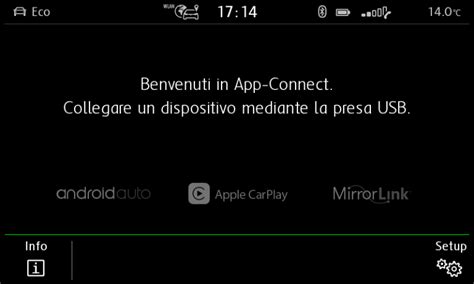
Gestione delle Chiamate tramite Bluetooth
Una volta che il telefono è abbinato, la gestione delle chiamate diventa intuitiva:
- Accettare una chiamata: Selezionare [Accetta] sul messaggio pop-up o premere [] sul telecomando a volante.
- Rifiutare una chiamata: Selezionare [Rifiuta] sul messaggio pop-up o premere [] sul telecomando a volante.
- Deviare la chiamata al cellulare (modalità privata): Se si desidera deviare la chiamata al telefono cellulare mentre si sta parlando in vivavoce, premere [Privato] sullo schermo e tenere premuto [] sul telecomando a volante.
- Trasferire la chiamata al vivavoce dell'auto: Se si desidera trasferire la chiamata al vivavoce della macchina mentre si sta parlando al telefono cellulare, premere [Vivavoce] sullo schermo o tenere premuto [] sul telecomando a volante.
La funzione di download dei contatti e dell'elenco chiamate potrebbe non essere supportata da tutti i telefoni cellulari, come riscontrato ad esempio con un Samsung Galaxy S4, dove alcuni utenti hanno avuto difficoltà a scaricare la rubrica. La compatibilità può variare a seconda del modello di telefono e della versione del software.
Messaggistica tramite Bluetooth
Se lo smartphone in uso lo supporta, è possibile controllare i messaggi di testo inviati da altri direttamente sullo schermo del veicolo. Quando si riceve un messaggio, si aprirà un nuovo schermo per visualizzarlo.
Android Auto e Apple CarPlay: Integrazione Avanzata dello Smartphone
Le funzionalità moderne della Kia Venga vanno oltre il semplice Bluetooth, offrendo l'integrazione di Android Auto e Apple CarPlay per un'esperienza più ricca e interattiva. Questi sistemi consentono di controllare le app dello smartphone direttamente dallo schermo del veicolo, sia tramite connessione wireless (se supportata) che USB.
Requisiti per Android Auto e Apple CarPlay Wireless
Per utilizzare Android Auto o Apple CarPlay tramite connessione wireless, gli smartphone Android devono supportare Android Auto wireless, mentre gli iPhone devono supportare Apple CarPlay wireless. Inoltre, è necessario abilitare Bluetooth e Wi-Fi sia sullo smartphone Android che sull’iPhone.
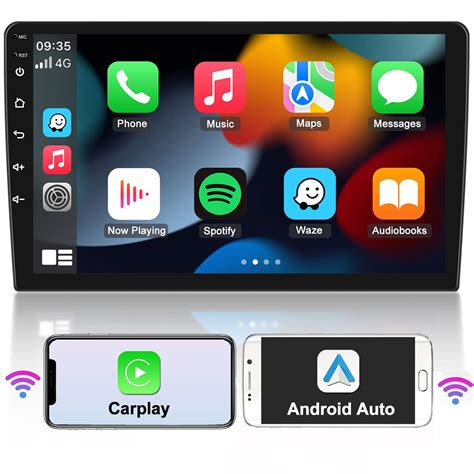
Attivazione della Connettività Wireless
Prima di avviare Android Auto o Apple CarPlay wireless, è necessario attivare la connettività Wi-Fi sul sistema della Venga:
- Nella schermata iniziale, premere Tutti i menu > Impostazioni > Wi-Fi.
- Premere Utilizza il Wi-Fi per la proiezione telefono per attivare questa funzione.
Per la propria sicurezza, parcheggiare il veicolo in un luogo sicuro prima di modificare le impostazioni di proiezione telefono.
Attivazione della Connettività USB (solo per Android Auto in alcuni casi)
Anche se la connettività wireless è un'opzione, Android Auto può essere avviato anche collegando lo smartphone alla porta USB del veicolo. Per abilitare questa funzione:
- Nella schermata iniziale, premere Tutti i menu > Impostazioni > Connessione dispositivo > Proiezione telefono > Menu > Impostazioni connessione.
- Premere Utilizza Android Auto quando si collega un dispositivo USB per attivare questa funzione.
Le schermate visualizzate e le funzioni disponibili potrebbero variare in base al modello o alle specifiche del veicolo.
Associazione di uno Smartphone al Sistema per la Proiezione Telefono Wireless
Per le connessioni wireless, è necessario prima associare lo smartphone al sistema per aggiungerlo all'elenco dei dispositivi di proiezione telefono. È possibile registrare fino a sei smartphone.
- Accesso al menu: Nella schermata iniziale, premere Tutti i menu > Impostazioni > Connessione dispositivo > Proiezione telefono.
- Aggiungi nuovo dispositivo: Premere Aggiungi nuovo. Se è la prima volta che si associa uno smartphone, è anche possibile tenere premuto il pulsante Riconoscimento vocale sul volante (se disponibile).
- Attivare Bluetooth e Wi-Fi sullo smartphone: Sull’iPhone o smartphone Android che si desidera connettere, attivare il Bluetooth e il Wi-Fi, cercare il sistema del veicolo nell’elenco dei dispositivi Bluetooth e selezionarlo.
- Verificare il nome Bluetooth: Verificare il nome Bluetooth del sistema mostrato nella finestra pop-up relativa alla nuova registrazione che compare sullo schermo del sistema.
- Confermare la passkey: Assicurarsi che le passkey Bluetooth visualizzate sullo schermo dello smartphone e quella sullo schermo del sistema siano identiche e confermare la connessione dallo smartphone.
- Connessione completata: A registrazione avvenuta, lo smartphone viene aggiunto automaticamente anche all’elenco dei dispositivi Bluetooth e connesso al sistema. Leggere il messaggio nella finestra pop-up di notifica e premere OK.
Se lo smartphone è già stato aggiunto all'elenco dei dispositivi Bluetooth del sistema, è necessario prima eliminarlo da quell'elenco per aggiungerlo all'elenco dei dispositivi di proiezione telefono.
Gestione dell'Elenco dei Dispositivi di Proiezione Telefono
È possibile visualizzare e gestire gli smartphone registrati nell’elenco dei dispositivi di proiezione telefono.
- Nella schermata iniziale, premere Tutti i menu > Impostazioni > Connessione dispositivo > Proiezione telefono.
- Da qui, è possibile:
- Impostazioni connessione: Attivare o disattivare la connettività USB per Android Auto oppure cambiare la disposizione della schermata di Apple CarPlay.
- Manuale: Accedere al manuale web tramite il codice QR (solo a veicolo fermo per ragioni di sicurezza).
- Connettere/Disconnettere: Premere sul nome di un dispositivo per connettere o disconnettere lo smartphone.
- Aggiungere/Eliminare: Associare un nuovo smartphone o eliminare quelli associati. Eliminando un iPhone dall’elenco, questo sarà eliminato anche dall’elenco dei dispositivi Bluetooth.
Avvio di Android Auto
- Abilitare tipo di connessione: Assicurarsi che sia abilitato un tipo di connessione (wireless o USB).
- Collegare lo smartphone: Se via USB, collegare lo smartphone alla porta USB del veicolo tramite il cavo in dotazione. Se wireless, accedere all’elenco dei dispositivi di proiezione telefono e selezionare il proprio smartphone.
- Confermare la connessione: Se è la prima volta che si connette, leggere il messaggio nella finestra pop-up di notifica e premere Avanti > OK.
- Sbloccare lo smartphone: Se lo smartphone è bloccato, sbloccarlo e acconsentire all’uso della proiezione telefono.
- Avviare Android Auto: Quando lo smartphone viene riconosciuto, nella schermata Tutti i menu verrà attivato il menu Android Auto (se disponibile). Premere Tutti i menu > Android Auto oppure Proiezione telefono.
È sconsigliato collegare e scollegare ripetutamente un connettore USB in un breve lasso di tempo, poiché ciò potrebbe causare un errore al dispositivo o un malfunzionamento del sistema.
Come usare ANDROID AUTO - Guidare in sicurezza #android
Funzionalità in Android Auto:È possibile utilizzare le funzioni dello smartphone, come chiamate e messaggi, sul sistema della Venga. Premere un’icona sullo schermo per lanciare un’app o eseguire una funzione. Premere il pulsante Riconoscimento vocale sul volante per avviare il riconoscimento vocale Google (se disponibile).
Note sulla riproduzione audio e navigazione:Anche se si avvia la proiezione telefono mentre la musica è in riproduzione dal lettore musicale dello smartphone, la riproduzione musicale potrebbe non passare automaticamente al sistema. Per riprodurre musica dal sistema, aprire il lettore musicale nella schermata proiezione telefono e avviare la riproduzione, oppure tenere premuto il pulsante Media e selezionare una funzione di proiezione telefono appropriata dalla finestra di selezione dei media.
Quando si utilizza il navigatore dello smartphone tramite la proiezione telefono, i suoni della funzione radio/media del sistema e del navigatore vengono emessi dagli altoparlanti del veicolo. Ruotando la Manopola Volume mentre vengono emessi entrambi i suoni, è il volume del navigatore a essere regolato per primo.
Per terminare Android Auto, rimuovere il cavo USB dal sistema, oppure disconnettere lo smartphone dall’elenco dei dispositivi di proiezione telefono. Quando la proiezione telefono è attiva tramite USB, non è possibile modificare le impostazioni della connettività USB. Le icone della schermata principale di Android Auto e le app/funzioni compatibili potrebbero variare in base alle politiche di Google. Se ci si trova in un’area geografica in cui Android Auto non è supportato, non è possibile installare l’app.
Avvio di Apple CarPlay
Per Apple CarPlay sono disponibili solo connessioni wireless sulla Kia Venga.
- Assicurarsi della compatibilità: Verificare che Apple CarPlay supporti il proprio iPhone e che Apple CarPlay e Siri siano attivati o aggiornati sull’iPhone (aggiornare il sistema operativo dell’iPhone all’ultima versione se necessario).
- Attivare connettività wireless: Assicurarsi che la connessione wireless sia attiva.
- Accedere all'elenco dispositivi: Accedere all’elenco dei dispositivi di proiezione telefono e selezionare il proprio iPhone.
- Sbloccare l'iPhone: Se l’iPhone è bloccato, sbloccarlo e acconsentire all’uso di Apple CarPlay.
- Avviare Apple CarPlay: Quando l’iPhone viene riconosciuto, nella schermata Tutti i menu verrà attivato il menu Apple CarPlay (se disponibile). Premere Tutti i menu > Apple CarPlay oppure Proiezione telefono.
Funzionalità in Apple CarPlay:È possibile utilizzare le funzioni dell’iPhone, come chiamate e messaggi, sul sistema della Venga. Premere un’icona sullo schermo per lanciare un’app o eseguire una funzione. Premere il pulsante Riconoscimento vocale sul volante per avviare Siri (se disponibile).
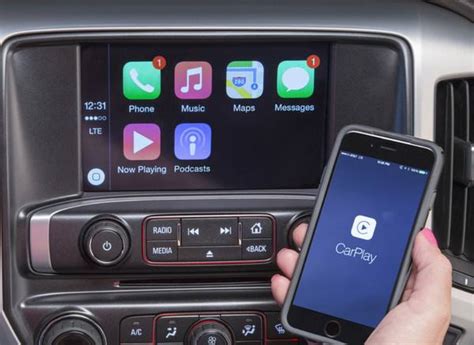
Quando si utilizza il navigatore dell'iPhone tramite Apple CarPlay, i suoni della funzione radio/media del sistema e del navigatore vengono emessi dagli altoparlanti del veicolo.
Risoluzione dei Problemi Comuni
Prima di segnalare un malfunzionamento del sistema, è utile consultare questa tabella per cercare di individuare e risolvere il problema autonomamente. Se il problema persiste o non è possibile identificarlo, è consigliabile contattare il venditore o il concessionario.
Problemi di Suono e Display
| Sintomo | Possibile Causa | Soluzione |
|---|---|---|
| Suono assente | Sistema spento | Assicurarsi che il pulsante di avvio/spegnimento del motore sia su “ACC” oppure “ON”. Premere il pulsante Accensione per accendere il sistema. |
| Livello di volume basso | Ruotare la manopola Volume sul pannello di controllo per regolare il volume. | |
| Sistema muto | Premere il pulsante Muto sul volante per riattivare l'audio del sistema. | |
| Suono emesso da un altoparlante | Emissione suono sbilanciata | Nella schermata Tutti i menu, premere Impostazioni > Suono e selezionare la sorgente sonora desiderata. |
| Suono interrotto o rumore distorto | Vibrazione del sistema | Non costituisce un malfunzionamento. Se il sistema vibra, il suono potrebbe interrompersi oppure potrebbe essere avvertito un rumore distorto. Quando la vibrazione termina, il sistema torna a funzionare normalmente. |
| Qualità dell'immagine deteriorata | Vibrazione del sistema | Non costituisce un malfunzionamento. Se il sistema vibra, l'immagine potrebbe apparire distorta. Quando la vibrazione termina, il sistema torna a funzionare normalmente. |
| Schermo datato o deteriorato | Se il problema persiste, contattare il venditore o il concessionario. | |
| Puntini rossi, blu o verdi sullo schermo | Difetto intrinseco LCD (entro limiti consentiti) | Dato che l'LCD viene realizzato con tecnologie che richiedono una densità di pixel estremamente elevata, potrebbe verificarsi la carenza o l'illuminazione costante di pixel, entro il limite consentito dello 0,01% dei pixel totali. Questo non è generalmente considerato un difetto. |
Problemi di Riproduzione da USB
| Sintomo | Possibile Causa | Soluzione |
|---|---|---|
| I file memorizzati non vengono riconosciuti | Formato file non compatibile | Copiare i file multimediali compatibili sul dispositivo USB e ricollegare il dispositivo. Consultare la sezione “Modalità USB” nel manuale per i formati supportati. |
| Collegamento errato | Scollegare il dispositivo di archiviazione USB dalla porta USB e collegarlo di nuovo in maniera corretta. | |
| Connettori USB contaminati | Rimuovere le sostanze estranee dal connettore USB del dispositivo di archiviazione e dalla superficie di contatto della porta USB. | |
| Utilizzo di hub USB o di una prolunga | Collegare il dispositivo di archiviazione USB direttamente alla porta USB. | |
| Utilizzo di dispositivi di archiviazione USB non standard | Utilizzare un dispositivo di archiviazione USB compatibile con il sistema. Consultare la sezione “Modalità USB” nel manuale. | |
| Dispositivo di archiviazione USB corrotto | Formattare il dispositivo di archiviazione USB su un PC e collegarlo di nuovo. Formattare il dispositivo nel formato FAT16/32. |
Problemi di Connessione Bluetooth
| Sintomo | Possibile Causa | Soluzione |
|---|---|---|
| Il sistema non viene rilevato dal dispositivo Bluetooth | Modalità di associazione non attiva | Nella schermata Tutti i menu, premere Impostazioni > Connessione dispositivo e far passare il sistema alla modalità accoppiamento. Successivamente, provare a cercare nuovamente il sistema sul dispositivo. |
| Il dispositivo Bluetooth non è connesso al sistema | Bluetooth disattivato | Attivare il Bluetooth sul dispositivo. |
| Errore Bluetooth | Disattivare il Bluetooth e riattivarlo sul dispositivo. Successivamente, connettere di nuovo il dispositivo. Spegnere e accendere il dispositivo. Quindi, connetterlo di nuovo. Rimuovere la batteria dal dispositivo e reinstallarla (se possibile). Connettere l’iPhone al sistema in wireless e avviare Apple CarPlay (se applicabile). | |
| Proiezione telefono disabilitata | In base alla disponibilità della connessione wireless e ai tipi di connessione utilizzabili, abilitare la proiezione telefono in uno dei seguenti modi: per le connessioni USB (se non è supportata la connettività wireless): premere Tutti i menu > Impostazioni > Connessione dispositivo, quindi selezionare la funzione desiderata; per le connessioni USB (se la connettività wireless è supportata): le connessioni USB sono disponibili solo per Android Auto. Premere Tutti i menu > Impostazioni > Connessione dispositivo e attivare la connettività USB nel menu impostazioni di proiezione del telefono; per la proiezione wireless del telefono: premere Tutti i menu > Impostazioni > Wi-Fi e attivare la connettività Wi-Fi. | |
| Restrizioni sullo smartphone | Verificare se la funzione sia disabilitata nelle impostazioni delle applicazioni o nelle impostazioni di restrizione sullo smartphone. | |
| Smartphone non pronto o malfunzionante | Controllare se la batteria dello smartphone è scarica. Consultare la sezione “Utilizzo di Android Auto o Apple CarPlay tramite connessione wireless (se è supportata la connettività wireless)” per ulteriori dettagli sulla configurazione. |
Problemi di Funzionamento del Sistema
| Sintomo | Possibile Causa | Soluzione |
|---|---|---|
| La modalità multimediale utilizzata in precedenza non viene attivata dopo aver spento e riacceso il sistema | Collegamento errato o errore di riproduzione | Se all'accensione del sistema il dispositivo di archiviazione corrispondente non è collegato o presenta un problema di riproduzione, viene attivata l'ultima modalità utilizzata che è funzionante. Verificare il collegamento e la riproduzione del dispositivo multimediale precedentemente in uso. |
Considerazioni sulla Compatibilità e la Privacy
Sebbene la tecnologia avanzata permetta un'integrazione profonda tra il cellulare e la Kia Venga, è importante considerare alcuni aspetti. La compatibilità dei telefoni può variare notevolmente a seconda della versione del software del telefono e del sistema di infotainment della Venga, come evidenziato dalle difficoltà incontrate nell'esportare la rubrica con modelli specifici o in veicoli più datati (ad esempio, una Venga del 2010 che non supporta l'esportazione della rubrica).
Inoltre, la condivisione di informazioni, come la rubrica telefonica completa, solleva questioni di privacy. Mentre la comodità di avere i contatti accessibili dal display dell'auto è innegabile, è cruciale essere consapevoli che, una volta scaricata, la rubrica potrebbe essere visibile a chiunque utilizzi il sistema. Questo aspetto, sebbene pratico, richiede una riflessione sulla gestione dei dati personali all'interno dell'abitacolo.
In generale, la Kia Venga offre un ecosistema robusto per l'integrazione dei cellulari, ma è sempre consigliabile consultare il manuale del proprietario del veicolo e verificare la compatibilità specifica del proprio smartphone per garantire la migliore esperienza d'uso.
tags: #cellulari #compatibili #con #kia #venga