Excel è uno strumento incredibilmente versatile che può essere utilizzato per una vasta gamma di scopi, dalla gestione finanziaria personale all'analisi di dati complessi. Una delle applicazioni più comuni e utili di Excel, specialmente per appassionati di sport o per chi gestisce competizioni, è la creazione di classifiche dinamiche e automatizzate. Questo articolo esplora come creare e gestire classifiche automobilistiche su Excel, concentrandosi sulla facilità di download di file preimpostati e sull'aggiornamento automatico dei punteggi e delle posizioni, sfruttando la potenza delle formule.
L'Importanza di una Classifica Ben Strutturata
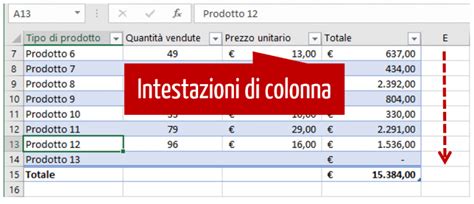
Spesso, la gestione di competizioni, siano esse sportive, online o anche di semplici tornei tra amici, richiede un sistema efficiente per tenere traccia dei punteggi e determinare le posizioni. Affidarsi a metodi manuali per aggiornare le classifiche può essere dispendioso in termini di tempo e incline a errori, soprattutto quando i dati provengono da diverse fonti o vengono aggiornati frequentemente. L'utilizzo di fogli di calcolo come Excel offre una soluzione robusta per automatizzare questo processo, garantendo precisione e risparmio di tempo.
La struttura di una classifica su Excel può variare a seconda delle esigenze specifiche. Tuttavia, una configurazione comune prevede una riga iniziale con i nomi delle categorie (ad esempio, "Pilota", "Scuderia", "Punteggio") e le righe successive dedicate ai singoli partecipanti e ai loro relativi punteggi. La sfida principale, e dove Excel eccelle, è la capacità di creare formule che aggiornino automaticamente queste classifiche in base ai risultati inseriti in altre sezioni del foglio di lavoro.
Dati Grezzi e Aggiornamento Automatico
Il processo di creazione di una classifica automatica inizia con la definizione delle aree di input dei dati grezzi. Nel contesto di una competizione automobilistica, questi dati potrebbero includere i risultati di ogni "pista" o "gara". Per esempio, si potrebbero avere colonne dedicate a "Pista 1", "Pista 2", e così via, ognuna delle quali contiene i nomi dei piloti e i loro punteggi specifici per quella gara.
L'obiettivo è far sì che, una volta inseriti i punteggi grezzi per ogni pista, le classifiche generali per piloti e scuderie si aggiornino in automatico. Questo significa che le formule dovranno essere in grado di sommare i punteggi di ciascun pilota attraverso tutte le piste e, per le scuderie, sommare i punteggi di tutti i piloti che appartengono a quella scuderia.
Un esempio pratico di questa logica si ritrova in discussioni tecniche dove si chiede come far apparire automaticamente il "codice" della scuderia di appartenenza di un pilota, semplicemente inserendo il suo "codice" in una colonna dedicata. Questo dimostra la volontà di creare un sistema interconnesso, dove l'inserimento di un dato in una cella innesca aggiornamenti in altre parti del foglio.
Struttura di un File Excel per Classifiche Automatica
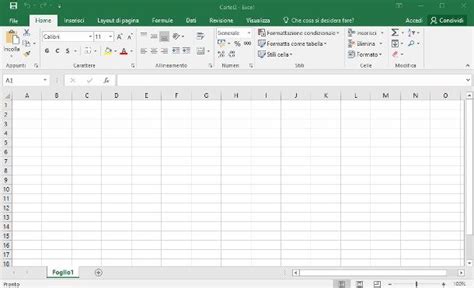
Per costruire un file Excel efficace per la gestione di classifiche automobilistiche, è fondamentale organizzare i dati in modo logico. Una struttura comune e raccomandata prevede la divisione del foglio di lavoro in diverse sezioni:
- Dati di Servizio/Input Grezzi: Questa sezione, spesso posizionata nella parte sinistra del foglio, conterrà i dati grezzi della competizione. Qui si inseriscono i punteggi specifici per ogni gara o pista. Ad esempio, per una gara denominata "Australia", si inserirebbero i punteggi dei piloti in corrispondenza di tale gara. L'utente deve solo inserire il punteggio in corrispondenza della gara specifica, e il sistema farà il resto.
- Tabelle di Riferimento: Una tabella separata, solitamente posta sulla destra, funge da database. Questa tabella dovrebbe contenere informazioni essenziali come:
- Codici Pilota
- Nomi Pilota
- Codici Scuderia
- Nomi Scuderia
- Associazione Pilota-Scuderia (indicando a quale scuderia appartiene ciascun pilota).Questo approccio consente di mantenere i dati centralizzati e facili da aggiornare.
- Classifica Piloti: Questa sezione, anch'essa sulla destra, visualizzerà la classifica generale dei piloti. I punteggi qui presenti saranno la somma dei punteggi ottenuti da ciascun pilota in tutte le piste.
- Classifica Scuderie: Simile alla classifica piloti, questa sezione mostrerà la classifica delle scuderie. I punteggi saranno la somma dei punti dei piloti appartenenti a ciascuna scuderia.
Implementazione delle Formule per l'Aggiornamento Automatico
La vera potenza di un file Excel per classifiche risiede nell'uso strategico delle formule. L'obiettivo è creare un sistema che, una volta configurato, richieda solo l'inserimento dei dati grezzi per generare classifiche aggiornate.
Collegamento Pilota-Scuderia
Per far sì che il "codice" della scuderia compaia automaticamente accanto al "codice" del pilota, si possono utilizzare funzioni come CERCA.VERT (VLOOKUP) o INDICE e CONFRONTA (INDEX/MATCH). Supponendo che la tabella di riferimento contenga i codici pilota nella colonna A e i codici scuderia nella colonna B (partendo dalla riga 2, ad esempio), e che nella sezione di input si inserisca il codice pilota nella colonna C, la formula per ottenere il codice scuderia nella colonna D sarebbe:
=CERCA.VERT(C2; TabellaRiferimento!$A$2:$B$100; 2; FALSO)
Dove:
C2è la cella contenente il codice del pilota.TabellaRiferimento!$A$2:$B$100è l'intervallo della tabella di riferimento contenente codici pilota e scuderia.2indica che vogliamo restituire il valore dalla seconda colonna dell'intervallo (il codice scuderia).FALSOassicura una corrispondenza esatta.
È fondamentale che l'intervallo della tabella di riferimento sia bloccato con i simboli $ per evitare che cambi quando si trascina la formula.
Calcolo dei Punteggi per la Classifica Piloti
Per sommare i punteggi di ogni pilota da diverse piste, si può utilizzare la funzione SOMMA combinata con altre funzioni per identificare le righe relative a ciascun pilota. Se i dati grezzi delle piste sono distribuiti in colonne come "Pista 1", "Pista 2", ecc., e i piloti sono identificati da un codice univoco, si può creare una formula che cerchi quel codice in tutte le colonne di punteggio e sommi i valori corrispondenti.
Una soluzione più avanzata potrebbe coinvolgere l'uso di SOMMA.PIÙ.SE (SUMIFS) se i dati sono strutturati in modo da avere una colonna per il codice pilota, una per il nome della pista e una per il punteggio. Se invece i punteggi sono sparsi in colonne diverse (es. colonna E per Pista 1, colonna F per Pista 2), la formula potrebbe diventare più complessa, magari richiedendo l'uso di matrici o funzioni di ricerca più sofisticate.
Ad esempio, se i punteggi della "Pista 1" sono in E2:E10, della "Pista 2" in F2:F10, e il codice pilota da cercare è in A2, una formula per sommare i punteggi potrebbe essere:
=SOMMA(SE(TabellaDati!$A$2:$A$100=A2; TabellaDati!$E$2:$E$100; 0)) + SOMMA(SE(TabellaDati!$A$2:$A$100=A2; TabellaDati!$F$2:$F$100; 0))
Questa formula, tuttavia, diventa rapidamente ingestibile se le piste sono molte. Una soluzione migliore sarebbe strutturare i dati grezzi in modo che ogni riga rappresenti un singolo risultato (pilota, pista, punteggio). In questo scenario, SOMMA.PIÙ.SE diventa ideale:
=SOMMA.PIÙ.SE(IntervalloPunteggi; IntervalloCodiciPilota; CodicePilotaCorrente)
Calcolo dei Punteggi per la Classifica Scuderie
La logica per la classifica scuderie è simile a quella dei piloti, ma richiede un passaggio aggiuntivo: associare i punteggi dei piloti alla loro scuderia. Se si dispone già di una colonna che mostra il codice scuderia per ciascun pilota (come spiegato precedentemente), si può utilizzare SOMMA.PIÙ.SE per sommare i punteggi dei piloti appartenenti a una specifica scuderia.
Supponendo che:
- La colonna
Gcontenga i punteggi totali dei piloti. - La colonna
Bcontenga i codici scuderia associati ai piloti nella colonnaA. - La tabella di riferimento per le scuderie abbia i nomi delle scuderie nella colonna
D.
La formula per la classifica scuderie (nella cella E2 per la scuderia in D2) potrebbe essere:
=SOMMA.PIÙ.SE(TabellaClassificaPiloti!$G$2:$G$100; TabellaClassificaPiloti!$B$2:$B$100; TabellaRiferimentoScuderie!$D$2)
Dove TabellaClassificaPiloti e TabellaRiferimentoScuderie sono i nomi degli intervalli o fogli di lavoro che contengono i dati.
Gestione dei Risultati da Diverse Fonti
Il problema di integrare dati da diverse fonti, come "pista 1", "pista 2", colonne "AA" e "AB" (come menzionato in una delle richieste utente), è una sfida comune nella gestione delle classifiche. Excel offre diverse strategie per affrontare questo:
- Consolidamento dei Dati: La funzione "Consolida" di Excel può essere utilizzata per aggregare dati da intervalli multipli. Tuttavia, è più adatta per riassumere dati numerici (somme, medie) piuttosto che per creare classifiche dinamiche basate su criteri complessi.
- Power Query (Ottieni e Trasforma): Per scenari più complessi, Power Query è uno strumento potente integrato nelle versioni più recenti di Excel. Permette di connettersi a varie fonti dati (file Excel, database, web), trasformare i dati (pulizia, unione, pivot) e caricarli in un foglio di lavoro. Questo è ideale per chi deve importare risultati da file diversi o da sistemi esterni.
- Formule Avanzate e VBA: Per chi ha una maggiore dimestichezza con Excel, l'uso combinato di funzioni come
INDIRETTO(INDIRECT) per fare riferimento a intervalli dinamici, o script VBA (Visual Basic for Applications), può automatizzare l'importazione e l'elaborazione dei dati da più fonti.
EXCEL tutorial 19 - Power Query: Importare e accodare dati di più cartelle
Gestire Doppioni e Formattazione Condizionale
Un problema ricorrente nella creazione di classifiche è la gestione dei "doppioni", ovvero quando più partecipanti ottengono lo stesso punteggio. Excel può gestire questo mostrando i partecipanti con lo stesso punteggio uno sotto l'altro, o utilizzando regole di ordinamento secondarie (ad esempio, ordinare per nome se i punteggi sono uguali).
La formattazione condizionale è uno strumento visivo estremamente utile. Permette di evidenziare automaticamente celle in base a determinate regole. Nel contesto delle classifiche automobilistiche, può essere utilizzata per:
- Evidenziare i primi classificati: Applicare un colore di sfondo dorato alle prime 3 posizioni.
- Colorare in base alla scuderia: Come richiesto, evidenziare i piloti o le scuderie con i loro colori distintivi (es. rosso per la Ferrari). Questo richiede la creazione di regole basate sui nomi delle scuderie.
- Evidenziare punteggi specifici: Mettere in risalto chi ha ottenuto un punteggio particolarmente alto o basso in una determinata gara.
Per applicare colori multipli basati su più nomi in una singola regola, come nel caso di =$Q1="Dreamer, Buzz", è necessario creare regole separate per ogni condizione, o utilizzare formule più complesse che verifichino la presenza di più parole all'interno della cella. Ad esempio, per verificare la presenza di "Dreamer" o "Buzz" in una cella Q1:
=O(VAL.ERRORE(RICERCA("Dreamer";$Q1)); VAL.ERRORE(RICERCA("Buzz";$Q1)))
Questa formula, invertita con NON, potrebbe funzionare per evidenziare se una delle parole è presente. Tuttavia, per applicare colori diversi a parole diverse all'interno della stessa cella, di solito sono necessarie regole separate o un approccio basato su VBA. Una regola per ogni colore è la strada più diretta in formattazione condizionale standard.
Soluzioni Software Esterne: Un'Alternativa
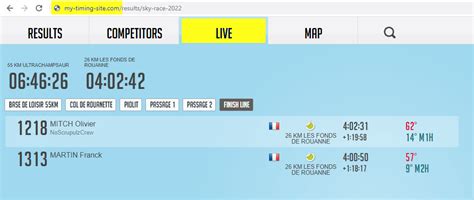
Mentre Excel è uno strumento potente per la gestione delle classifiche, per competizioni di dimensioni maggiori o con requisiti specifici di cronometraggio e diffusione dei risultati, esistono soluzioni software dedicate. Wiclax, ad esempio, è una piattaforma software per il cronometraggio che offre funzionalità avanzate come:
- Gestione completa dei cronometraggi.
- Pubblicazione dei risultati in tempo reale sul web, su schermi LED/TV/tablet.
- Invio di risultati via SMS e notifiche push.
- Overlay per trasmissioni televisive.
- Gestione palmares degli atleti e cartografia.
- Supporto multilingua e per diverse valute.
Questi strumenti sono progettati per gestire grandi volumi di dati e offrire un'esperienza utente più integrata per organizzatori e partecipanti, andando oltre le capacità di un semplice foglio di calcolo. Alcuni di questi software permettono anche l'importazione di dati da file Excel, CSV o altri formati, facilitando la transizione o l'integrazione con flussi di lavoro esistenti.
File Excel Preimpostati per Classifiche
La ricerca di un "file Excel con i dati delle vetture" o di un modello già pronto per le classifiche è una richiesta comune. Sebbene la creazione di un file universale che contenga tutti i dati di ogni modello di auto sia quasi impossibile a causa della vastità del mercato e della rapida evoluzione dei modelli, è molto più fattibile trovare o creare modelli Excel per la gestione di classifiche specifiche.
Molti forum online dedicati a Excel o a specifici sport (come il motorsport) offrono la possibilità di scaricare file preimpostati. Questi file spesso contengono già le formule di base per l'aggiornamento automatico dei punteggi e delle classifiche. L'utente deve solo personalizzare le tabelle di riferimento con i nomi dei piloti, scuderie e i dati specifici della competizione, per poi inserire i risultati gara per gara.
La difficoltà nel trovare un file "pronto all'uso" per dati automobilistici specifici (come schede tecniche di ogni modello) risiede nella natura proprietaria di tali informazioni e nella difficoltà di estrarle in un formato facilmente utilizzabile per il copia-incolla. Versioni digitali di riviste specializzate, se non sono veri e propri database interattivi, spesso si limitano a PDF scansionati che rendono l'estrazione del testo un processo laborioso e soggetto a errori.
Creare un proprio file Excel, anche partendo da un modello di base, offre il vantaggio di poterlo adattare perfettamente alle proprie esigenze, garantendo che tutte le formule e le strutture siano configurate per il tipo specifico di classifica che si desidera gestire. L'investimento iniziale di tempo nella configurazione viene poi ripagato dall'efficienza e dall'accuratezza degli aggiornamenti automatici.
tags: #classifica #automobilistica #su #excel #download