Le stampanti Epson, come molti altri dispositivi elettronici complessi, possono occasionalmente presentare codici di errore che segnalano problemi interni. Tra questi, l'errore E-90 è un indicatore che merita attenzione, poiché spesso è legato a malfunzionamenti interni che possono compromettere la funzionalità della stampante. La comprensione del significato di questo codice e l'applicazione di un approccio sistematico per la risoluzione possono aiutare gli utenti a riprendere il controllo del proprio dispositivo, risparmiando tempo e potenziali costi di assistenza.
I codici errore mostrati su una stampante sono indicatori fondamentali per diagnosticare rapidamente il problema. L’errore Epson E-90 non fa eccezione e, sebbene il suo significato preciso possa variare leggermente tra i diversi modelli, generalmente punta a un problema di natura meccanica o interna.
E-90 sui Modelli Epson Stylus DX6000: Problemi con Ingranaggi e Carrello
Per gli utenti della Epson Stylus DX6000, l'errore E-90 è spesso accompagnato dalla visualizzazione di tre ingranaggi sull'interfaccia della stampante. Questo specifico segnale indica un problema con gli ingranaggi o un inceppamento del carrello, che può essere causato da ingranaggi disallineati o bloccati. Tali intoppi possono interrompere le normali operazioni di stampa, rendendo la stampante inoperativa.
Diagnosi Iniziale e Risoluzione del Problema di Ingranaggi:
- Spegnimento e Scollegamento: La prima azione da intraprendere è spegnere la stampante e scollegare il cavo di alimentazione dalla presa a muro. Questo è un passaggio cruciale per garantire la sicurezza durante le ispezioni interne.
- Ispezione Visiva degli Ingranaggi: Dopo aver spento e scollegato, aprire il coperchio della stampante per ispezionare i tre ingranaggi. Cercare eventuali detriti, corpi estranei o segni di danneggiamento che potrebbero ostacolare il loro movimento. È importante procedere con delicatezza per evitare di peggiorare la situazione.
- Pulizia e Riallineamento: Se si riscontrano detriti o un leggero disallineamento, pulire e riallineare delicatamente gli ingranaggi. Utilizzare un panno privo di lanugine per rimuovere la polvere o l'accumulo di inchiostro.
- Controllo del Percorso del Carrello: Verificare il percorso del carrello di stampa per assicurarsi che non ci siano ostruzioni. Qualsiasi pezzo di carta strappato, clip o altro oggetto estraneo può impedire il movimento del carrello.
- Lubrificazione Cautelativa: Se il movimento degli ingranaggi appare rigido, è possibile lubrificare sparingly gli ingranaggi con del grasso specifico per stampanti. L'applicazione di due o tre gocce di olio sul binario può ungere adeguatamente il meccanismo senza sporcare altre componenti. È fondamentale non eccedere con la quantità di lubrificante per evitare ulteriori problemi.
- Reset Hardware: Dopo aver eseguito le verifiche e le pulizie, ricollegare il cavo di alimentazione e riaccendere la stampante. A volte, un semplice reset può far "dimenticare" l'errore alla stampante. In alcuni casi, scollegare alimentazione, USB e cartucce, quindi tenere premuto il tasto Power per circa 60 secondi prima di ricollegare tutto e riaccendere, può aiutare.
- Test di Stampa: Se l'errore scompare, provare a stampare un documento semplice di una sola pagina, come un file di MS Word o un PDF di base. È consigliabile non tentare di stampare l'ultimo documento che ha causato il problema, poiché potrebbe essere stato corrotto e aver scatenato l'errore inizialmente.

Se il problema persiste anche dopo aver seguito questi passaggi, è probabile che l'assemblaggio degli ingranaggi o un sensore richiedano un intervento professionale.
E-90 sui Modelli Epson Stylus CX7800: Malfunzionamento dello Scanner
Per gli utenti della Epson Stylus CX7800, l'errore E-90 indica un malfunzionamento dell'unità scanner. Questo è spesso dovuto a un carrello dello scanner bloccato o disallineato, che impedisce il suo corretto movimento. Quando appare questo errore, il pannello di controllo potrebbe risultare non reattivo, impedendo di modificare qualsiasi impostazione.
Diagnosi Iniziale e Risoluzione del Problema dello Scanner:
- Spegnimento e Scollegamento: Anche in questo caso, spegnere e scollegare la stampante dalla presa elettrica è il primo passo essenziale.
- Verifica Ostruzioni: Aprire la stampante e accedere all'area dello scanner. Spostare delicatamente il carrello dello scanner per vedere se è bloccato. Cercare detriti, nastro adesivo per l'imballaggio o altri ostacoli che potrebbero impedirne il movimento.
- Reset della Stampante: Se non si trovano ostruzioni evidenti, provare a resettare la stampante. Dopo averla spenta, scollegarla dalla corrente e attendere alcuni minuti. Quindi ricollegare e riaccendere. Alcuni suggeriscono di tenere premuto il pulsante di accensione per 30 secondi per un reset più profondo.
- Pulizia dei Binari dello Scanner: Pulire regolarmente i binari dello scanner con un panno privo di lanugine per prevenire l'accumulo di polvere o residui che potrebbero ostacolare il movimento del carrello.
- Verifica dell'Età della Stampante: Se la stampante è stata acquistata diversi anni fa (ad esempio, nel 2006, come in un caso specifico), potrebbe aver raggiunto la fine del suo ciclo di vita utile. In questi casi, il problema potrebbe risiedere nel motore di azionamento del carrello o nella circuiteria che lo controlla.
Se il messaggio E-90 appare immediatamente all'accensione della stampante e la spia di alimentazione rimane verde fissa, e dopo aver controllato che non ci siano ostruzioni e aver tentato di muovere il carrello della cartuccia senza successo, è probabile che si tratti di un malfunzionamento hardware interno. A questo punto, le opzioni sono la riparazione (che potrebbe non essere economicamente vantaggiosa per una stampante vecchia) o la sostituzione.
Cosa fare se la stampante dà un falso messaggio di carta inceppata
Cause Comuni di Errori Generici e Soluzioni
Oltre ai problemi specifici dei modelli, esistono cause e soluzioni più generiche che possono essere applicate a diversi errori, incluso l'E-90, o altri codici comuni Epson.
- Problemi di Inceppamento Carta (Paper Jam): Un inceppamento carta può bloccare i meccanismi interni e causare errori. Spegnere la stampante, aprire il coperchio e rimuovere con cautela qualsiasi foglio di carta inceppato o oggetto bloccato. Assicurarsi di rimuovere tutti i frammenti per evitare futuri problemi.
- Malfunzionamento della Testina di Stampa o del Carrello Cartucce: Similmente ai problemi con gli ingranaggi o lo scanner, se il carrello della testina di stampa non scorre da sinistra a destra, la stampa sarà impossibile. Pulire la superficie del carrello con un panno privo di lanugine per rimuovere polvere o detriti. Come menzionato, una leggera lubrificazione dei binari può essere d'aiuto.
- Problemi di Cartucce: Errori come 0x9a indicano problemi con il riconoscimento o l'installazione della cartuccia. Assicurarsi che le cartucce siano compatibili con il modello di stampante. A volte, spegnere e riaccendere la stampante dopo un minuto può risolvere l'errore. Le cartucce devono essere installate quando l'apparecchio è spento. L'errore E-12 significa che le cartucce non sono ben collocate, indicando una pressione insufficiente durante l'installazione.
- Cartucce Scariche: Un errore che indica una cartuccia completamente scarica è spesso il più semplice da risolvere. È sufficiente identificare quale dei quattro colori è terminato e sostituirlo. È importante maneggiare le cartucce con delicatezza per non danneggiare il vano.
- Accumulo di Inchiostro o Aria nella Testina: I fori di ventilazione otturati da un accumulo di inchiostro o un residuo di aria nella testina di stampa possono bloccare la stampa a colori. Per prevenire ciò, è consigliabile eseguire regolarmente un test degli ugelli e utilizzare la stampante almeno una volta alla settimana.
- Problemi di Connessione: Assicurarsi che la stampante sia accesa e connessa correttamente alla rete. Verificare che il cavo USB o il cavo di alimentazione sia inserito saldamente nella presa elettrica e nella stampante. Un cavo danneggiato o attorcigliato può causare problemi di comunicazione. Se si utilizza un'applicazione Printer Changer, un buffer della stampante o una prolunga del cavo, questi dispositivi potrebbero causare un malfunzionamento della stampante.
- Driver della Stampante: Controllare che il driver della stampante sia installato correttamente. Se necessario, reinstallare il software del driver per stampanti.
- Reset Generale: A volte, scollegare alimentazione, USB e cartucce, tenere premuto il tasto Power per 60 secondi, quindi ricollegare tutto e riaccendere, può risolvere molti problemi di errori interni, come un malfunzionamento hardware interno spesso legato alla scheda madre o alla testina di stampa.
- Alimentazione di Pagine Multiple: Se sono state alimentate più pagine contemporaneamente nella stampante o è stato alimentato un formato carta errato, la stampante potrebbe segnalare un errore. Caricare correttamente la carta nell'alimentatore e premere il tasto di manutenzione per spegnere la spia.
- Ciclo di Vita Utile: Parti all'interno della stampante sono al termine del ciclo di vita utile. Se la stampante è molto vecchia, la sostituzione di componenti interni potrebbe essere necessaria, o potrebbe essere più conveniente sostituire l'intera unità.
Passaggi Sistematici per la Risoluzione
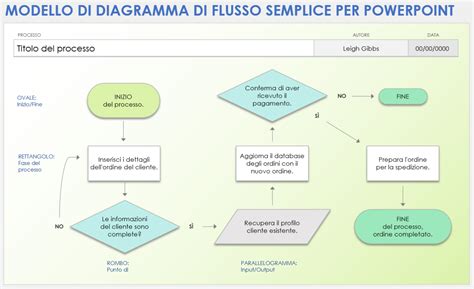
Per interpretare e risolvere autonomamente i codici errore delle stampanti, è utile seguire un approccio sistematico:
- Verifica Base: "Is it plugged in!!!" - Spesso la soluzione più semplice è quella giusta. Assicurarsi che la stampante sia accesa, connessa alla rete e priva di inceppamenti fisici o messaggi d'errore visibili.
- Identificazione del Codice: Identificare la breve sequenza di lettere e numeri che appare sullo schermo e sapere a cosa si riferisce.
- Consultazione del Manuale: Consultare il manuale d'uso della stampante o il sito del produttore per il significato specifico del codice di errore. Alcuni siti online, come CartridgePeople o PrinterSupplies.com, hanno elenchi dettagliati di codici e soluzioni per vari marchi, inclusa Epson.
- Esecuzione di Reset Base: Provare le procedure di reset di base, come spegnere e riaccendere la stampante, scollegare e ricollegare i cavi.
- Controllo Materiali di Consumo: Verificare lo stato delle cartucce d'inchiostro (sono piene? Sono riconosciute correttamente?) e la presenza di carta.
- Test degli Ugelli: Eseguire un test degli ugelli per controllare la qualità della stampa. Se il motivo di controllo degli ugelli stampato non è soddisfacente, la stampante ha un problema. La maggior parte dei problemi della stampante è di facile soluzione. È possibile controllare il funzionamento della stampante mediante il test automatico. Se i risultati del test sono soddisfacenti, il problema risiede probabilmente nel computer, nell'applicazione software o nel cavo di interfaccia.
- Verifica delle Impostazioni: Controllare le impostazioni di stampa dal computer, inclusa la selezione della stampante e le impostazioni del driver. Assicurarsi che l’applicazione software sia configurata correttamente per la stampante.
- Condizioni Ambientali: Gli indicatori si accendono brevemente, quindi si spengono. Accertarsi che la tensione di alimentazione della stampante corrisponda a quella della presa di corrente. In caso contrario, scollegare la stampante dalla presa e contattare immediatamente il rivenditore locale.
- Problemi di Rete: Quando il lavoro di stampa non viene eseguito, è possibile che le impostazioni di rete siano errate. Controllare se le stampe vengono effettuate mediante la rete utilizzando altri computer.

Seguendo questi passaggi, gli utenti possono spesso risolvere molti problemi comuni delle stampanti Epson, inclusi quelli segnalati dal codice E-90. Se, nonostante tutti i tentativi, l'errore persiste, potrebbe essere necessario rivolgersi a un centro di assistenza autorizzato Epson per una diagnosi e una riparazione professionale.