La possibilità di connettere il proprio smartphone all'infotainment dell'auto è diventata una funzionalità quasi indispensabile per la maggior parte dei conducenti. Che si tratti di accedere alla navigazione, ascoltare musica in streaming o effettuare chiamate in sicurezza, una corretta integrazione tra cellulare e sistema multimediale dell'auto può migliorare notevolmente l'esperienza di guida. Nel caso della Toyota Aygo, e in particolare dei modelli dotati del sistema Toyota Smart Connect, esistono diverse modalità per stabilire questa connessione, che variano a seconda delle tecnologie supportate dal veicolo e dallo smartphone.
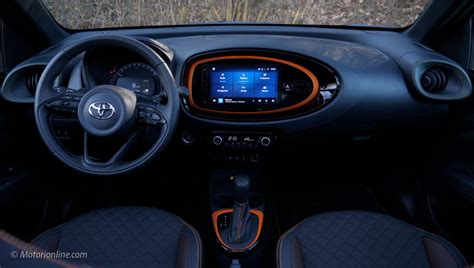
Comprendere il Sistema Toyota Smart Connect
Il sistema Toyota Smart Connect, o sistemi simili come l'X-Touch, rappresenta il cuore dell'interfaccia multimediale della tua Toyota Aygo. È progettato per offrire un'esperienza utente intuitiva, permettendo di interagire con diverse funzionalità del tuo smartphone direttamente dallo schermo dell'auto. La compatibilità e le modalità di connessione dipendono dalla versione specifica del sistema installato nel tuo modello di Aygo.
È fondamentale verificare che la tua auto sia compatibile con le funzionalità che desideri utilizzare, come Android Auto o Apple CarPlay, sia in modalità cablata che wireless. Questa informazione è solitamente reperibile nel manuale d'uso del veicolo o consultando il concessionario.
Collegamento tramite Bluetooth: La Base della Connettività
Il Bluetooth è spesso il primo e più semplice metodo per collegare uno smartphone a un'auto. Se la tua Aygo è dotata di questa funzionalità, potrai stabilire una connessione per diverse operazioni.
Procedura Generale di Accoppiamento Bluetooth
- Attiva il Bluetooth sull'auto: Sul volante, tieni premuto il tasto dei comandi vocali per aprire il menu di accoppiamento di un nuovo smartphone. In alternativa, potresti dover navigare nel menu del sistema multimediale dell'auto, solitamente accessibile tramite un pulsante "Phone" o "Impostazioni", e cercare l'opzione per aggiungere un nuovo dispositivo Bluetooth.
- Attiva il Bluetooth sullo smartphone:
- Android: Vai su Impostazioni > Bluetooth e sposta la levetta da OFF a ON.
- iPhone: Vai su Impostazioni > Bluetooth e sposta la levetta da OFF a ON.
- Ricerca e seleziona il dispositivo: Sullo smartphone, cerca tra i dispositivi disponibili e seleziona il nome del sistema Bluetooth della tua auto.
- Conferma l'accoppiamento: Potrebbe esserti richiesto di verificare che un PIN mostrato sullo schermo del telefono sia uguale a quello visibile sul display dell'auto. Conferma l'operazione di associazione pigiando sul pulsante di consenso che compare sulla schermata dell'infotainment dell'auto.
- Completamento: Una volta accoppiato lo smartphone alla tua auto tramite Bluetooth, il collegamento dovrebbe stabilirsi automaticamente in pochi secondi.
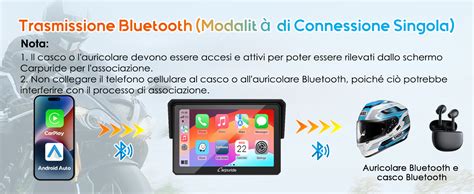
Il collegamento Bluetooth è particolarmente utile per effettuare e ricevere chiamate senza distrazioni e per lo streaming audio. Tuttavia, per funzionalità più avanzate come la duplicazione dello schermo o l'uso di app specifiche, potrebbero essere necessarie altre tecnologie.
Android Auto: Integrazione Avanzata per Smartphone Android
Android Auto è uno strumento potente integrato negli smartphone Android che semplifica l'utilizzo delle app durante la guida. Se la tua Toyota Aygo è compatibile, potrai sfruttare appieno questa funzionalità.
Requisiti per Android Auto
- Smartphone compatibile: Android Auto è integrato negli smartphone Android. È importante verificare che il tuo smartphone sia compatibile con Android Auto. Per i modelli più recenti, come il Samsung A33 5G, la compatibilità è generalmente presente.
- Compatibilità dell'auto: Verifica che la tua auto sia compatibile con Android Auto.
- Copertura di rete: Assicurati che lo smartphone si trovi nel raggio di portata della rete di dati mobili, poiché molte funzionalità richiedono una connessione internet.
Configurazione di Android Auto
La configurazione di Android Auto può avvenire tramite cavo USB o, se supportato dal veicolo e dallo smartphone, in modalità wireless.
Collegamento Cablato (USB)
- Collega lo smartphone: Utilizza un cavo USB di buona qualità per collegare il tuo smartphone alla porta USB dell'auto.
- Segui le istruzioni: Sullo smartphone potrebbe esserti chiesto di aggiornare Android Auto prima di continuare. Segui le istruzioni sullo schermo per configurare Android Auto.
- Avvio automatico: Dopo aver collegato lo smartphone, Android Auto dovrebbe avviarsi automaticamente sul display dell'auto. In caso contrario, segui le istruzioni sullo schermo per avviarlo manualmente.
Collegamento Wireless (Android Auto Wireless)
Per utilizzare Android Auto in modalità wireless, sono necessari alcuni requisiti aggiuntivi:
- Compatibilità Wireless dell'auto: Verifica che la tua auto sia compatibile con la modalità wireless di Android Auto.
- Smartphone compatibile: Il tuo smartphone deve supportare Android Auto Wireless. I terminali più recenti, come il Samsung A33 5G, rientrano generalmente in questa categoria.
- Connessione Bluetooth e Wi-Fi: La connessione wireless di Android Auto utilizza sia il Bluetooth per l'accoppiamento iniziale sia il Wi-Fi per il trasferimento dati. Assicurati che entrambe le connessioni siano attive sullo smartphone.
Configurazione Iniziale per Wireless:
Potrebbe essere necessario effettuare una prima configurazione con il cavo USB collegato per abilitare la funzionalità wireless. Una volta che il sistema dell'auto e lo smartphone hanno stabilito una connessione cablata, potresti trovare nelle impostazioni dell'app Android Auto sullo smartphone l'opzione per abilitare il collegamento wireless. Dopo questa configurazione iniziale, potrai connetterti in modalità wireless senza il cavo.
12 Come impostare Android Auto | Daniele Castelletti | AssMaggiolina
Una volta avviato Android Auto, potrai accedere a diverse app del tuo smartphone, tra cui Google Maps per la navigazione, Spotify o altre app musicali, e la possibilità di effettuare chiamate e inviare messaggi tramite comandi vocali.
Apple CarPlay: La Soluzione per gli Utenti iPhone
Se utilizzi un iPhone, Apple CarPlay è il sistema progettato per integrare il tuo dispositivo con il sistema di infotainment dell'auto.
Requisiti per Apple CarPlay
- iPhone compatibile: CarPlay è compatibile con iPhone 5 o modelli successivi.
- Compatibilità dell'auto: Verifica che la tua Toyota Aygo sia compatibile con Apple CarPlay.
- Siri: È necessario attivare Siri sull'iPhone per il corretto funzionamento di CarPlay.
Collegamento a CarPlay
CarPlay può essere collegato tramite cavo USB o, in alcuni veicoli, in modalità wireless.
Collegamento Cablato (USB)
- Collega l'iPhone: Utilizza un cavo Lightning per collegare il tuo iPhone alla porta USB dell'auto.
- Segui le istruzioni: Accedi alle Impostazioni di iOS sul tuo iPhone, vai su Generali e poi su CarPlay. Tieni premuto il tasto del controllo vocale sul volante dell'auto per consentire all'iPhone di rilevare il veicolo.
- Associazione: Quando visualizzi il nome dell'auto nella sezione "Auto disponibili", fai tap su di esso e segui le indicazioni a schermo per completare il collegamento.
Collegamento Wireless
La modalità wireless per CarPlay richiede che sia il veicolo che l'iPhone la supportino. La procedura di accoppiamento iniziale potrebbe richiedere un collegamento via cavo, dopodiché la connessione avverrà automaticamente via Bluetooth e Wi-Fi.
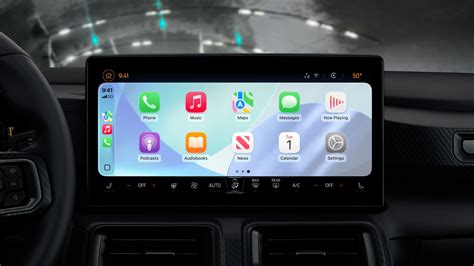
Una volta connesso, CarPlay ti permetterà di utilizzare app come Mappe, Musica, Messaggi, Telefono e altre app di terze parti compatibili, il tutto con un'interfaccia ottimizzata per la guida.
Soluzioni Alternative per Veicoli Meno Recenti
Se la tua Toyota Aygo non dispone delle funzionalità Bluetooth avanzate o della compatibilità con Android Auto/Apple CarPlay, esistono ancora diverse soluzioni per collegare il tuo smartphone.
Collegamento tramite Cavo AUX
Se la tua auto è dotata di un ingresso AUX IN, puoi collegare il tuo smartphone tramite un cavo AUX.
- Collega il cavo: Inserisci un'estremità del cavo AUX nell'ingresso audio del tuo telefono (o tramite un adattatore se il tuo telefono non ha un jack da 3.5mm) e l'altra estremità nell'ingresso AUX IN dell'auto.
- Seleziona la sorgente AUX: Sul sistema audio dell'auto, seleziona la sorgente AUX. Potrebbe essere necessario premere il pulsante "AUX" o il pulsante SRC/Source ripetutamente fino a visualizzare "AUX" sul display.
- Riproduci audio: Ora puoi riprodurre l'audio dal tuo smartphone tramite gli altoparlanti dell'auto. Questa soluzione è ideale per ascoltare musica o utilizzare app di navigazione con output audio.
Collegamento tramite Cavo USB
Molte auto, anche quelle meno recenti, dispongono di porte USB che possono essere utilizzate per diversi scopi.
- Ricarica: La funzione più comune è la ricarica della batteria del tuo smartphone.
- Riproduzione multimediale: Alcuni sistemi multimediali permettono di riprodurre musica o accedere a determinate funzionalità tramite USB, anche senza Android Auto o CarPlay.
- Connessione per Android Auto/CarPlay: Come già menzionato, la porta USB è spesso necessaria per la configurazione iniziale o per l'uso cablato di Android Auto e Apple CarPlay.
Se la tua auto non ha porte USB, puoi considerare l'uso di un adattatore da accendisigari USB per avere prese di ricarica aggiuntive.
Adattatore Cassetta
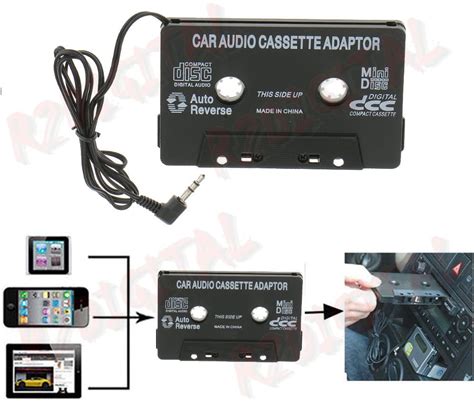
Per le auto più datate che non dispongono di ingressi AUX o USB, un adattatore cassetta può essere una soluzione. Questo dispositivo assomiglia a una musicassetta ma ha un cavo con jack da 3.5mm da collegare al tuo smartphone. Inserendo l'adattatore nel lettore cassette e selezionando la riproduzione, l'audio del tuo telefono verrà trasmesso attraverso il sistema dell'auto.
Risoluzione dei Problemi Comuni
È possibile incontrare alcune difficoltà durante il processo di connessione.
Problemi di Aggiornamento
Importante: Android Auto è integrato negli smartphone. Sullo smartphone potrebbe esserti chiesto di aggiornare Android Auto prima di continuare. Assicurati che sia l'app Android Auto sul telefono sia il sistema operativo del tuo smartphone siano aggiornati alle ultime versioni disponibili. Analogamente, verifica la disponibilità di aggiornamenti per il sistema di infotainment della tua auto, che potrebbero essere forniti da Toyota.
Compatibilità dello Smartphone
Non tutti gli smartphone sono compatibili con tutte le funzionalità. Ad esempio, la compatibilità con Android Auto Wireless o con specifiche app come MirrorLink (menzionato in alcuni contesti come esempio di interazione con X-Touch) dipende sia dal telefono che dal sistema dell'auto. Se hai problemi a far apparire l'opzione wireless, potrebbe essere necessario verificare le specifiche del tuo modello di telefono e del sistema di infotainment della tua Aygo.
Problemi di Connessione Bluetooth
Se l'accoppiamento Bluetooth non avviene o la connessione è instabile, prova a eliminare le associazioni precedenti sia dal telefono che dall'auto e a ripetere la procedura di accoppiamento da zero. Assicurati che non ci siano troppi dispositivi già connessi all'auto o al telefono.
Guida in Sicurezza
Indipendentemente dal metodo di connessione scelto, ricorda che la sicurezza è prioritaria. Evita di interagire con il sistema multimediale mentre sei in movimento. Utilizza i comandi vocali quando possibile e configura le tue preferenze prima di iniziare il viaggio. Guida in sicurezza.
La tecnologia evolve rapidamente, e con essa le modalità di interazione tra i nostri dispositivi e i veicoli. Mantenere aggiornati sia il tuo smartphone che il sistema della tua auto è il primo passo per sfruttare al meglio tutte le potenzialità di connessione offerte dalla tua Toyota Aygo.