Android Auto si è affermato come uno dei sistemi di infotainment più diffusi a livello globale, rivoluzionando l'esperienza di guida attraverso un'integrazione fluida tra smartphone e veicolo. Nel corso del tempo, questa piattaforma ha beneficiato di numerosi aggiornamenti, introducendo significative novità sia sul piano estetico che funzionale. Questa guida si propone di illustrare in dettaglio le procedure per mantenere aggiornata la tua versione di Android Auto sulla Fiat 500L, coprendo gli aggiornamenti automatici tramite il Play Store, l'installazione manuale e l'accesso al programma beta.
Comprendere il Funzionamento di Android Auto
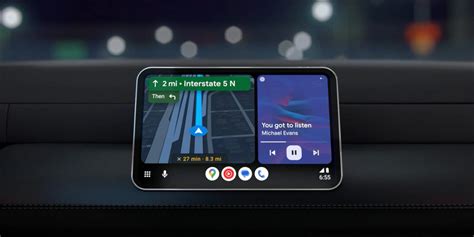
Prima di addentrarci nelle procedure di aggiornamento, è fondamentale chiarire alcuni aspetti relativi al funzionamento di Android Auto, specialmente in relazione alla tua Fiat 500L. Android Auto non è una piattaforma software autonoma installata direttamente nell'unità di infotainment dell'auto, ma piuttosto una proiezione dello schermo e delle funzionalità del tuo smartphone Android sul display del veicolo. Questo collegamento avviene tramite cavo USB o, in modalità wireless, tramite Bluetooth e Wi-Fi.
Pertanto, l'aggiornamento principale di Android Auto avviene direttamente sul tuo smartphone, che poi trasmette la versione aggiornata all'auto. Tuttavia, in alcuni casi, potrebbe essere necessario aggiornare anche il firmware del sistema di infotainment della tua Fiat 500L per garantire la piena compatibilità con le nuove funzionalità di Android Auto. Questi aggiornamenti del sistema dell'auto sono meno frequenti e solitamente rilasciati dal produttore per supportare nuove tecnologie, come ad esempio l'introduzione della connettività wireless per Android Auto su modelli di veicoli più datati.
È importante notare che Android Auto richiede una versione di Android 9 o superiore sul tuo smartphone per poter supportare le versioni più recenti della piattaforma.
Come Aggiornare Android Auto Automaticamente tramite il Play Store
La modalità più comune e consigliata per aggiornare Android Auto è attraverso il Google Play Store, il negozio ufficiale delle applicazioni per dispositivi Android. Nella maggior parte dei casi, l'applicazione Android Auto sul tuo smartphone si aggiorna automaticamente, senza che tu debba intervenire attivamente. Google distribuisce questi aggiornamenti in modo graduale per garantire stabilità e minimizzare l'insorgenza di bug.
Verifica Manuale dell'Aggiornamento
Sebbene gli aggiornamenti automatici siano la norma, è possibile verificare manualmente la disponibilità di una nuova versione:
- Apri il Google Play Store sul tuo smartphone.
- Tocca l'icona del tuo profilo in alto a destra.
- Seleziona "Gestisci app e dispositivo".
- Premi su "Aggiornamenti disponibili".
- Scorri l'elenco per trovare "Android Auto". Se è presente un pulsante "Aggiorna" accanto al suo nome, toccalo per avviare il download e l'installazione.
Se non vedi il pulsante "Aggiorna", significa che la versione attualmente installata è l'ultima disponibile per il tuo dispositivo, oppure che l'aggiornamento non è ancora stato distribuito alla tua regione o al tuo account.
Tempi di Rilascio degli Aggiornamenti
È importante comprendere che i tempi di rilascio degli aggiornamenti tramite il Play Store possono variare notevolmente tra i diversi utenti. Google adotta una strategia di distribuzione a scaglioni: l'aggiornamento viene inizialmente reso disponibile a un piccolo gruppo di utenti. Se non emergono problemi significativi, il rilascio viene esteso a un numero maggiore di utenti nei giorni successivi. Questa metodologia assicura che eventuali bug critici vengano identificati e risolti prima che l'aggiornamento raggiunga la totalità degli utenti.
Aggiornamento Manuale di Android Auto tramite APK
Per gli utenti che desiderano un controllo maggiore sul processo di aggiornamento o che vogliono accedere a versioni specifiche di Android Auto, è possibile procedere con l'installazione manuale tramite file APK (Android Package Kit). Questa opzione ti permette di scegliere se installare la versione stabile o quella beta.
Dove Trovare i File APK
Esistono diverse piattaforme online affidabili che aggregano versioni di app Android, incluse diverse versioni di Android Auto. È consigliabile cercare siti web specializzati che offrano un elenco cronologico delle versioni, a partire dalla più recente. Ogni variante dell'app potrebbe indicare la risoluzione dello schermo alla quale è più adatta (colonna "Screen DPI").
Procedura di Installazione Manuale
- Scarica il file APK della versione di Android Auto desiderata dal sito scelto. Potrebbe essere necessario approvare il download di file da fonti sconosciute nelle impostazioni di sicurezza del tuo smartphone.
- Una volta completato il download, apri il file APK appena scaricato.
- Segui le istruzioni a schermo per installare l'applicazione.
Ricorda che l'installazione manuale di un APK comporta una maggiore responsabilità da parte dell'utente. Assicurati di scaricare i file da fonti attendibili per evitare malware o software dannosi.
Iscriversi al Programma Beta di Android Auto
Per coloro che desiderano provare le funzionalità più recenti prima che vengano rese disponibili al pubblico, è possibile iscriversi al programma beta di Android Auto. Questo ti darà accesso anticipato agli aggiornamenti, che potrebbero includere nuove interfacce grafiche, funzionalità sperimentali e miglioramenti delle prestazioni.

Procedura di Iscrizione
- Apri il Google Play Store sul tuo smartphone.
- Cerca l'applicazione "Android Auto".
- Accedi alla pagina dell'app.
- Scorri verso il basso fino a trovare la sezione dedicata alla partecipazione ai programmi beta.
- Se il programma accetta ancora nuovi iscritti, vedrai un pulsante blu per iscriverti. Toccalo per aderire alla beta.
- Se invece il programma beta ha raggiunto il numero massimo di partecipanti, riceverai un messaggio che indica che "il programma beta non accetta nuovi iscritti".
È importante notare che l'iscrizione al programma beta ti garantirà la ricezione automatica degli aggiornamenti beta tramite il Play Store. Se scegli di installare manualmente un APK beta, potresti non ricevere gli aggiornamenti automatici successivi.
Aggiornamento del Firmware della Tua Fiat 500L (Uconnect 5")
Mentre l'aggiornamento di Android Auto avviene principalmente sullo smartphone, in alcuni casi specifici potrebbe essere necessario aggiornare il firmware del sistema di infotainment Uconnect 5" della tua Fiat 500L per garantire la piena compatibilità e le migliori prestazioni. Questa guida si concentra su firmware destinati ai modelli Uconnect 5" per i paesi del Regno Unito e dell'Europa.

Procedura di Aggiornamento del Firmware Uconnect
- Scarica il firmware: Puoi scaricare i file del firmware necessari dal Forum Fiat o da altre fonti affidabili dedicate ai possessori di Fiat.
- Estrai i file: Una volta scaricati, estrai il contenuto dei file ZIP in una cartella.
- Copia su USB: Copia i file estratti su una chiavetta USB formattata in FAT32.
- Inserisci la chiavetta USB nell'auto: Con il sistema Uconnect acceso, inserisci la chiavetta USB in una porta USB disponibile nel veicolo.
- Avvia l'aggiornamento: Segui le istruzioni visualizzate sul display dell'Uconnect per avviare il processo di aggiornamento. Potrebbe essere necessario premere un pulsante "Continua" o simile.
Gestione degli Errori di Compatibilità
Se durante il processo di aggiornamento del firmware Uconnect dovessi riscontrare un errore di incompatibilità, la procedura raccomandata è la seguente:
- Esegui l'aggiornamento alla versione 12.00.24.01.
- Successivamente, aggiorna alla versione 13.00.57.05.
- Infine, procedi all'aggiornamento alla versione 13.00.74.00.
Se hai già una versione del firmware pari o superiore a 13.xx.xx.xx installata sul tuo Uconnect, la procedura sopra elencata (con i passaggi intermedi) non dovrebbe essere necessaria.
Note Aggiuntive sull'Aggiornamento Uconnect
- Durante l'aggiornamento, se la tua Fiat 500L è dotata di cambio automatico, potresti sentire un suono relativo alla carica del braccio robotico. Questo è un comportamento normale e non indica un problema.
- Una volta completato con successo l'aggiornamento del firmware Uconnect, il sistema sarà all'ultima versione disponibile, pronta a supportare al meglio Android Auto.
Funzionalità Avanzate e Suggerimenti per Android Auto
Android Auto si impegna a offrire un'esperienza di guida "hands-free" e intuitiva. Le versioni più recenti introducono miglioramenti significativi nell'interazione vocale e nell'accesso ai contenuti.
Comandi Vocali Intelligenti
Con Android Auto, puoi utilizzare comandi vocali avanzati per eseguire una vasta gamma di azioni senza distogliere le mani dal volante:
- Comunicazione: "Manda un messaggio a [Nome Contatto] con il mio orario di arrivo stimato e un'emoji di scuse."
- Navigazione: "Sto andando a [Destinazione]."
- Informazioni sul traffico: "Che traffico c'è per andare a [Destinazione]?"
- Gestione appuntamenti: "Ho prenotato un hotel per stanotte."
Gemini e Contenuti Multimediali
Le versioni più recenti di Android Auto integrano funzionalità avanzate, come l'interazione con Gemini, per una personalizzazione ancora maggiore della tua esperienza:
- Ascolto personalizzato: "Di' a Gemini cosa vorresti ascoltare: brani allegri, jazz rilassante o un podcast appassionante."
- Ispirazione e scoperta: "Che tu stia esplorando nuove idee o chiacchierando per passare il tempo, Gemini Live* ti aiuta a trovare l'ispirazione."
Intrattenimento a Veicolo Fermo
Per sfruttare al meglio i momenti di pausa, Android Auto offre la possibilità di giocare sul display dell'auto mentre il veicolo è parcheggiato, rendendo più piacevoli le soste.
Verificare la Compatibilità e Collegare il Tuo Smartphone
Prima di iniziare, è sempre una buona pratica verificare la compatibilità del tuo smartphone e della tua Fiat 500L con Android Auto.
Passaggi per la Connessione
- Verifica la compatibilità: Assicurati che il tuo smartphone sia compatibile con Android Auto (generalmente richiede Android 9 o superiore) e che la tua Fiat 500L supporti la piattaforma. La maggior parte dei modelli recenti, inclusa la Fiat 500L con Uconnect 5", è compatibile.
- Collega lo smartphone: Connetti il tuo smartphone all'auto tramite un cavo USB di buona qualità o, se supportato dal sistema dell'auto e del telefono, tramite Bluetooth e Wi-Fi per una connessione wireless.
- Avvia Android Auto: Nella maggior parte dei casi, Android Auto si avvierà automaticamente pochi secondi dopo la connessione. Se ciò non accade, segui le istruzioni visualizzate sullo schermo dell'auto.
Abilitare App Compatibili
Se hai installato una nuova app compatibile con Android Auto sul tuo smartphone e questa non appare sul display dell'auto, potresti doverla abilitare manualmente:
- Accedi alle impostazioni del tuo smartphone.
- Cerca e seleziona "Android Auto".
- Tocca "Personalizza Avvio app" (o una dicitura simile).
- Individua l'app desiderata nell'elenco e apponi il segno di spunta accanto al suo nome per abilitarla.
Risoluzione dei Problemi e Assistenza
Se incontri difficoltà durante l'aggiornamento o l'utilizzo di Android Auto sulla tua Fiat 500L, puoi fare riferimento a diverse risorse:
- Guida Ufficiale di Android Auto: Visita il sito ufficiale di Android per consultare la guida completa e le FAQ.
- Forum Fiat: I forum dedicati ai possessori di Fiat possono offrire soluzioni a problemi specifici legati al sistema Uconnect e all'integrazione con Android Auto.
- Assistenza Fiat: In caso di problemi con il firmware dell'infotainment Uconnect, contatta la tua concessionaria Fiat per ricevere assistenza qualificata.
Come risolvere il problema di Android Auto che non funziona
Seguendo questi passaggi, potrai assicurarti che la tua esperienza con Android Auto sulla Fiat 500L sia sempre aggiornata, ottimale e ricca di funzionalità.