Il cavo AUX, diminutivo di "ausiliario", rappresenta una soluzione pratica ed economica per migliorare le prestazioni dell’impianto audio della propria auto, permettendo di collegare lettori esterni, amplificatori o cuffie. Questa guida si propone di esplorare in dettaglio il funzionamento, l'installazione e l'utilizzo del cavo AUX, con un focus specifico sulla Kia Carnival, tenendo conto anche delle opzioni più moderne come Android Auto e Apple CarPlay.
Cos'è e Come Funziona il Cavo AUX
Il cavo AUX è un connettore audio che si inserisce in un ingresso apposito, generalmente un foro circolare, tramite un jack di 3.5 mm di diametro. I cavi AUX più diffusi sono quelli utilizzati per auricolari e cuffie. In auto, il suo scopo principale è consentire a conducente o passeggeri di ascoltare musica o radio da dispositivi esterni senza dover dipendere esclusivamente dall'autoradio di serie.
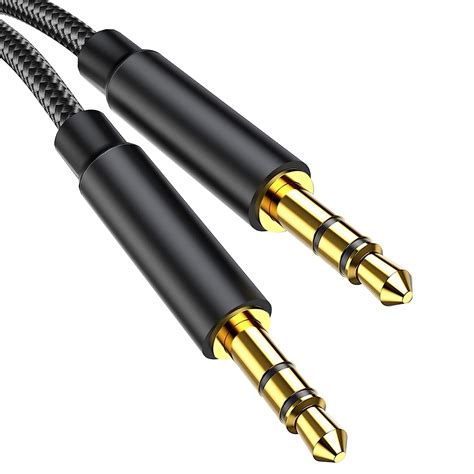
Questo cavo si rivela particolarmente utile se le frequenze radio non vengono recepite in maniera chiara e pulita, a causa di fattori come un'antenna datata, o se l'impianto audio esistente non supporta la musica ad alto volume. Grazie all'AUX, è possibile collegare un lettore esterno all'impianto, come un iPod, uno smartphone o altri dispositivi, migliorando notevolmente la qualità dell'audio. È possibile utilizzare lo stesso ingresso anche per attaccare casse e amplificatori, aumentando le prestazioni complessive dell'autoradio. Per i migliori risultati, è consigliabile utilizzare un cavo AUX stereo. La lunghezza del cavo può variare, con quelli da 1 metro tra i più comuni, e il jack mantiene sempre un diametro di 3.5 mm.
Pregi e Difetti del Cavo AUX in Auto
Decidere di equipaggiare un'autoradio un po' datata con un cavo AUX presenta diversi vantaggi e qualche svantaggio, che è importante considerare.
Pregi del Cavo AUX
Uno dei maggiori pregi è la sua semplicità e il costo contenuto. Non è necessario un grande esborso di denaro, né un procedimento particolarmente laborioso o complesso per l'installazione. L'aggiunta di un cavo AUX in auto è, infatti, fattibile in maniera semplice e molto economica.
Difetti del Cavo AUX
Nonostante i vantaggi, esistono anche degli aspetti negativi che richiedono dei compromessi.Innanzitutto, sebbene la qualità audio migliori, non si può paragonare a quella offerta dai sistemi audio tecnologicamente più avanzati, come gli impianti Hi-Fi. Questo perché, con il cavo AUX, il segnale audio viene semplicemente amplificato, senza le sofisticate elaborazioni tipiche dei sistemi più evoluti.Un'altra difficoltà riguarda il punto di vista pratico: la gestione del lettore esterno che riproduce musica (ad esempio, uno smartphone) potrebbe non essere sempre semplice e risultare d'impaccio. Inoltre, telefoni o altri dispositivi collegati per la musica tendono chiaramente a scaricarsi molto più rapidamente, richiedendo soluzioni di ricarica aggiuntive.
Installazione del Cavo AUX nella Kia Carnival
L'installazione del cavo AUX può variare a seconda del modello e dell'anno di produzione della Kia Carnival. Un'autoradio di serie, soprattutto se molto datata, potrebbe non essere dotata di un ingresso AUX visibile.
Aggiungere USB, AUX, BLUETOOTH ad una VECCHIA AUTORADIO!
Trovare l'ingresso AUX nella Kia Carnival
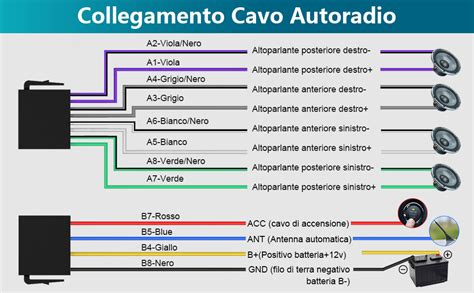
Per chi possiede una Kia Carnival (ad esempio, un modello del 2000 o similare), l'autoradio di serie potrebbe indicare "AUX IN" tra le opzioni, ma l'ingresso fisico potrebbe non essere immediatamente evidente. In molti casi, soprattutto su veicoli più datati come una KIA SORENTO EX top 2.5 170 cv del 12/2006 (e presumibilmente applicabile anche a Carnival di quegli anni), l'ingresso AUX potrebbe non essere posizionato in un luogo facilmente accessibile come il cruscotto o la consolle centrale. È comune che in questi modelli l'ingresso AUX sia nascosto dietro l'autoradio stessa.
Se, dopo aver rovistato per tutta l'auto, non si trova l'ingresso, è probabile che sia necessario smontare lo stereo per accedervi e portare il filo all'esterno. Questo tipo di intervento, a meno che non si sia esperti o si sappia già dove mettere le mani, dovrebbe essere eseguito sempre e solo dal proprio elettrauto di fiducia per evitare danni all'impianto elettrico o all'autoradio. Il manuale del Kia Carnival (2000) potrebbe fornire indicazioni specifiche sull'ubicazione di tali ingressi o sulla rimozione dell'autoradio, ma è importante notare che per alcuni anni di produzione, il manuale potrebbe non essere disponibile in italiano.
Compatibilità e Consigli per l'Installazione
All’impianto stereo della macchina è possibile aggiungere il cavo AUX con il jack maschio, a patto che sia compatibile. Per le auto più vecchie, se non si desidera smontare l'autoradio, esistono anche adattatori che si collegano alla porta del caricatore CD o a quella dell'antenna FM, simulando un ingresso AUX. Tuttavia, queste soluzioni potrebbero offrire una qualità audio inferiore rispetto a un collegamento diretto.
Alternative Moderne al Cavo AUX: Android Auto e Apple CarPlay
Per i modelli più recenti di Kia Carnival o per chi desidera un'esperienza audio e di connettività più avanzata, le alternative al cavo AUX includono Android Auto e Apple CarPlay. Questi sistemi integrano lo smartphone con il sistema di infotainment del veicolo, offrendo funzionalità estese che vanno oltre la semplice riproduzione musicale.
Connessione Wireless (se supportata)
È possibile connettere al sistema lo smartphone Android o l’iPhone in wireless, a condizione che il dispositivo e il veicolo supportino la connettività wireless. Gli smartphone Android devono supportare Android Auto wireless, mentre gli iPhone devono supportare Apple CarPlay wireless. Inoltre, sullo smartphone Android e sull’iPhone è necessario abilitare sia Bluetooth che Wi-Fi.
Attivazione della Connettività Wireless
Nella schermata iniziale del sistema di infotainment, premere Tutti i menu > Impostazioni > Wi-Fi e premere Utilizza il Wi-Fi per la proiezione telefono per attivare questa funzione. Per la propria sicurezza, è sempre consigliabile parcheggiare il veicolo in un luogo sicuro prima di modificare le impostazioni.
Associazione dello Smartphone per la Proiezione Telefono Wireless
Per le connessioni wireless, è necessario associare lo smartphone al sistema per aggiungerlo all’elenco dei dispositivi di proiezione telefono. È possibile registrare fino a sei smartphone.
- Assicurarsi che lo smartphone supporti Android Auto o Apple CarPlay wireless.
- Nella schermata iniziale, premere
Tutti i menu > Impostazioni > Connessione dispositivo > Proiezione telefono. - Se è la prima volta, si può anche tenere premuto il pulsante Riconoscimento vocale sul volante (se disponibile).
- Premere
Aggiungi nuovo. - Sullo smartphone, attivare Bluetooth e Wi-Fi, cercare il sistema del veicolo nell’elenco dei dispositivi Bluetooth e selezionarlo.
- Verificare che il nome Bluetooth del sistema mostrato sul pop-up di registrazione e sullo smartphone siano identici e confermare la connessione dallo smartphone. Se lo smartphone era già nell'elenco dei dispositivi Bluetooth del sistema, è necessario eliminarlo prima di aggiungerlo all'elenco di proiezione telefono.
- A registrazione avvenuta, lo smartphone viene aggiunto automaticamente anche all’elenco dei dispositivi Bluetooth e connesso al sistema. Leggere il messaggio nella finestra pop-up di notifica e premere
OK.
Connessione USB
È possibile avviare Android Auto anche collegando lo smartphone alla porta USB del veicolo.
Attivazione della Connettività USB
Nella schermata iniziale, premere Tutti i menu > Impostazioni > Connessione dispositivo > Proiezione telefono > Menu > Impostazioni connessione e premere Utilizza Android Auto quando si collega un dispositivo USB per attivare questa funzione. Le schermate visualizzate e le funzioni disponibili potrebbero variare in base al modello o alle specifiche del veicolo.
Avvio di Android Auto tramite USB
- Assicurarsi che sia abilitato un tipo di connessione (wireless o USB).
- Collegare lo smartphone alla porta USB del veicolo tramite il cavo in dotazione con lo smartphone, oppure accedere all’elenco dei dispositivi di proiezione telefono e selezionare il proprio smartphone.
- Se è la prima connessione, leggere il messaggio pop-up e premere
Avanti > OK. - Sbloccare lo smartphone e acconsentire all’uso della proiezione telefono.
- Quando lo smartphone viene riconosciuto, il menu Android Auto si attiva nella schermata
Tutti i menu. - Nella schermata iniziale, premere
Tutti i menu > Android AutooppureProiezione telefono. - Utilizzare le funzioni dello smartphone (chiamate, messaggi, musica, navigazione) sul sistema dell'auto. Premere un’icona sullo schermo per lanciare un’app o una funzione. Premere il pulsante Riconoscimento vocale sul volante per avviare il riconoscimento vocale Google (se disponibile).
Avvertenza: Non collegare e scollegare ripetutamente un connettore USB in un breve lasso di tempo, poiché ciò potrebbe causare un errore al dispositivo o un malfunzionamento del sistema. Le icone e le app compatibili con Android Auto possono variare in base alle politiche di Google.
Avvio di Apple CarPlay (solo connessioni wireless)
Per Apple CarPlay sono generalmente disponibili solo connessioni wireless nei sistemi più recenti. Prima di avviarlo, è necessario attivare la connettività wireless e configurare l’elenco dei dispositivi.
- Assicurarsi che l'iPhone supporti Apple CarPlay wireless e che Siri sia attivato sull'iPhone. Se l’iPhone non dispone di queste funzioni, aggiornare il sistema operativo all’ultima versione.
- Assicurarsi che la connessione wireless sia attiva (come descritto in "Attivazione della Connettività Wireless").
- Accedere all’elenco dei dispositivi di proiezione telefono e selezionare il proprio iPhone.
- Sbloccare l’iPhone e acconsentire all’uso di Apple CarPlay.
- Quando l’iPhone viene riconosciuto, il menu Apple CarPlay si attiva nella schermata
Tutti i menu. - Nella schermata iniziale, premere
Tutti i menu > Apple CarPlayoppureProiezione telefono. - Utilizzare le funzioni dell’iPhone (chiamate, messaggi, musica, navigazione) sul sistema dell'auto. Premere un’icona sullo schermo per lanciare un’app o una funzione. Premere il pulsante Riconoscimento vocale sul volante per avviare Siri (se disponibile).
Nota sull'audio: Quando si utilizza il navigatore dello smartphone tramite la proiezione telefono (sia Android Auto che Apple CarPlay), i suoni della funzione radio/media del sistema e del navigatore vengono emessi dagli altoparlanti del veicolo. Ruotando la Manopola Volume mentre vengono emessi entrambi i suoni, è il volume del navigatore a essere regolato per primo.
Gestione delle Connessioni e Funzionalità Aggiuntive
Dopo aver associato uno smartphone, è possibile visualizzare e gestire i dispositivi registrati nell’elenco dei dispositivi di proiezione telefono. Nella schermata Tutti i menu > Impostazioni > Connessione dispositivo > Proiezione telefono, si possono trovare opzioni come:
- Impostazioni connessione: per attivare o disattivare la connettività USB per Android Auto o modificare la disposizione della schermata di Apple CarPlay.
- Manuale: per accedere al manuale web tramite codice QR (accessibile solo a veicolo fermo per ragioni di sicurezza).
- Elenco degli smartphone associati: per connettere o disconnettere un dispositivo, o per associarne uno nuovo o eliminarne uno esistente. Eliminando un iPhone dall’elenco, questo sarà eliminato anche dall’elenco dei dispositivi Bluetooth.
Quando la proiezione telefono è attiva tramite USB, non è possibile modificare le impostazioni della connettività USB. Per modificarle, è necessario rimuovere il cavo USB dal sistema.
Soluzioni per Problemi Comuni con il Cavo AUX
A volte, anche un semplice cavo AUX può presentare delle problematiche. Un utente ha riscontrato anomalie audio con diversi cavi e dispositivi (smartphone LG V30+ e music player xDuoo X3), notando che il risultato non cambiava, soprattutto con YouTube.
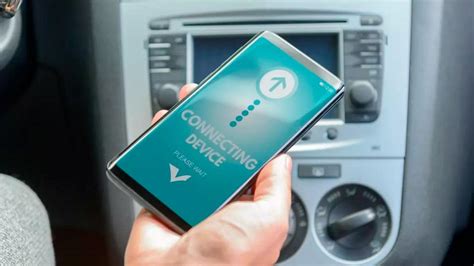
La soluzione a un problema comune di basso volume o scarsa qualità audio con il cavo AUX può essere semplice: aumentare il segnale in uscita dal telefono. Per il dispositivo collegato (come uno smartphone), è come se fossero state collegate delle cuffiette. Utilizzando i tasti laterali del telefono, è possibile spingere il volume al massimo, migliorando drasticamente la qualità e il livello del suono trasmesso all'impianto dell'auto. Questo trucco ha risolto il problema per diversi utenti, dimostrando che a volte la soluzione più ovvia è quella più efficace.
In conclusione, sia che si opti per la semplicità e l'economicità del cavo AUX, sia che si scelgano le funzionalità avanzate di Android Auto o Apple CarPlay, la possibilità di integrare i propri dispositivi mobili con l'impianto audio della Kia Carnival migliora notevolmente l'esperienza di guida e l'intrattenimento a bordo. La scelta dipenderà dall'anno del veicolo, dalla presenza di opzioni di serie e dalle preferenze personali in termini di connettività e qualità audio.