Google Meet è diventata una piattaforma essenziale per le comunicazioni virtuali, sia in ambito lavorativo che didattico. Che si tratti di riunioni con colleghi, lezioni online per studenti o presentazioni a clienti, la capacità di condividere lo schermo in modo efficace, inclusa la trasmissione dell'audio, è fondamentale. Questa guida dettagliata esplorerà come sfruttare al meglio la funzione di condivisione dello schermo su Google Meet, con particolare attenzione alla gestione dell'audio, fornendo istruzioni sia per l'utilizzo da computer che da dispositivi mobili.
L'Importanza della Condivisione dello Schermo con Audio
La pandemia globale ha accelerato l'adozione di strumenti di videoconferenza come Google Meet, rendendo le interazioni virtuali una parte integrante della nostra quotidianità. In questo contesto, la condivisione dello schermo si è rivelata una funzionalità indispensabile. Non solo consente di mostrare documenti, presentazioni, video o qualsiasi altro contenuto visualizzato sul proprio dispositivo, ma quando abbinata alla trasmissione dell'audio, trasforma l'esperienza in un'interazione più ricca e immersiva. Questo è particolarmente utile per docenti che vogliono mostrare video didattici, professionisti che presentano demo di software o chiunque voglia condividere contenuti multimediali mantenendo l'engagement del pubblico.
Molti utenti, soprattutto chi è alle prime armi, possono incontrare difficoltà nel configurare correttamente la condivisione dello schermo con l'audio. L'obiettivo di questa guida è demistificare il processo, fornendo passaggi chiari e dettagliati per garantire che le tue presentazioni su Google Meet siano fluide e professionali.
Informazioni Preliminari sulla Condivisione dello Schermo e dell'Audio
Prima di addentrarci nei dettagli tecnici, è fondamentale comprendere alcune premesse sulla funzionalità di condivisione dello schermo di Google Meet e, in particolare, sulla gestione dell'audio. La possibilità di trasmettere l'audio del sistema varia a seconda del dispositivo e del browser utilizzati.
Limitazioni e Possibilità su Diversi Dispositivi
- Da computer (browser Chrome): Questa è l'opzione più versatile. Utilizzando Google Chrome, è possibile scegliere di condividere una singola scheda del browser, una specifica finestra dell'applicazione o l'intero schermo. Solo la condivisione di una singola scheda di Chrome permette di trasmettere anche l'audio del video in modo ottimizzato. Questo significa che se si intende riprodurre un video da YouTube, un file audio o qualsiasi altro contenuto multimediale all'interno di una scheda del browser, l'audio verrà condiviso direttamente e con buona qualità. La condivisione dell'intero schermo o di una finestra specifica, invece, potrebbe non supportare la trasmissione ottimizzata dell'audio del sistema (se non tramite il microfono, con qualità inferiore).
- Da computer (altri browser come Firefox, Safari, Edge): Anche se questi browser consentono di condividere lo schermo, potrebbero non offrire la stessa granularità di scelta della fonte di condivisione (scheda, finestra, schermo intero) e, soprattutto, potrebbero non permettere la condivizione diretta dell'audio del sistema. L'audio verrebbe riprodotto attraverso il microfono del dispositivo, con una qualità potenzialmente inferiore.
- Da smartphone e tablet (app Google Meet): L'app di Meet per dispositivi Android e iOS/iPadOS consente di condividere l'intero schermo del dispositivo. Tuttavia, ci sono alcune differenze significative nella gestione dell'audio:
- Android: In questo caso, l'audio del video condiviso viene riprodotto attraverso il microfono del dispositivo. Questo significa che la qualità dell'audio potrebbe non essere ottimale e potrebbe essere influenzata dai rumori ambientali.
- iPhone/iPad: Con l'app di Meet per iOS/iPadOS, è disponibile una funzione specifica che, se abilitata, permette una trasmissione ottimizzata dell'audio del dispositivo. Questa è un'importante differenza che offre agli utenti Apple un vantaggio in termini di qualità audio nelle presentazioni da mobile.
È importante notare che, per impostazione predefinita, l'audio del sistema è spesso disabilitato. Sarà necessario attivare manualmente l'opzione per la condivisione dell'audio.
COME CONSENTIRE IL MICROFONO IN GOOGLE MEET
Come Condividere un Video su Google Meet da Computer con Audio
Per una presentazione online che include video con audio, l'utilizzo di un computer e del browser Google Chrome è la soluzione più raccomandata per ottenere la migliore qualità e flessibilità. Questo metodo consente di alternare immagini dalla webcam a quelle di video preparati, garantendo che l'audio sia trasmesso in modo chiaro ai partecipanti.
Preparazione alla Condivisione
- Avviare Google Chrome e Accedere a Meet: Per iniziare, avvia Google Chrome, il browser che, come anticipato, è l'unico che permette di condividere un video con audio in modo ottimizzato. Successivamente, collegati alla pagina principale di Google Meet e, se non lo hai già fatto, effettua l'accesso con il tuo account Google. Questo passaggio è cruciale per accedere a tutte le funzionalità della piattaforma.
- Creare o Partecipare a una Riunione: Puoi scegliere di avviare una nuova riunione immediatamente, cliccando sul pulsante "Nuova riunione" e selezionando "Avvia una nuova riunione adesso". In alternativa, se devi partecipare a una riunione già esistente, inserisci il codice o il link della riunione nel campo "Inserisci un codice o un link" nella schermata principale di Meet e seleziona l'opzione "Chiedi di partecipare/Partecipa". È anche possibile creare una riunione da avviare in un secondo momento, generando un link che potrai utilizzare per accedere.
- Aprire il Contenuto da Condividere: A questo punto, apri il video o il contenuto che intendi mostrare durante la conferenza. Se il video è disponibile online (ad esempio, su YouTube o Google Drive), aprilo in una nuova scheda del browser. Se, invece, il video è in locale sul tuo computer, dovrai utilizzare un programma per la visualizzazione di video (un lettore multimediale) e assicurarti che sia aperto in una finestra separata.
Procedura Dettagliata per la Condivisione con Audio
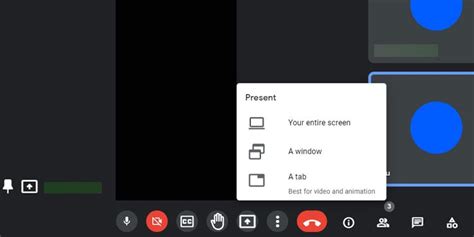
Selezionare l'Opzione "Presenta ora": Torna alla finestra di Google Meet. Nel menu in basso, individua e clicca sull'opzione "Presenta ora" (identificata dall'icona di uno schermo con una freccia rivolta verso l'alto).
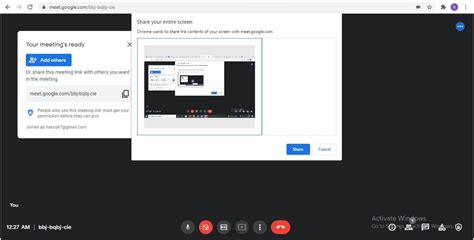
Scegliere la Fonte di Condivisione: Si aprirà una finestra intitolata "Scegli come condividere con Meet", dove potrai selezionare la fonte da trasmettere:
- Scheda Chrome: Questa è l'opzione fondamentale per la condivisione di video con audio ottimizzato. Scegli la scheda di Chrome in cui hai precedentemente aperto il lettore multimediale (es. la scheda di YouTube con il video).
- Finestra: Se intendi trasmettere un video in locale, scegli l'opzione "Finestra" e clicca sull'applicazione del lettore multimediale che hai aperto in precedenza. In questo caso, la condivisione dell'audio del sistema potrebbe non essere diretta come per le schede di Chrome.
- Intero schermo: Questa opzione condivide tutto ciò che viene visualizzato sul tuo schermo. Generalmente sconsigliata per la condivisione di video con audio specifico a causa della minore ottimizzazione dell'audio e della minore privacy.
Attivare la Condivisione dell'Audio: Indipendentemente dall'opzione scelta, se intendi trasmettere anche l'audio del video, assicurati che la levetta relativa all'opzione "Condividi anche l'audio della scheda" (o "Condividi anche l'audio di sistema" a seconda della fonte) sia impostata su ON. Questo è il passaggio più importante per garantire che i partecipanti possano sentire l'audio del video.
Avviare la Presentazione: Infine, clicca sul pulsante "Condividi" per iniziare la presentazione. A questo punto, avvia la riproduzione del video nella scheda o nella finestra che stai condividendo.
Gestione dell'Audio e della Presentazione Durante la Riunione
- Controllo dell'Audio: Durante la condivisione, puoi scegliere di disattivare o riattivare l'audio del video in qualsiasi momento, spostando la levetta accanto alla voce "Audio della presentazione" che visualizzi in alto sullo schermo di Meet.
- Microfono e Webcam: Se non hai disabilitato il microfono e la webcam, gli altri partecipanti continueranno a sentirti e vederti. Puoi gestire il tuo microfono e la webcam indipendentemente dall'audio del video condiviso.
- Cambiare la Fonte di Condivisione: Se hai la necessità di cambiare il contenuto della tua presentazione, clicca nuovamente sull'opzione "Presenta ora" nel menu in basso e seleziona "Presenta qualcos'altro". Questo ti permetterà di passare da una scheda del browser all'altra, oppure di attivare la condivisione di una specifica finestra o dell'intero schermo.
- Interrompere la Condivisione: Per interrompere la condivisione dello schermo e proseguire la riunione "normalmente", clicca sul pulsante "Interrompi condivisione", situato in alto.

Condivisione di Video YouTube su Google Meet
La condivisione di video YouTube è un caso d'uso molto comune. La procedura è identica a quella descritta sopra, ma con alcuni accorgimenti specifici per garantire la migliore esperienza.
- Avviare la Riunione: Dopo aver avviato una nuova riunione o essere entrato in una già organizzata, apri una nuova scheda del browser Chrome.
- Accedere a YouTube: Collegati alla pagina principale di YouTube e cerca il video che intendi condividere. Clicca sulla relativa miniatura e, se lo desideri, metti in pausa la riproduzione in attesa di avviare la condivisione.
- Avviare la Condivisione Schermo: Torna su Google Meet e clicca sull'opzione "Presenta ora" (l'icona dello schermo con una freccia) nel menu in basso.
- Selezionare la Scheda YouTube: Assicurati che sia selezionata la voce "Scheda Chrome" e, tra le varie schede del browser aperte, premi su quella relativa a YouTube.
- Attivare l'Audio: È fondamentale verificare che la levetta relativa alla voce "Condividi anche l'audio della scheda" sia impostata su ON. Questo garantirà che l'audio del video YouTube sia trasmesso ai partecipanti.
- Condividere e Riprodurre: Clicca sul pulsante "Condividi" e avvia la riproduzione del video direttamente su YouTube. Durante la condivisione, un'icona con due frecce a schermo ti darà la possibilità di scorrere la pagina di YouTube direttamente su Meet, permettendoti di gestire la riproduzione o cercare altri contenuti senza interrompere la condivisione.
Come Condividere lo Schermo su Google Meet da App (Smartphone e Tablet)
La condivisione dello schermo da dispositivi mobili è possibile, ma presenta alcune limitazioni, specialmente per quanto riguarda la gestione dell'audio. È importante comprendere queste differenze per non avere sorprese durante una presentazione.
Considerazioni Preliminari per Dispositivi Mobili
- Condivisione dell'Intero Schermo: Tramite l'app di Google Meet per smartphone e tablet, l'unica opzione disponibile è la condivisione dell'intero schermo del dispositivo. Non è possibile selezionare una singola applicazione o una scheda come avviene su Chrome desktop.
- Gestione dell'Audio (Android): Su dispositivi Android, l'audio del video condiviso viene riprodotto attraverso il microfono del dispositivo. La qualità dell'audio può essere scarsa e influenzata dall'ambiente circostante.
- Gestione dell'Audio (iOS/iPadOS): Su iPhone e iPad, è disponibile una funzione specifica che, se abilitata, permette una trasmissione ottimizzata dell'audio del dispositivo. Questa è un'importante differenza che offre agli utenti Apple un vantaggio in termini di qualità audio nelle presentazioni da mobile.
Procedura Dettagliata per la Condivisione
- Avviare l'App Meet e Partecipare a una Riunione: Avvia l'app di Google Meet sul tuo smartphone o tablet. Puoi avviare una nuova riunione toccando "Nuova" e selezionando "Crea link" o "Crea una nuova riunione", e poi "Partecipa alla riunione". In alternativa, puoi accedere a una riunione già esistente inserendo il codice nel campo "Cerca o inserisci codice".
- Attivare la Condivisione Schermo: Una volta all'interno della riunione, premi sull'icona dei tre puntini (solitamente in basso a destra) per aprire il menu delle opzioni. Seleziona l'opzione "Condividi schermo" dal menu apertosi.
Dettagli Specifici per Sistema Operativo
Dispositivi Android
- Dopo aver selezionato "Condividi schermo", ti verranno presentate le opzioni "Inizia a condividere" e "Avvia adesso". Selezionale per avviare la trasmissione dello schermo.
- Importante: Ricorda che ogni suono riprodotto dal telefono verrà trasmesso attraverso il microfono. Puoi disattivare il microfono toccando la relativa icona, ma in tal caso non verrà trasmessa neanche la tua voce e l'audio del video sarà disattivato.
Dispositivi iPhone/iPad
- Nella schermata "Vuoi condividere lo schermo?", ti verrà chiesto se intendi anche condividere l'audio. Apponi il segno di spunta accanto alla voce "Condividi anche l'audio del tuo dispositivo" e premi sui pulsanti "Continua" e "Avvia trasmissione".
- In questo modo, potrai condividere lo schermo del tuo dispositivo trasmettendone anche l'audio ottimizzato, oltre alla tua voce.
- Premendo sull'icona del microfono collocata nel menu in basso, puoi disattivare il microfono. Tieni presente che, a differenza di Android, la disattivazione del microfono qui "muterà" solo la tua voce, mentre l'audio ottimizzato del dispositivo continuerà ad essere trasmesso se l'opzione è stata attivata.
Terminare la Condivisione da Mobile
In entrambi i casi (Android e iOS/iPadOS), per terminare la condivisione dello schermo, è sufficiente tornare all'app di Meet e selezionare l'opzione "Interrompi condivisione".
La Modalità "Presenta" su Google Meet: Senza Audio e Senza Interazione
Google Meet offre anche una modalità "Presenta" specifica, pensata per chi desidera effettuare una presentazione senza l'uso del microfono o della webcam del proprio computer e senza la necessità di interagire direttamente con i partecipanti. Questa modalità ha caratteristiche distinte ed è importante conoscerle per sceglierla consapevolmente.
Caratteristiche della Modalità "Presenta"
- Nessuna Interazione Diretta: In questa modalità, non è possibile né visualizzare i partecipanti alla riunione né interagire con loro (ad esempio, tramite chat o microfono). L'obiettivo è focalizzarsi esclusivamente sulla trasmissione del contenuto.
- Audio del Presentatore Disattivato: Il microfono e la webcam del presentatore sono disattivati per impostazione predefinita e non possono essere attivati durante la presentazione. Questo è il motivo principale per cui questa modalità è "senza audio" per quanto riguarda il presentatore.
- Audio del Video per i Partecipanti: Anche se il presentatore non può ascoltare l'audio di ciò che sta trasmettendo (a differenza dei partecipanti che lo sentiranno), è comunque possibile condividere l'audio di un video se si utilizza Chrome e si seleziona la condivisione di una "Scheda Chrome" con l'opzione "Condividi anche l'audio della scheda" attiva.
- Entrata in Modalità Complementare: Quando si clicca su "Presenta" nella greenroom prima di partecipare a una riunione, si entra in modalità Complementare. In questa modalità, lo schermo viene ingrandito all'80% all'interno della presentazione, e si può utilizzare la modalità Picture in picture per presentare e contemporaneamente avere una visione del proprio pubblico (sebbene non si possa interagire vocalmente).
Come Avviare una Presentazione in Modalità "Presenta"
- Creare una Riunione per un Secondo Momento: Collegati alla pagina principale di Meet, seleziona l'opzione "Nuova riunione" e scegli la voce "Crea una riunione da avviare in un secondo momento" dal menu apertosi. Questo genererà un link per la riunione.
- Accedere alla Riunione in Modalità Presentazione: Utilizza il link generato per accedere alla riunione. Nella schermata d'accesso, seleziona l'opzione "Presenta". Allo stesso modo, puoi partecipare a una riunione già organizzata da altri utenti inserendo il relativo link o codice nel campo "Inserisci un codice o un link" e poi selezionando "Presenta" nella schermata d'accesso.
- Selezionare la Fonte di Condivisione: Ti verrà mostrata la finestra "Scegli come condividere con Meet", dove potrai scegliere se condividere una scheda di Chrome, una specifica applicazione o l'intero schermo del computer.
- Gestione dell'Audio (se applicabile): Se procedi da Chrome e decidi di condividere una scheda del browser, dovrai disattivare manualmente l'opzione "Condividi l'audio della scheda" se non desideri trasmettere alcun suono dal tuo sistema.
Questa modalità è ideale per presentazioni pre-registrate o slide statiche in cui l'interazione diretta non è necessaria o desiderata, offrendo una soluzione per chi vuole solo "mostrare" senza "parlare".
Google Meet per la Didattica: Un Focus sull'Interazione Visiva
L'evoluzione della didattica a distanza ha evidenziato l'importanza di strumenti che consentano agli insegnanti di mantenere un contatto visivo con gli studenti, anche durante la condivisione di contenuti. Inizialmente, questa era una sfida su Google Meet: quando si condividevano slide o altri documenti, il presentatore perdeva il contatto visivo con i partecipanti, visualizzando principalmente solo il contenuto condiviso.
La Soluzione del 2024: Visualizzazione Contenuto e Pubblico Contemporaneamente
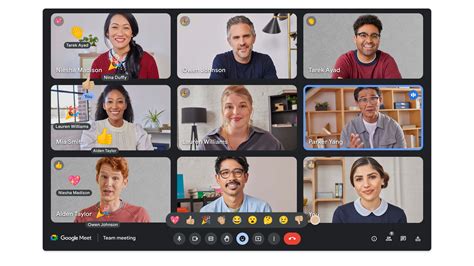
Fortunatamente, Google Meet ha introdotto miglioramenti significativi per risolvere questo problema. Oggi, è possibile condividere una schermata e continuare a vedere i partecipanti alla chiamata.
- Dopo la Condivisione: Una volta condivisa una scheda, una finestra o l'intero schermo, apparirà in alto la scritta "VISUALIZZA LA SCHEDA MEET.GOOGLE.COM".
- Cliccare per la Doppia Visualizzazione: Cliccando su questa scritta, si attiverà una modalità che consente di continuare a vedere sia la scheda che si sta condividendo sia il pubblico (gli studenti, i colleghi, ecc.). Questo elimina la necessità di "magheggi" o soluzioni complesse per monitorare l'attenzione dei partecipanti.
- Tornare alla Visualizzazione a Schermo Intero: Se si necessita di vedere il contenuto condiviso a schermo intero o con maggiore dettaglio, è sufficiente cliccare nuovamente su "visualizza la scheda + nome della scheda" (ad esempio, "visualizza la scheda Canva") per tornare alla visualizzazione a tutto schermo del contenuto.
Vecchia Modalità (Ancora Utile in Alcuni Contesti)
Sebbene la nuova funzionalità sia molto più comoda, la "vecchia modalità" di visualizzazione può ancora essere utile in situazioni specifiche o come soluzione "fai da te" senza l'installazione di ulteriori app o estensioni, soprattutto per la gestione di immagini locali.
- Ridurre le Finestre: Innanzitutto, riduci le finestre del browser e apri la prima immagine della cartella che intendi presentare. Se si apre a tutto schermo, riducila.
- Avviare la Condivisione di una Finestra: Clicca su "Presenta ora", scegli "Una finestra" e seleziona la finestra contenente la prima immagine della cartella.
- Disporre le Finestre: L'obiettivo è disporre le finestre in modo che le immagini da presentare siano sulla destra e la visualizzazione di Meet con i partecipanti sia sulla sinistra. In questo modo, potrai vedere tutti gli studenti e l'immagine presentata contemporaneamente. Gli studenti vedranno l'immagine a destra sullo schermo condiviso.
- Navigazione Immagini: Se le immagini sono raggruppate in una cartella, potrai scorrere tra di esse usando le frecce della tastiera, come in una vera e propria presentazione.
Questa tecnica, pur essendo più manuale, garantisce che l'insegnante mantenga il contatto visivo con gli studenti, aspetto fondamentale per la gestione della classe e per valutare il livello di coinvolgimento.
COME CONSENTIRE IL MICROFONO IN GOOGLE MEET
Google Meet su Diverse Piattaforme e Funzionalità Avanzate
Google Meet non si limita all'utilizzo su computer desktop; la sua versatilità si estende a diverse piattaforme, rendendolo accessibile e funzionale ovunque. È un'applicazione di videoconferenza ampiamente utilizzata da studenti, professionisti e aziende, grazie alla sua integrazione nell'ecosistema Google e alle sue funzionalità robuste.
Accesso da Browser Diversi da Chrome
Sebbene Chrome sia il browser consigliato per sfruttare appieno tutte le funzionalità, inclusa la condivisione dell'audio ottimizzata, Google Meet è compatibile con altri browser come Firefox, Safari ed Edge. Gli utenti possono accedere a tutte le funzionalità e persino condividere lo schermo tramite questi browser. L'interfaccia potrebbe apparire leggermente diversa, ma i passaggi fondamentali per avviare o partecipare a una riunione e condividere lo schermo rimangono simili.
Funzionalità Aggiuntive di Google Meet
Oltre alla condivisione dello schermo, Google Meet offre una serie di funzionalità che migliorano l'esperienza delle videoconferenze:
- Chat di Gruppo Pubblica: Permette ai partecipanti di inviare messaggi di testo durante la riunione.
- Aggiunta di Partecipanti in Diretta: Consente agli organizzatori di invitare persone mancanti durante la sessione.
- Lavagna (Jamboard): Una lavagna virtuale interattiva dove è possibile scrivere, disegnare e collaborare in tempo reale.
- Modifica del Layout: Possibilità di personalizzare la visualizzazione dei partecipanti (ad esempio, griglia, spotlight, barra laterale).
- Sottotitoli: Funzione per attivare i sottotitoli in tempo reale, utile per l'accessibilità o in ambienti rumorosi.
- Sfondi Personalizzabili: Introdotta di recente, la possibilità di personalizzare lo sfondo o sfocare l'ambiente circostante.
- Controllo Presentazioni Google: Con alcuni account di lavoro o della scuola idonei, è possibile controllare le presentazioni di Presentazioni Google direttamente da una riunione video, inclusa la possibilità di attribuire il ruolo di co-presentatore ad altri partecipanti.
- Annotazioni: Strumenti per evidenziare e creare annotazioni in Google Meet, utilizzabili da presentatori e co-annotatori designati.
- Condivisione File: Durante la presentazione, è possibile condividere l'accesso al file che si sta presentando. Se un partecipante non ha accesso, si riceverà una notifica tramite popup, facilitando la gestione dei permessi.
- Modalità Picture in Picture: Utile per presentare e contemporaneamente tenere d'occhio il pubblico.
Opzioni Avanzate per gli Amministratori di Workspace
Per gli utenti con un account Google Workspace (scuole o aziende), alcune funzionalità avanzate sono disponibili:
- Numero di Partecipanti: Un "Meet" standard può ospitare fino a 100 partecipanti. Le versioni estese di Workspace possono aumentare il numero di partecipanti fino a 250 e dare la possibilità di avviare un live streaming con 100.000 spettatori in un unico dominio.
- Impostazioni Amministrative: Un amministratore dell'account Google Workspace deve attivare Meet per l'organizzazione. Solo allora gli utenti potranno creare riunioni video e tutti coloro che fanno parte dell'organizzazione e che riceveranno il link potranno partecipare.
- Controllo delle Presentazioni: Gli organizzatori della riunione possono impedire ai partecipanti di condividere il proprio schermo. Questa impostazione può essere salvata per le riunioni ricorrenti o che utilizzano lo stesso codice riunione.
Condividere lo Schermo Senza Audio su Google Meet
Ci possono essere situazioni in cui si desidera condividere lo schermo senza trasmettere l'audio del sistema, ma solo la propria voce tramite microfono, o addirittura senza alcuna traccia audio. Google Meet offre diverse opzioni per gestire questa esigenza.
Modalità con Microfono Attivo, ma Senza Audio del Sistema
Questa è l'opzione più comune se si vuole commentare vocalmente ciò che si sta mostrando sullo schermo, senza che i suoni riprodotti dal computer vengano percepiti dai partecipanti.
- Avviare una Riunione Standard: Collegati al sito ufficiale di Meet, avvia una nuova riunione o accedi a una già in corso. Assicurati di selezionare l'opzione "Partecipa".
- Attivare la Condivisione Schermo: Clicca sull'opzione "Presenta ora" (l'icona della freccia rivolta verso l'alto) collocata nel menu in basso.
- Selezionare la Fonte: Scegli la fonte che intendi trasmettere (scheda Chrome, finestra o intero schermo).
- Disabilitare l'Audio della Scheda (se applicabile): Se hai scelto di condividere una scheda del browser (disponibile solo su Chrome), assicurati di disabilitare l'opzione "Condividi l'audio della scheda" prima di avviare la trasmissione. Se la condivisione è già attiva, puoi spostare la levetta relativa alla voce "Audio della presentazione" da ON a OFF.
- Avviare la Condivisione: Clicca sul pulsante "Condividi". Così facendo, potrai trasmettere il tuo schermo su Meet e la tua voce tramite il microfono (se non lo hai disattivato), ma senza l'audio del sistema.
Modalità "Presenta" (Senza Microfono e Audio del Sistema)
Questa modalità è stata descritta in precedenza in dettaglio, ma è utile ribadire che è la soluzione ideale se si desidera trasmettere un contenuto visivo senza alcuna interazione audio da parte del presentatore.
- Accedere in Modalità Presentazione: Collegati alla pagina principale di Meet, seleziona l'opzione "Nuova riunione" e scegli "Crea una riunione da avviare in un secondo momento". Utilizza il link per accedere alla riunione e, nella schermata d'accesso, seleziona l'opzione "Presenta".
- Selezionare e Condividere: Scegli la fonte che desideri condividere e avvia la trasmissione. Il microfono sarà disattivato preventivamente e non potrà essere attivato durante la sessione. Anche in questo caso, se si condivide una scheda di Chrome, l'opzione "Condividi l'audio della scheda" dovrà essere disattivata manualmente se si vuole un silenzio completo.
Questa flessibilità permette agli utenti di Google Meet di adattare le proprie presentazioni alle esigenze specifiche di ogni riunione, scegliendo se includere l'audio del sistema, solo la propria voce, o nessuna delle due.