L'automobile è un ambiente ideale per immergersi nella musica, e per chi non ama le interruzioni pubblicitarie della radio, creare una playlist personalizzata è la soluzione perfetta. Questo articolo offre una guida dettagliata su come creare e gestire playlist musicali per l'autoradio Volkswagen Composition Media, sia tramite chiavetta USB che utilizzando i servizi digitali VW Connect.
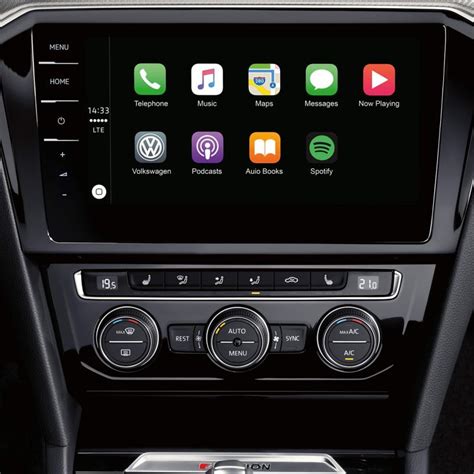
Comprendere il Formato Playlist: Il Ruolo del file M3U
Per una corretta riproduzione, le playlist destinate alla Volkswagen Composition Media devono essere in formato M3U. Un file M3U non è altro che un semplice file di testo che contiene al suo interno un elenco dei brani che compongono la playlist.
Quando le Playlist sono Indispensabili
Le playlist diventano essenziali in diverse situazioni:
- Organizzazione per Cartelle: Se si desidera mantenere la propria libreria musicale organizzata per cartelle (ad esempio, per artista, album, ecc.), le playlist consentono di creare elenchi di brani che attingono da diverse posizioni.
- Suddivisione di Brani nella Stessa Cartella: Se tutti i brani sono raggruppati nella stessa cartella, ma si desidera suddividerli in elenchi specifici da riprodurre, una playlist è lo strumento ideale. In assenza di playlist, è possibile sfogliare i brani direttamente dal menu "Multimedia", ma l'organizzazione personalizzata delle playlist offre un'esperienza d'ascolto più raffinata.
Creazione di Playlist su Chiavetta USB: Passaggi Fondamentali
La creazione di playlist direttamente su una chiavetta USB, utilizzando un PC, richiede attenzione a specifici dettagli tecnici, in particolare per quanto riguarda il percorso dei file.
Preparazione della Chiavetta USB
Prima di procedere, è fondamentale assicurarsi che la chiavetta USB sia formattata in FAT32 e non in NTFS. Questo è un requisito comune per molti sistemi di infotainment automobilistici e può essere una causa di mancata lettura della chiavetta da parte della radio.
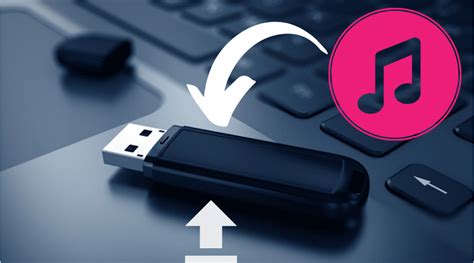
Il Percorso dei Brani nel file M3U
Il problema più comune nella creazione di playlist M3U è il percorso dei file. Se la radio non riesce a trovare le canzoni e restituisce un errore, è molto probabile che il percorso specificato nel file M3U non sia corretto per l'ambiente della radio.
Per risolvere questo, è necessario modificare manualmente il file M3U:
- Esportare le Playlist: Se si utilizzano software per la creazione di playlist, è consigliabile esportarle prima.
- Aprire con un Editor di Testo: Aprire il file M3U esportato con un editor di testo come Blocco Note (Notepad) o un programma equivalente.
- Modificare il Percorso: Sostituire la prima parte del percorso completo di ogni file MP3 fino alla parte "…Music\" con "Music\". Ad esempio, se il percorso originale è "C:\Utenti\NomeUtente\Musica\Album\Brano.mp3", e la cartella "Musica" è alla radice della chiavetta, il percorso nel file M3U dovrebbe diventare "Music\Album\Brano.mp3". Questo assicura che il sistema della radio possa interpretare correttamente il percorso all'interno della chiavetta USB.
Normalizzazione del Volume dei Brani (consigliato)
Un consiglio utile per migliorare l'esperienza d'ascolto è la normalizzazione del volume dei brani MP3. Ciò significa fare in modo che tutti i brani abbiano lo stesso volume in riproduzione, evitando sbalzi improvvisi. Strumenti come mp3Gain sono efficaci per questo scopo, ma esistono diversi programmi equivalenti disponibili.
Creazione di Playlist Musicali per Autoradio con Software Dedicati
Esistono diverse soluzioni software che facilitano la creazione di playlist musicali, permettendo di scaricare brani e organizzarli su CD o chiavette USB. Questi programmi garantiscono la compatibilità con l'autoradio una volta inseriti.
Utilizzo di iMusic per le Playlist Auto
iMusic è uno strumento versatile per la gestione musicale che include funzionalità specifiche per le playlist automobilistiche.
- Passo 1: Scarica e Installa iMusic. Inizia scaricando e installando il programma sul tuo computer.
- Passo 2: Accedi a TOOLBOX > CAR PLAYLIST. All'interno del programma, naviga alla sezione "TOOLBOX" e seleziona l'opzione "CAR PLAYLIST".
- Passo 3: Crea Chiavetta USB con le tue Playlist. Segui le istruzioni del programma per creare la chiavetta USB contenente le tue playlist preferite. Questo processo dovrebbe gestire automaticamente la corretta formattazione e la struttura dei file M3U.
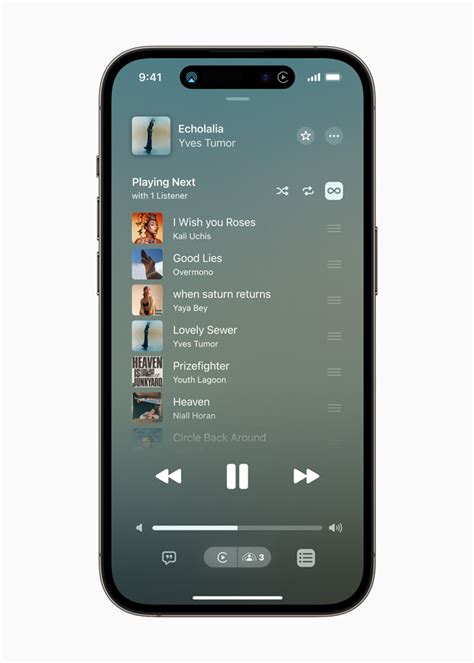
Creare Playlist con AllMyTube
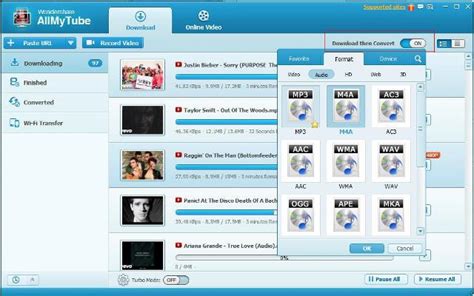
AllMyTube è un programma che permette di scaricare canzoni direttamente da piattaforme come YouTube e di creare playlist. Supporta anche il download di intere playlist, rendendo il processo di raccolta musicale molto efficiente.
- Ricerca e Download: Senza accedere direttamente a YouTube, è possibile ricercare le playlist musicali dall'interno del programma. Basta cliccare nel box di ricerca e inserire parole chiave come "Playlist + Nome Cantante" o "Playlist + genere musicale". In alternativa, si può incollare l'URL di una playlist di YouTube direttamente nel box della schermata iniziale di AllMyTube.
- Selezione e Formato: Selezionare i brani desiderati e cliccare su "DOWNLOAD", assicurandosi di aver selezionato "MP3" come formato di uscita.
- Cartella di Uscita: Il programma aprirà una finestra per selezionare la cartella di destinazione. Subito dopo, inizierà il download di tutti i file della playlist.
Registrare da Spotify con iMusic
iMusic offre anche la possibilità di registrare brani e intere playlist da Spotify, il database digitale musicale più famoso al mondo.
- Passo 1: Accedi a Spotify tramite iMusic. Dalla schermata iniziale del programma, è possibile cercare e riprodurre le canzoni preferite su Spotify.
- Passo 2: Avvia la Registrazione. Clicca su "START" per avviare la riproduzione su Spotify. iMusic registrerà in tempo reale le tue canzoni preferite o intere playlist.
- Salvataggio Automatico: Le registrazioni verranno automaticamente salvate in file audio di formato MP3 sul tuo computer, pronti per essere utilizzati nelle tue playlist per l'autoradio.
how i record and get my music on spotify!
Esplorare la Connettività Digitale con VW Connect e In-Car App
Oltre alle soluzioni tramite chiavetta USB, Volkswagen offre servizi di connettività avanzati tramite VW Connect e le In-Car App, che trasformano l'esperienza di guida rendendola più digitale e intuitiva.
I Vantaggi di VW Connect
VW Connect fornisce un'ampia gamma di servizi online e funzionalità smart per il veicolo Volkswagen, pensati per migliorare ogni aspetto del viaggio.
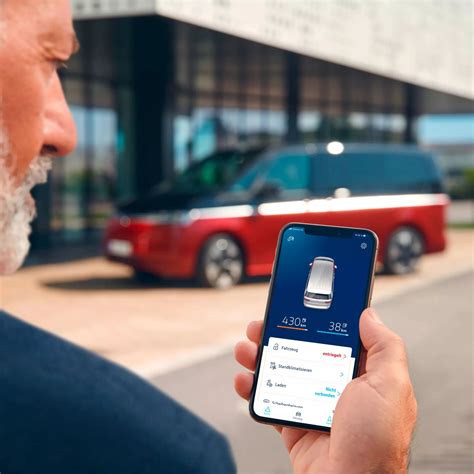
- App Volkswagen: L'app Volkswagen consente di collegare il veicolo allo smartphone, monitorando servizi e funzioni importanti anche quando non si è a bordo. È possibile verificare la compatibilità del proprio veicolo con VW Connect o Car-Net e scoprire quali servizi sono disponibili per modelli come Amarok, ID. Buzz, Transporter e Caravelle.
- Attivazione Semplificata: I servizi online di VW Connect semplificano la vita in ogni fase del viaggio. Attraverso video tutorial, viene mostrato passo dopo passo come collegare il veicolo e attivare le funzioni. Il concessionario di fiducia può anche assistere nei primi passaggi prima della consegna del veicolo.
- Volkswagen ID: Il Volkswagen ID è l'account per accedere al mondo digitale Volkswagen. È necessario crearne uno, effettuare la registrazione e collegare il veicolo al proprio account tramite il numero di identificazione del veicolo (VIN).
Connettere il Veicolo in Pochi Passi
- Scarica la App Volkswagen: Scarica gratuitamente l'app Volkswagen per iOS o Android.
- Crea il Volkswagen ID: Se si ha già un account, effettuare il login nell'App con il proprio Volkswagen ID. Altrimenti, creare un nuovo Volkswagen ID seguendo la guida passo-passo dell'applicazione. Successivamente, collegare il veicolo al proprio account tramite il numero di identificazione del veicolo (VIN).
- Attiva VW Connect: Stipulare il contratto VW Connect come indicato nell'applicazione. Poi, accedere alla voce "Connetti VW Connect" nel sistema di infotainment del veicolo e seguire le indicazioni dell'applicazione per attivare i servizi.
In-Car Shop e In-Car App: Tecnologia a Portata di Touch
Come cliente VW Connect, è possibile acquistare e scaricare funzioni e servizi pratici direttamente nello shop In-Car del sistema di infotainment.
- App Integrate: Scopri le In-Car App, come Spotify, e altre funzioni attivabili in un secondo momento, per mantenere il veicolo Volkswagen sempre al passo con i crescenti requisiti digitali.
- Estensione Licenze: Nello shop In-Car è possibile anche prolungare la licenza VW Connect Plus del veicolo per godere per uno o due anni in più dell'intera offerta di servizi mobili online.
AirConsole: Gaming a Bordo
Per i clienti VW Connect Plus, AirConsole trasforma il sistema infotainment in una console di gioco, offrendo una variegata collezione di giochi. Il display funge da schermo, e gli smartphone fungono da controller, rendendo ogni viaggio un'occasione di divertimento.
Spotify: Il Sound Ideale per Ogni Viaggio
Con l'App gratuita Spotify, è possibile accedere direttamente dal veicolo a un catalogo di milioni di brani e podcast. Spotify permette di creare la colonna sonora perfetta con playlist, album e suggerimenti basati sulle proprie preferenze. Spotify fornisce questi servizi in modo indipendente.
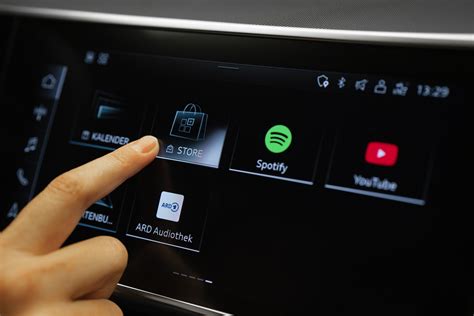
- Intrattenimento Senza Limiti: Con l'App Spotify si ha sempre a disposizione l'intrattenimento perfetto. Si può scoprire nuova musica, ascoltare i migliori brani di ogni genere, luogo ed epoca, o riprodurre i propri artisti e album preferiti.
- Personalizzazione: È possibile personalizzare l'esperienza con playlist su misura per ogni stato d'animo e attività, oppure salvare le proprie canzoni preferite nella libreria personale.
- Accesso Multidispositivo: Anche quando non si è a bordo, Spotify segue ovunque, consentendo l'accesso alla musica su smartphone, tablet, computer, smart TV, console di gioco, smartwatch e altoparlanti.
how i record and get my music on spotify!
Considerazioni Aggiuntive e Risoluzione Problemi
Alcuni utenti hanno segnalato problemi di visualizzazione delle informazioni di navigazione (km da percorrere, orario di arrivo previsto) quando si passa a "multimedia" o "radio" durante una navigazione in corso. Questo è un aspetto che alcuni considerano un passo indietro rispetto ai modelli precedenti, che mostravano le informazioni contemporaneamente. Sebbene non direttamente correlato alla creazione di playlist, è un'osservazione importante sull'esperienza utente complessiva del sistema Composition Media.
Per quanto riguarda la lettura dei CD, è importante notare che alcuni sistemi potrebbero non leggere tutti i tipi di CD (ad esempio, CD-R masterizzati in formati non standard). Se il sistema non vede la chiavetta USB, oltre alla formattazione FAT32, è bene assicurarsi che la porta USB del bracciolo sia correttamente funzionante.