Ti sei mai sentito limitato dalle funzionalità preimpostate del tuo dispositivo Android? Ottenere i permessi di root è come trovare una porta nascosta che conduce al vero potenziale del tuo telefono. Dalla rimozione di bloatware ostinati allo sblocco di personalizzazioni a livello di sistema, il rooting trasforma il tuo smartphone in qualcosa di limitato solo dalla tua immaginazione e dalla tua prudenza. Questa guida completa è stata creata per chiarire ogni dubbio sul processo di rooting del tuo dispositivo Android, illustrando ogni passaggio in modo chiaro e semplice, garantendo che sia i principianti che gli utenti più esperti possano comprenderla appieno.
Chiariremo cosa significa realmente effettuare il rooting, perché potresti volerlo fare (o meno), quali metodi e strumenti funzionano attualmente e cosa devi fare per proteggere il tuo dispositivo e i tuoi dati. Android è un sistema operativo aperto, il che significa che non solo gli sviluppatori possono prendere il suo codice sorgente e realizzarne delle versioni modificate, ma anche che noi utenti possiamo personalizzare il software dei nostri dispositivi portatili potendo contare su un altissimo grado di flessibilità. Per aumentare ancora di più la nostra libertà d’azione, possiamo ricorrere a una procedura di sblocco, denominata root, che permette di bypassare tutte le restrizioni che normalmente vietano di accedere alle aree più profonde del sistema.

Che Cos'è il Rooting su Android?
Il rooting è il processo che consente di ottenere l'accesso privilegiato (root) sul proprio dispositivo Android. Immagina il tuo telefono come una pensione, dove sei costretto a vivere in una sola stanza: il rooting ti dà la chiave principale per l'intero edificio. Ottenere i permessi di root significa avere il controllo completo del sistema operativo. Questa espressione è comunemente usata in ambienti Linux e, di conseguenza, anche Android, che si basa sul kernel Linux. Nonostante i rischi associati, esso rappresenta talvolta l’unico metodo per utilizzare applicazioni che richiedono permessi elevati. Il root rimuove le barriere di sicurezza predefinite, consentendo a qualsiasi applicazione con autorizzazioni di amministratore di accedere, modificare ed eliminare file di sistema critici.
Utilizzando l’utente root su Android è possibile effettuare qualunque genere di operazione, compresa la modifica di tutte le impostazioni del sistema operativo e degli altri software installati. Si possono modificare i file del sistema operativo, si possono "spingere" le prestazioni del telefono alterandone i parametri hardware (es. la frequenza del processore) e si ottiene la possibilità di utilizzare app che normalmente non funzionerebbero, come ad esempio quelle che permettono di creare backup completi del sistema o di controllare il terminale da remoto.

Rischi e Benefici del Rooting
I benefici sembrano ovvi, ma lo sono anche i rischi. L'accesso root rimuove le protezioni di sistema, esponendo potenzialmente il dispositivo a minacce e persino a guasti irreversibili se non si presta attenzione. Il root di un dispositivo Android è una valutazione accurata del rapporto rischio-beneficio.
I Benefici
- Controllo Completo: Si diventa al 100% "padroni" del proprio device, potendo effettuare qualunque genere di operazione e modificare tutte le impostazioni del sistema operativo e degli altri software installati.
- Rimozione Bloatware: Possibilità di eliminare applicazioni preinstallate dal produttore che non si usano e che occupano spazio e risorse.
- Personalizzazione Avanzata: Sblocco di personalizzazioni a livello di sistema, inclusa l'installazione di custom ROM (versioni modificate di Android che gli sviluppatori "cucinano" e mettono a disposizione del pubblico), kernel personalizzati per aumentare le prestazioni, o temi grafici diversi da quello predefinito di Android.
- Funzionalità Aggiuntive: Utilizzo di app che richiedono permessi elevati, come quelle per il backup completo del sistema, il controllo remoto del terminale, o l'alterazione dei parametri hardware.
- Aggiornamento di Vecchie Versioni: Eseguire il root di Android risulta strettamente necessario proprio quando si usano versioni di Android vecchie non più aggiornate dal produttore del dispositivo e, quindi, vulnerabili.
I Rischi
- Invalidazione della Garanzia: La procedura di root, nella maggior parte dei casi, invalida la garanzia del telefono (o del tablet) su cui viene applicata, a discrezione delle politiche attuate dal produttore.
- Brick del Dispositivo: Un errore durante il rooting può trasformare il tuo dispositivo in un fermacarte, ovvero la provvisoria o definitiva impossibilità di usarlo. È sufficiente un singolo errore in qualsiasi passaggio per bloccare del tutto il dispositivo.
- Vulnerabilità di Sicurezza: Il rooting disabilita alcune protezioni di sistema. Espone potenzialmente il dispositivo a minacce e aumenta le probabilità di contrarre malware come spyware, trojan, adware, virus o, peggio ancora, ransomware estremamente difficili da eradicare. Questi elementi potrebbero condurre a conseguenze molto sgradite, tra cui l’obbligo di reimpostare il proprio dispositivo o, peggio ancora, la perdita irrimediabile dei dati archiviati.
- Incompatibilità con Applicazioni: Servizi di streaming audio e video, applicazioni di online banking e diverse altre categorie di applicazioni Android verificano la configurazione del dispositivo e, in caso di rooting effettuato con successo, si rifiutano di funzionare. Una volta attivato Knox (il sistema di sicurezza di Samsung), alcune funzionalità, come Samsung Pay, Cartella protetta e alcune app bancarie, andranno perse definitivamente e il blocco del bootloader non le ripristinerà.
- Perdita di Dati: Il rooting cancella tutti i dati dal dispositivo, soprattutto durante lo sblocco del bootloader. La procedura di root comporta quasi sempre la formattazione della memoria di Android.
Pro e contro del rooting di un Android 2022
Considerazioni Preliminari e Preparazione
Prima di avventurarti nel processo di rooting, è fondamentale prendere alcune precauzioni e preparare adeguatamente il tuo dispositivo e il tuo computer.
È Ancora Necessario il Root?
Il panorama sta cambiando. Molte funzioni che in precedenza richiedevano l'accesso root ora possono essere eseguite, con alcune limitazioni, tramite normali applicazioni o aggiornamenti del sistema operativo stesso. La risposta è: dipende dai tuoi obiettivi e dal dispositivo. Alcuni utenti ritengono che le versioni più recenti di Android abbiano ridotto la necessità di permessi di root, poiché gli aggiornamenti del sistema operativo offrono strumenti di personalizzazione e privacy sempre più potenti. Considera le tue priorità. Se si desidera il controllo completo e si è disposti ad accettare i compromessi in termini di garanzia e sicurezza, il rooting è l'unica soluzione.
Backup Completo dei Dati
Esegui il backup di tutto: Il rooting cancella tutti i dati dal dispositivo, soprattutto durante lo sblocco del bootloader. Per procedere nel migliore dei modi, segui le guide su come fare il backup su Android. Se hai un dispositivo Samsung, esiste una guida specifica su come fare il backup su Samsung. Coolmuster Android Backup Manager è un software di backup e ripristino dei dati appositamente progettato creato per gli utenti Android. Dopo l'installazione e l'avvio del software, collega il tuo telefono Android al computer utilizzando un cavo dati o tramite Wi-Fi.

Caricare il Telefono
Carica il tuo telefono: La batteria si scarica completamente durante il rooting e può danneggiare irreparabilmente il dispositivo. Assicurati che il tuo telefono sia completamente carico prima di iniziare qualsiasi procedura di rooting.
Attivare le Opzioni Sviluppatore e Debug USB
Per poter iniziare a operare sul dispositivo tramite il computer in modalità ADB e Fastboot e procedere con lo sblocco del bootloader, bisogna prima di tutto abilitare le opzioni di sviluppo di Android e, dal loro interno, il debug USB. Per procedere, apri l’app Impostazioni, riconoscibile dall’icona di un ingranaggio, recati in Informazioni sul telefono e fai tap per sette volte consecutive sulla dicitura Numero build, finché non visualizzi un messaggio che ti avvisa di essere diventato uno sviluppatore: nelle ultime versioni di Android è necessario confermare l’operazione tramite digitazione di un PIN, password o sequenza di sblocco. Così facendo comparirà la nuova voce di menu Opzioni sviluppatore: portandosi al suo interno si dovrà attivare l'”interruttore” Debug USB attivando anche l’installazione di app da sorgenti sconosciute. Fatto questo, collega lo smartphone al PC, in modo tale che il PC riconosca lo smartphone anche con tale modalità abilitata e, se necessario, installerà nuovi driver in automatico.
Abilitare l'Installazione da Origini Sconosciute
Attivare l’installazione di applicazioni da sorgenti sconosciute. Vai su "Sicurezza" nelle impostazioni del tuo dispositivo e abilita l'opzione "Origini sconosciute" per abilitare l'installazione di app da fonti esterne al Google Play Store.
Reperire i Driver Giusti
Cercare i driver giusti: per effettuare sia il root che il backup dei tuoi dati, dovrai collegare lo smartphone al PC con i driver installati. Puoi ottenere i driver necessari installando il pacchetto universale di ClockWorkMod, oppure il programma di gestione ufficiale del produttore: i più noti sono Samsung Smart Switch (Samsung), HUAWEI HiSuite (HUAWEI), Sony Xperia Companion (Sony) e Xiaomi Mi PC Suite (Xiaomi).

Scaricare ADB e Fastboot
Scarica gli Android SDK Platform Tools dal sito web ufficiale di Google. ADB - acronimo di Android Debug Bridge, è un software che permette di comunicare con i dispositivi Android dal PC tramite linea di comando. Fa parte dell’SDK di Android, cioè del pacchetto ufficiale che contiene tutti gli strumenti per gli sviluppatori Android, e la sua presenza è fondamentale nella procedura di root di molti dispositivi. Fastboot - è una modalità di avvio di Android che permette di modificare file di sistema quando il dispositivo è connesso a un computer tramite cavo USB. Per attivarla, bisogna spegnere il terminale e premere contemporaneamente i tasti Power e Volume -, oppure agire dal Prompt dei comandi, tramite ADB.
Li si può installare tramite Android Studio che è disponibile per Windows, macOS, Linux e Chrome OS e può essere scaricato da questa pagina. Se utilizzi Windows, inoltre, puoi semplificare il tutto evitando l'installazione di Android Studio e scaricando soltanto la versione minimale di ADB e Fastboot, scaricabili da questa pagina. Apri un terminale o un prompt dei comandi e digita 'adb -version'. Digita 'adb devices' e assicurati che il tuo dispositivo compaia nell'elenco.

Sblocco del Bootloader
Il bootloader è il software che parte appena si accende lo smartphone (o il tablet) e fornisce al dispositivo le istruzioni necessarie ad avviare il sistema operativo, cioè Android. Di solito è bloccato e non permette l’installazione di ROM o Recovery personalizzate, quindi si deve provvedere a sbloccarlo tramite una procedura. Attento: lo sblocco del bootloader invalida la garanzia del device e cancella tutte le app e i dati salvati su quest’ultimo. Il bootloader evita il caricamento di codice che non riporta la firma digitale del produttore del dispositivo con il risultato che la semplice procedura per l’acquisizione dei permessi di root non andrebbe mai a buon fine.
Procedura Generale di Sblocco
- Richiesta di Autorizzazione: Fare riferimento al sito web o comunque alle indicazioni del produttore per richiedere l’autorizzazione per lo sblocco del bootloader. In alcuni casi lo sblocco del bootloader non è ufficialmente supportato e bisognerà sfruttare bug noti insieme con strumenti “ad hoc”.
- Attivare "Sblocco OEM": Sempre dal menu dedicato alle Opzioni sviluppatore, sposta su ON la levetta corrispondente alla voce Sblocco OEM e, consapevole che questa operazione comporta la disattivazione di alcuni meccanismi di protezione avanzata del sistema, rispondi in maniera affermativa all’avviso che ti viene proposto.
- Utilizzo di ADB e Fastboot: Collegarsi al dispositivo via ADB. Riavviato il sistema e connesso il dispositivo Android via USB, si dovrà aprire la cartella Minimal ADB and Fastboot (generalmente in C:\Program files (x86) o in C:\Program files) dall’interfaccia di Windows. La comparsa del messaggio OKAY conferma l’avvenuto sblocco del bootloader. Con il dispositivo Android sempre in modalità fastboot, si dovrà scrivere il comando fastboot oem getunlockdata. Digitare i comandi fastboot flashing unlock oppure fastboot oem unlock. Per trovare le istruzioni per il tuo modello di smartphone o tablet, cerca su Google frasi come sblocco bootloader [marca e modello device].
Casi Specifici
- Samsung: Samsung non segue le stesse regole: non esiste una modalità fastboot standard. Utilizzate invece la "Modalità Download" e lo strumento Odin. Dritta: Eseguire il root sulla maggior parte dei telefoni Samsung più recenti attiverà in modo permanente Knox (il loro sistema di sicurezza). Una volta attivato, alcune funzionalità, come Samsung Pay, Cartella protetta e alcune app bancarie, andranno perse definitivamente e il blocco del bootloader non le ripristinerà.
- Google Pixel: Per sbloccare il bootloader su uno smartphone dotato di Android stock, non dovrai richiedere alcun codice, ma semplicemente predisporre il dispositivo allo sblocco tramite Fastboot, attivando una specifica opzione nel menu di sviluppo.
- Xiaomi: Per i dispositivi Xiaomi, è fondamentale l'autorizzazione del produttore del dispositivo, insieme all'operazione di sblocco tramite un apposito software fornito dal produttore (ad es. MIUI Unlock).
Installazione della Custom Recovery
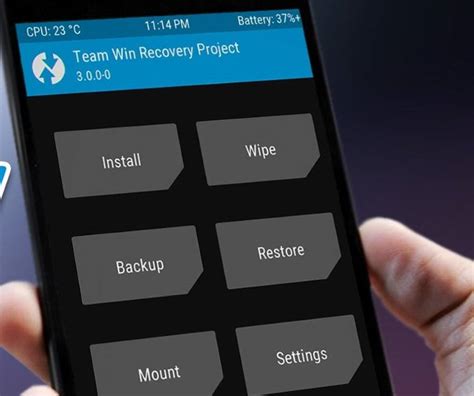
Sbloccato il bootloader, un importante pezzo di strada è già compiuto. Recovery - è un software che permette di effettuare varie operazioni di sistema, come l’installazione di ROM o i backup dei dispositivi Android. Quello presente "di serie" sugli smartphone e i tablet in commercio è assai limitato, quindi si deve provvedere a installarne uno alternativo. La custom recovery più usata è la TWRP e si può scaricare da questa pagina.
La custom recovery si installa tramite l'utility fastboot, per la precisione con il comando fastboot flash boot_a recovery.img. Recovery mode - modalità di avvio che permette di accedere alla Recovery. Su alcuni dispositivi si richiama premendo Volume + e Power, su altri premendo Volume - e Power per poi selezionare l’opzione Recovery dal menu che si apre.
Metodi per Ottenere i Permessi di Root
Un tempo, il rooting era semplice: bastava installare SuperSU e il gioco era fatto. Nel corso degli anni, ottenere i permessi di root è diventato sempre più complicato a causa delle misure di sicurezza implementate dai produttori. Attualmente Magisk è considerato il punto di riferimento per il rooting della maggior parte dei dispositivi.
Rooting con Magisk (Metodo Consigliato con PC)
Magisk è uno strumento open-source progettato per consentire il rooting in modalità systemless, il che significa che non modifica direttamente la partizione di sistema. Magisk è compatibile con praticamente tutti i dispositivi Android che utilizzano versioni 6 o superiori, rendendolo una scelta molto versatile. Tuttavia, la funzionalità MagiskHide non è più disponibile. Magisk è uno strumento di rooting potente e popolare riconosciuto per il suo approccio root "senza sistema", che consente di modificare la partizione di sistema senza alterare i file principali, rendendo più sicuro e semplice annullare le modifiche se necessario.
Passaggi per il Rooting con Magisk:
- Installare una Recovery Personalizzata (TWRP): Per utilizzare Magisk, devi prima installare una recovery personalizzata (ad esempio TWRP) sul tuo dispositivo Android.
- Scaricare il File ZIP di Magisk: Scarica il file ZIP di Magisk dal sito web ufficiale e trasferiscilo nella memoria del tuo dispositivo.
- Avviare in Modalità Recovery: Spegni il telefono e riavvialo in modalità recovery (solitamente Volume Giù + Tasto Accensione o Volume Su + Tasto Accensione, a seconda del modello).
- Installare Magisk: Nel menu di ripristino personalizzato, vai su "Installa" e seleziona il file ZIP Magisk che hai scaricato.
- Flashare l'APK per il Root: Dopo lo sblocco del bootloader e l'installazione della recovery personalizzata, ciò che rimane da fare è collegare lo smartphone o il tablet al computer e attivare l'opzione per montare file nella recovery. Fatto ciò, bisogna inserire sullo smartphone il file ZIP contenente l'app per sbloccare il root (es. Magisk) e poi installare l'applicazione. Sui dispositivi Samsung, si può effettuare il flash tramite Odin, senza usare una custom recovery.
- Riavviare il Dispositivo: Una volta completato il processo di flashing, riavvia il dispositivo.
- Verificare lo Stato del Root: Apri l'app Magisk Manager e verifica lo stato di root.
Rooting senza PC (App Root One-Click)
È possibile eseguire il root di un dispositivo Android senza PC? In generale, la procedura di rooting richiede solitamente l'uso di un computer e di un software specializzato, cosa che può risultare difficoltosa per chi non ha accesso a un computer o non ha dimestichezza con le operazioni informatiche. Fortunatamente, alcune applicazioni ora consentono agli utenti di eseguire il root dei propri telefoni Android senza utilizzare un computer. Nota: Le app per il root con un solo clic potrebbero non essere compatibili con i dispositivi moderni o le versioni recenti di Android e talvolta possono includere software indesiderato o pubblicità. È importante essere consapevoli di questi rischi quando si sceglie un metodo di rooting senza PC.
King Root
King Root è un programma molto apprezzato per il rooting dei dispositivi Android disponibile nelle versioni mobile e PC e fornisce l'accesso root con un clic. Per garantire la sicurezza del dispositivo, incorpora funzionalità di gestione delle autorizzazioni e dispone di un motore di difesa Root core in grado di avvisare gli utenti di autorizzazioni potenzialmente dannose.
- Attivare Origini Sconosciute: Vai su "Sicurezza" nelle impostazioni del tuo dispositivo e abilita l'opzione "Origini sconosciute" per abilitare l'installazione di app da fonti esterne al Google Play Store.
- Scaricare King Root APK: Scarica il file APK dal sito ufficiale di King Root.
- Installare King Root: Individua il file APK nel file manager del tuo dispositivo e toccalo per avviare il processo di installazione.
- Avviare il Processo di Rooting: All'interno dell'applicazione, fare clic sul pulsante "One Click Root" o "Avvia Root" per avviare il processo di rooting.
- Verificare lo Stato: Una volta terminato il processo di rooting, l'applicazione mostrerà un messaggio che indica se il rooting ha avuto successo o meno.
Framaroot
Framaroot è una soluzione di rooting con un clic creata appositamente per gli smartphone Android che può garantire rapidamente l'accesso root a un'ampia gamma di dispositivi. Consente agli utenti di eseguire il root dei propri telefoni senza bisogno di un computer e supporta un'ampia gamma di marchi, tra cui Samsung, LG, HTC e altri.
- Scaricare Framaroot APK: Scarica il file APK dal sito ufficiale di Framaroot.
- Attivare Origini Sconosciute: Abilita l'installazione da origini sconosciute nelle impostazioni del dispositivo.
- Installare Framaroot: Tocca il file APK per iniziare il processo di installazione. Seguire le istruzioni visualizzate sullo schermo per completare l'installazione.
- Selezionare il Metodo di Exploit: All'interno dell'applicazione, seleziona il metodo di exploit che desideri utilizzare per il rooting.
- Avviare il Processo di Rooting: Per avviare il processo di rooting, toccare il pulsante "Root" o "Esegui" dopo aver scelto il metodo di exploit. Ci vorranno alcuni istanti per completare la procedura di rooting.
One Click Root
Con un solo clic, gli utenti possono facilmente eseguire il root dei propri dispositivi Android con One Click Root, una pratica app per farlo. Per ottenere l'accesso root, questo software funziona con una varietà di dispositivi Android e non necessita di un computer.
- Scaricare e Installare One Click Root: Scarica il file APK dal sito Web ufficiale di One Click Root e installalo sul tuo dispositivo.
- Avviare il Processo: Seguire le istruzioni nell'app per avviare il processo di rooting.
iRoot
Un potente strumento ROOT per i telefoni Android è iRoot.
- Attivare Origini Sconosciute: Vai su "Impostazioni" > "Sicurezza" del tuo dispositivo e abilita l'opzione "Origini sconosciute".
- Scaricare iRoot APK: Scarica il file APK di iRoot dal suo sito ufficiale.
- Installare iRoot: Una volta scaricato il file APK, individualo nel file manager del tuo dispositivo e toccalo per avviare il processo di installazione.
- Ottieni Accesso Root: Avvia l'app iRoot sul tuo dispositivo dopo l'installazione. Dovrebbe essere presente un'opzione "Ottieni accesso root" nell'app iRoot.
KingRoot
KingRoot è un programma creato da Kingroot Studio che consente agli utenti di dispositivi Android di ottenere facilmente l'accesso ROOT con un solo clic. Il suo nome è molto simile a King Root, ma sono app diverse.
- Attivare Origini Sconosciute: Prima dell'installazione, assicurati che le impostazioni del tuo dispositivo consentano l'installazione di app da fonti sconosciute.
- Scaricare KingRoot APK: Scarica il file APK di KingRoot.
- Installare KingRoot: Installa il file APK sul tuo dispositivo.
- Avviare il Rooting: Seguire le istruzioni nell'app per completare il rooting.
Strumenti Avanzati e Alternative al Root Tradizionale
Oltre ai metodi più comuni, esistono soluzioni più avanzate o alternative che offrono un controllo simile al root, ma con approcci diversi.
KernelSU
KernelSU opera in kernel mode. Solo le applicazioni autorizzate possono accedere ai permessi di superuser; tutte le altre applicazioni non ne hanno alcuna consapevolezza. Rappresenta il futuro, a condizione che il dispositivo lo supporti. Si integra direttamente con il kernel, anziché limitarsi a patchare boot.img. Richiede il codice sorgente del kernel del dispositivo, spesso non fornito dai produttori.
APatch
A differenza di KernelSU, che richiede il codice sorgente del kernel del dispositivo, APatch necessita unicamente della boot image. Avere a disposizione il file boot.img della propria ROM (stock o custom) è fondamentale. Nel caso di LineageOS, si trova qui, mentre per LineageOS for microG, scaricare l’immagine di avvio dal seguente link. Infine, verificare che il kernel sia compatibile con il processo di patching. Il procedimento è molto semplice. Fare clic su Start per avviare il processo di patching. Aprire l’applicazione e inserire la SuperKey.

Il Jailbreak per iPhone e iPad
L'operazione equivalente allo sblocco dei permessi di root su iOS e iPadOS si chiama jailbreak. Questa sofisticata operazione consente l'accesso ad aree “delicate” del sistema operativo, al fine di personalizzare in modo avanzato l'interfaccia ed effettuare altre operazioni complesse.
Purtroppo, allo stato attuale il jailbreak su iOS e iPadOS è fattibile solo in casi rari. Possono effettuare un jailbreak completo gli utenti di iPhone e iPad datati, con iOS/iPadOS 16 e versioni precedenti. Tutti i modelli degli ultimi anni, invece, non offrono questa possibilità.
Strumenti Necessari per il Jailbreak (per dispositivi compatibili)
- iTunes: Se sul computer hai il sistema operativo Windows oppure una versione di macOS precedente alla 10.15 Catalina, dovrai necessariamente usare il programma iTunes. Se invece hai macOS Catalina o versioni successive, questo passaggio non è necessario, perché le funzioni di iTunes sono state inserite nel Finder.
- AltServer: Per procedere bisogna anche scaricare e installare un programma gratuito, chiamato AltServer, per installare uno store non ufficiale di applicazioni chiamato AltStore sul tuo dispositivo. Apri il browser (Safari), visita questa pagina e installa lo store, dopodiché apri l'app di unc0ver, tocca il pulsante per effettuare il jailbreak, dai conferma e attendi il riavvio automatico del dispositivo, dunque rifai la stessa procedura per ottenere lo sblocco (ripetila in caso di spegnimento completo dell'iPhone).
Rischi e Considerazioni
- Rischi per la Sicurezza: Effettuare il jailbreak comporta degli effetti collaterali, innanzitutto espone iPhone o iPad a dei rischi per la sicurezza.
- Incompatibilità con App: Le app di streaming potrebbero non funzionare più correttamente.
- Garanzia: Anche in questo caso, la garanzia del dispositivo potrebbe essere invalidata.
Al netto di ciò, sappi che anche senza jailbreak puoi installare degli store diversi da quello Apple per installare app da fonti non ufficiali.
Permessi di Root su Windows e macOS
Il concetto di "root" è profondamente radicato nel mondo Linux (e quindi Android), ma esistono equivalenti anche su altri sistemi operativi come Windows e macOS, sebbene con terminologie e procedure diverse.
Permessi Elevati su Windows
Sul sistema operativo Windows, ci sono due modalità per ottenere i privilegi da utente root: uno consente di averli nel Prompt dei comandi, l'altro serve per l'esecuzione dei programmi come amministratore.
Sudo per il Prompt dei Comandi
Per ottenere i privilegi più elevati sul Prompt dei comandi, prima di tutto clicca con il tasto destro sul pulsante Start (l'icona di Windows con i quattro quadrati collocata in basso a sinistra sulla barra delle applicazioni), dopodiché clicca su Impostazioni. Ora, clicca su Sistema nella barra laterale a sinistra e poi su Avanzate. Abilita la levetta posizionata accanto alla voce Abilita sudo e premi su Sì. Fatto ciò, premi la combinazione di tasti Win+R, digita cmd nella barra di testo che si apre e premi il tasto Invio sulla tastiera, per aprire il Prompt dei comandi. Da adesso in poi, per sfruttare i permessi di root, anteponi la dicitura sudo a ogni comando che desideri impartire, per eseguirlo con i privilegi più elevati.
Account Administrator
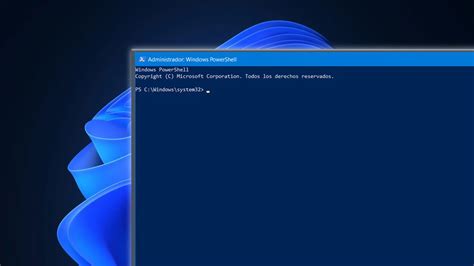
Per utilizzare Windows con i privilegi elevati, puoi anche attivare l'account Administrator. Per farlo, clicca con il tasto destro sul pulsante Start (sempre quello con il logo di Windows), poi fai clic su Terminale (Admin) e premi su Sì, per aprire Windows PowerShell. Ora, impartisci il comando net user administrator active: yes e premi Invio sulla tastiera, per attivare l'account Administrator.
A questo punto, proteggi il nuovo account con una password impartendo il comando net user administrator NuovaPassword (sostituisci NuovaPassword con una password a piacimento) e poi premi il tasto Invio. Qualora volessi disattivare l'accesso al profilo da amministratore, apri nuovamente PowerShell o Prompt dei comandi con privilegi elevati e digita, questa volta, il comando net user administrator active:no, seguito dalla pressione del tasto Invio.
Utente Root su macOS
Sul sistema operativo macOS, è possibile accedere con privilegi illimitati, ma per impostazione predefinita è disabilitato per ragioni di sicurezza. Per poter agire da root anche su macOS, è possibile procedere senza utilizzare programmi di terze parti nel modo seguente.
- Aprire Utility Directory: Prima di tutto, premi sull'icona della lente di ingrandimento collocata sulla barra in alto a destra: ti si aprirà Spotlight. Nella barra di testo visualizzata, digita Directory e premi sul risultato Utility Directory.
- Abilitare Utente Root: Adesso clicca sull'icona del lucchetto situata in basso a sinistra, digita la password del tuo Mac e poi premi su Modifica configurazione. Fatto ciò, clicca su Modifica e premi su Abilita utente root, dunque inserisci una password per l'utente root nel campo di testo Password e ripeti la password nel campo di testo Verifica, quindi premi su OK.
- Accedere come Utente Root: Per accedere con l'utente root, dalla schermata di accesso di macOS, fai clic sul tuo nome utente e poi premi su Altro…, quindi compila il campo Nome con la dicitura root e inserisci la password dell'account root nel campo Inserisci password, dopodiché pigia il tasto Invio. Se macOS è impostato per effettuare l'accesso automatico all'utente personale, clicca sul menu Apple (il simbolo della mela morsicata posizionato in alto a sinistra) e poi clicca su Esegui il logout da [nome], per arrivare sulla schermata di accesso e avere la possibilità di effettuare l'accesso tramite utente root.