L'esigenza di gestire file audio MP3, che siano essi registrazioni di lezioni, conferenze, intere compilation musicali o semplicemente la voglia di creare una suoneria personalizzata, è sempre più comune. Se ti trovi con un unico file MP3 e desideri dividerlo in parti più piccole, estrarre segmenti specifici o riorganizzare le tracce, sei nel posto giusto. Questa guida esplorerà diverse soluzioni gratuite e a pagamento, software desktop, strumenti online e app per smartphone, fornendoti le conoscenze e gli strumenti necessari per manipolare i tuoi file MP3 con facilità.
Dividere un File MP3 in Più Parti su Computer
Per coloro che preferiscono lavorare direttamente dal proprio PC, esistono diverse opzioni software che consentono di dividere file MP3 in modo efficace.
Audacity (Windows/macOS/Linux)
Audacity è un editor audio gratuito e open source, ampiamente riconosciuto come uno dei migliori strumenti disponibili per la modifica di file audio. Supporta numerosi formati e offre una vasta gamma di funzioni, inclusi tagli, effetti e correzioni. È compatibile con Windows, macOS e Linux.
Per iniziare, scarica Audacity dalla sua pagina web ufficiale, scegliendo la versione appropriata per il tuo sistema operativo. Dopo l'installazione, avvia il programma.
Passaggi per dividere un MP3 con Audacity:
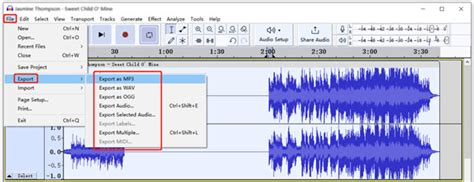
- Importa il file: Fai clic su "File" > "Apri" e seleziona il file MP3 desiderato, oppure trascinalo direttamente nella finestra di Audacity.
- Seleziona la porzione da rimuovere: Usa il mouse per selezionare la parte del grafico audio che intendi eliminare. Clicca con il tasto sinistro e trascina fino a coprire la sezione.
- Elimina la selezione: Vai su "Modifica" > "Elimina".
- Esporta l'audio restante: Apri il menu "File" e clicca su "Esporta audio". Scegli MP3 come formato di output dal menu a tendina "Salva come".
Se il tuo obiettivo è estrapolare una singola porzione della traccia, scartando il resto:
- Seleziona la porzione da salvare: Evidenzia con il mouse la parte del grafico audio che desideri conservare.
- Esporta la selezione: Dal menu "File", scegli il comando "Esporta audio selezionato" e procedi con l'esportazione in formato MP3 come descritto precedentemente.
VLC Media Player (Windows/macOS/Linux)
VLC è un lettore multimediale open source molto versatile, in grado di riprodurre una vasta gamma di formati audio e video senza la necessità di codec esterni. Nonostante sia primariamente un player, VLC offre anche funzioni per la conversione e un'interessante capacità di "tagliare" i file audio creando nuove registrazioni di porzioni specifiche.
Passaggi per "tagliare" un MP3 con VLC:
- Scarica e installa VLC: Visita il sito ufficiale di VLC e scarica il programma per il tuo sistema operativo. Segui le istruzioni di installazione.
- Carica il file MP3: Trascina il file audio di riferimento nella finestra di VLC.
- Posizionati sul punto desiderato: Utilizza la barra di scorrimento in basso per spostarti all'inizio della porzione che intendi estrapolare.
- Avvia la registrazione:
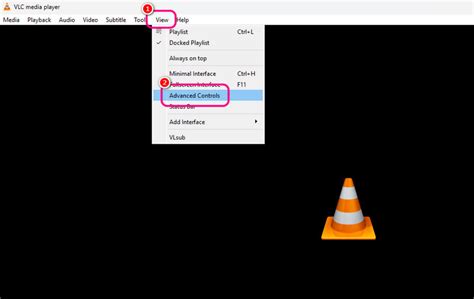
- Su Windows: Fai clic sul menu "Visualizza" > "Controlli avanzati", quindi clicca sul pulsante "Registra" (il cerchio rosso) e premi "Play".
- Su macOS: Fai clic sul menu "Riproduzione" > "Registra" e premi il bottone "Play".
- Interrompi la registrazione: Quando raggiungi la fine della porzione desiderata, clicca sul pulsante "Stop". Il nuovo file audio verrà salvato automaticamente nella cartella Musica del tuo computer.
Altre Soluzioni per Computer per Dividere un File MP3
Se Audacity e VLC non soddisfano pienamente le tue esigenze, ecco alcune alternative:
- Adobe Audition (Windows/macOS): Software professionale per l'editing audio, offre un vastissimo set di strumenti e filtri. È a pagamento, ma è disponibile una prova gratuita di 30 giorni.
- mp3DirectCut (Windows): Applicazione gratuita che permette di tagliare MP3 in modo semplice, salvando le modifiche senza ricompressione. Include anche funzioni per la normalizzazione e effetti.
- Oceanaudio (macOS): Soluzione gratuita specifica per macOS, molto semplice da usare, supporta MP3 e altri formati audio/video con molte funzionalità utili.
- CapCut (Windows/macOS/Linux): Sebbene sia principalmente un software di editing video, CapCut eccelle nell'estrazione e manipolazione dell'audio. Permette di estrarre tracce audio da vari formati video e di eseguire editing di base come l'aggiunta di effetti sonori. Mantiene la qualità audio originale, supporta l'esportazione in MP3, WAV, AAC e FLAC, e permette di estrarre audio da più video contemporaneamente. Inoltre, offre strumenti di editing audio come regolazione del volume, voice changer e miglioramento della voce. È scaricabile gratuitamente.
- Per estrarre audio con CapCut:
- Importa file video: Avvia CapCut e usa il pulsante "Importa" per caricare il tuo file video (da locale, trascinamento o cloud storage come CapCut Space).
- Estrai l'audio: Clicca con il tasto destro sulla traccia video nella timeline e seleziona "Estrai audio".
- Esporta l'audio: Clicca su "Esporta", poi su "Esporta audio", scegli il formato preferito e la posizione di salvataggio.
- Per estrarre audio con CapCut:
- EaseUS Video Editor (Windows): Software di editing video completo, intuitivo e robusto, che include l'estrazione audio efficiente da vari formati video senza compromettere la qualità. Supporta MP3, AAC, WAV e offre strumenti per regolare il volume e applicare effetti.
- Filmora (Windows/macOS): Popolare software di editing video con strumenti potenti per amatori e professionisti. Rende l'estrazione e l'editing audio semplice ed efficiente, con opzioni per migliorare l'audio (controllo volume, equalizzatore, rimozione rumore) e estrarre da più file contemporaneamente.
- AoA Audio Extractor (Windows): Strumento versatile e completamente gratuito che estrae tracce audio da una vasta gamma di formati video (AVI, MPEG, WMV, MOV, MP4, ecc.). Permette anche l'estrazione selettiva di porzioni specifiche di audio e ha un'interfaccia intuitiva.
- iMovie (macOS/iOS/iPadOS): Software di editing video sviluppato da Apple, offre strumenti intuitivi per creare e modificare video, inclusa la gestione efficiente delle attività di estrazione audio. Permette di modificare l'audio estratto con regolazioni di volume e effetti, e di accedere a file musicali dalla libreria di iTunes. Si integra perfettamente con i dispositivi Apple.
Come separare L'audio dal video CapCut: Guida completa
Dividere un File MP3 Online
Per chi preferisce non installare software aggiuntivo, esistono servizi web che consentono di dividere file MP3 direttamente dal browser. Questi strumenti sono generalmente gratuiti e non richiedono registrazione, garantendo la privacy degli utenti eliminando i file dai loro server dopo poche ore (anche se è sempre consigliabile evitare di caricare dati sensibili).
Taglia Audio di 123Apps
Taglia Audio di 123Apps è uno strumento online gratuito e incredibilmente semplice da usare. Non richiede registrazione e permette di intervenire su MP3 e altri formati audio, tagliandoli e regolando volume e velocità di riproduzione.
Passaggi per usare Taglia Audio di 123Apps:
- Visita la home page: Raggiungi la pagina principale di Taglia Audio.
- Carica il file MP3: Premi "Apri file" e seleziona l'MP3, oppure trascinalo direttamente nella finestra del browser. Puoi anche importare da Google Drive, Dropbox o tramite URL.
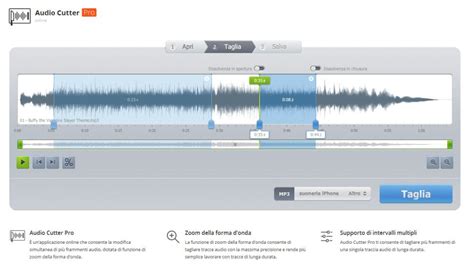
- Effettua il taglio: Una volta visualizzato il tracciato audio, clicca sul pulsante "Trim" in alto a sinistra e sposta i due cursori ai lati per definire il punto d'inizio e di fine. Puoi anche compilare i campi appositi in basso. Se lo desideri, aggiungi effetti di dissolvenza (fade in/out) cliccando sui pulsanti con l'onda.
- Anteprima e salvataggio: Ascolta un'anteprima cliccando "Play". Se sei soddisfatto, seleziona "mp3" come formato di output dal menu a tendina in basso a destra e clicca "Salva" per scaricare il file.
Altre Soluzioni Online per Dividere un File MP3
Esistono altri servizi web altrettanto validi per dividere file MP3 online:
- MP3Cutter: Servizio web gratuito e semplice per dividere file audio in vari formati (MP3, FLAC, M4A, OGG, AIFF, ecc.). È efficiente e facile da usare.
- Tagliare MP3 di Clideo: Utile per dividere MP3 e altri tipi di file audio. Non richiede registrazione ed è gratuito, con la possibilità di sottoscrivere un abbonamento per funzionalità aggiuntive.
- Taglia audio di AudioTrimmer: Un altro servizio web per tagliare file audio dal browser. È gratuito, non richiede account ed è semplice da usare, con un limite di 100 MB per i file caricati.
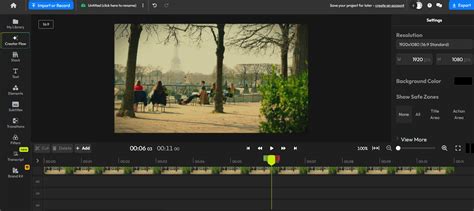
- Flixier: Questo strumento online permette di dividere, ritagliare e combinare file MP3 direttamente nel browser, senza bisogno di creare un account. Funziona su Mac, Windows, Chromebook e qualsiasi altro computer, grazie ai suoi server cloud che elaborano l'audio in pochi secondi. Offre anche strumenti basati sull'IA per migliorare l'audio, rimuovere rumori di fondo e migliorare la chiarezza del parlato.
- Come dividere MP3 con Flixier:
- Carica: Trascina il file MP3 nel menu "Importa" o importa da cloud storage, SoundCloud o YouTube.
- Dividi: Trascina l'MP3 dalla libreria nella timeline. Sposta il cursore di riproduzione nel punto desiderato e clicca su "Cut" (o premi "S"). Puoi anche trascinare il cursore fino alla fine per ritagliare o usare "Enhance Audio" per miglioramenti con l'IA.
- Salva: Clicca "Esporta", seleziona "Audio" come formato e clicca "Esporta e scarica" per salvare. La versione gratuita permette di esportare fino a 10 minuti di audio al mese.
- Come dividere MP3 con Flixier:
App per Dividere un File MP3 su Smartphone e Tablet
Se non hai un computer a portata di mano, esistono diverse app che ti consentono di dividere i file MP3 direttamente dal tuo smartphone o tablet, sia Android che iOS/iPadOS.
MP3 Cutter (Android)
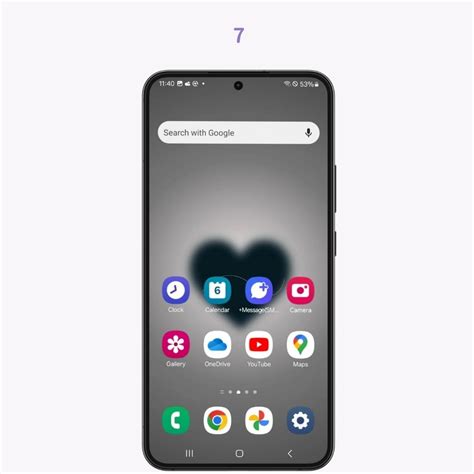
MP3 Cutter è un'app gratuita per dispositivi Android, progettata per tagliare MP3 in modo semplice e funzionale tramite un editor intuitivo.
Passaggi per usare MP3 Cutter:
- Scarica e installa: Visita la sezione Play Store di MP3 Cutter e tocca "Installa". Avvia l'app una volta completato il download.
- Seleziona il file MP3: Tocca il tasto "Accetto" in basso a destra, quindi "Eject" in alto a sinistra e seleziona il file MP3 dal tuo dispositivo.
- Effettua il taglio: Una volta visualizzato il tracciato audio nell'editor, individua la porzione da tagliare. Tocca il pulsante con il microfono in alto e usa i cursori sullo schermo per definire i punti di inizio e fine del taglio.
- Anteprima e salvataggio: Avvia la riproduzione in anteprima della porzione selezionata premendo "Play". Se il risultato ti soddisfa, clicca su "Start cut". Ripeti per ogni parte da estrapolare.
- Salva il file: Specifica la posizione di salvataggio, assegna un nome al file e, se desideri, indica artista e album, quindi tocca "Save".
GarageBand (iOS/iPadOS)
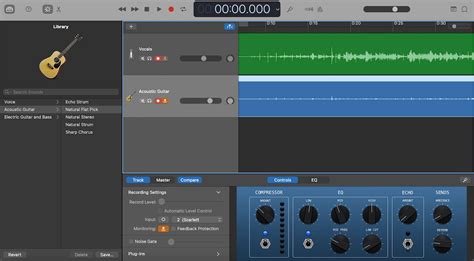
Per gli utenti iPhone o iPad, GarageBand è un'ottima scelta. Sviluppata da Apple, questa app gratuita offre un vero e proprio studio di registrazione mobile, permettendo di creare e modificare musica. Le sue funzionalità la rendono perfetta anche per semplici operazioni di taglio audio.
Passaggi per usare GarageBand:
- Scarica e installa: Visita la sezione App Store di GarageBand, tocca "Ottieni", poi "Installa" e autorizza il download. Avvia l'app.
- Importa il file audio: Crea un nuovo brano o progetto e importa il file MP3 desiderato nella timeline.
- Taglia la traccia: Utilizza gli strumenti di editing disponibili per tagliare la traccia audio nei punti desiderati. Puoi dividere, spostare e ridimensionare le regioni audio.
- Esporta le singole tracce: Una volta divisa la traccia, puoi esportare ogni sezione separatamente come nuovo file audio.
Come Scegliere l'Estrattore/Divisore Audio Più Adatto
La scelta dello strumento più adatto dipende dalle tue specifiche esigenze. Considera i seguenti fattori:
- Efficienza e Qualità Audio: Per chi ha bisogno di estrarre audio, la velocità e la qualità dell'estrazione sono cruciali. Cerca strumenti che garantiscano il mantenimento della qualità originale.
- Formati di File Supportati: Assicurati che lo strumento supporti sia i formati video (se stai estraendo audio da video) che audio che intendi importare ed esportare (ad es. MP3, WAV, AAC, FLAC). CapCut, ad esempio, supporta l'importazione di MOV, MP4, MKV e molti altri.
- Qualità dell'Output e Velocità di Elaborazione: È importante che la qualità audio non venga danneggiata dopo l'esportazione. Le recensioni degli utenti possono essere un buon indicatore.
- Costo: Se il budget è limitato, opta per strumenti gratuiti. Molte delle opzioni menzionate in questo articolo offrono funzionalità complete gratuitamente. CapCut è spesso raccomandato per la sua interfaccia user-friendly e le efficienti capacità di estrazione e modifica audio, pur essendo gratuito.
- Funzionalità Aggiuntive: Alcuni strumenti offrono funzionalità avanzate come equalizzazione, riduzione del rumore, effetti sonori o integrazione con servizi cloud.
In sintesi, gli estrattori audio gratuiti sono strumenti potenti che consentono ai creatori di manipolare l'audio dai file video o di dividere tracce esistenti senza costi. Semplificano il processo di editing con interfacce intuitive e opzioni di output di alta qualità, facilitando l'accesso alla manipolazione audio per produrre contenuti raffinati.
Domande Frequenti
1. È necessario connettersi a Internet quando si utilizza un estrattore audio scaricato su un PC?No, la maggior parte degli estrattori audio, come CapCut, Filmora e VLC Media Player, funziona offline una volta scaricati e installati sul PC.
2. Qual è il miglior estrattore audio per il download gratuito?Ci sono diverse opzioni gratuite valide, come iMovie e VLC Media Player. Tuttavia, CapCut è altamente raccomandato per la sua interfaccia user-friendly e le efficienti capacità di estrazione e editing audio. La scelta finale dipende dalle esigenze individuali.
3. Dove posso scaricare un estrattore audio gratuito?Generalmente, i link per il download di processori audio si trovano sui loro siti web ufficiali.