Se stai pianificando un viaggio verso una destinazione di cui conosci solo le coordinate GPS e non sai come inserirle nel tuo navigatore Dacia, questa guida è ciò che fa per te. Ti accompagneremo passo dopo passo nella comprensione dei sistemi multimediali Dacia, come trovare le coordinate GPS e, infine, come inserirle per raggiungere la tua meta. I sistemi multimediali Dacia, come Media Control, Media Nav e Media Display, offrono diverse funzionalità che possono essere sfruttate al meglio per la navigazione.
I Sistemi Multimediali Dacia: Panoramica Generale
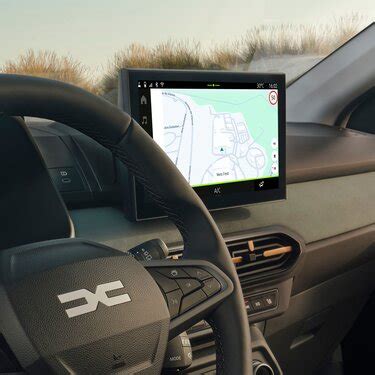
I veicoli Dacia sono equipaggiati con sistemi multimediali all'avanguardia che permettono di accedere a contenuti e servizi diversi. Tra questi, i più diffusi sono il Media Control, il Media Nav e il Media Display. Comprendere il funzionamento di questi sistemi è fondamentale per gestire al meglio le funzionalità di navigazione, inclusa l'inserimento delle coordinate GPS.
Dacia Media Control: L'Integrazione con lo Smartphone
Il sistema radio multimediale Media Control di Dacia raggruppa nel campo visivo le informazioni necessarie, garantendo maggiore comfort e sicurezza. Le funzioni radio e multimediale sono presenti direttamente sul cruscotto e facilmente accessibili, potendo essere impostate dai comandi al volante e dai comandi satellite. Questo sistema è pensato per integrarsi perfettamente con lo smartphone, trasformandolo in un centro di controllo per il veicolo.
Per i dispositivi Android e iOS, è disponibile l'applicazione Dacia Media Control, progettata per integrarsi perfettamente nel veicolo Dacia dotato di Media Control. Scaricando l'applicazione sul tuo smartphone, avrai accesso a tutte le funzioni del telefono e del veicolo in modo ergonomico e intuitivo.
Attraverso l'app Dacia Media Control, puoi accedere a diverse funzionalità chiave:
- Shortcut: Scorrendo verso sinistra, si accede alla pagina Shortcut, personalizzabile con applicazioni e contatti preferiti per un accesso rapido.
- Ritrovo Veicolo: L'applicazione Dacia Media Control ti aiuta a ritrovare facilmente il luogo dove hai parcheggiato la tua Dacia, evitando perdite di tempo nel giro del parcheggio.
- Audio: Accedendo al menu audio, è possibile ascoltare musica dal telefono, dalla chiavetta USB, tramite Bluetooth o controllare direttamente la radio, tutto da un'unica schermata.
- Navigazione: Il menu di navigazione permette di personalizzare l'interfaccia scegliendo la propria applicazione di navigazione preferita, visualizzando l'ora di arrivo, i chilometri mancanti e tutti gli elementi essenziali per la navigazione.
- Cruscotto Esteso: Consente di consultare informazioni come i consumi istantanei di carburante, il contagiri remoto e il follow-up dei consumi.
Dacia Media Control | Dacia Malta
Dacia Media Nav e Media Display: Guida Avanzata
I sistemi Media Nav e Media Display offrono funzionalità di navigazione più avanzate, con mappe integrate e la possibilità di aggiornamenti. La Dacia guida con i servizi multimediali, e per saperne di più sui sistemi Media Nav e Media Display, è possibile consultare le risposte alle domande più frequenti.
Il sistema di navigazione utilizza i satelliti GPS (Global Positioning System) e GLONASS in orbita intorno alla Terra. Il ricevitore GPS riceve dei segnali emessi da diversi satelliti, permettendo al sistema di proporre un itinerario fino alla destinazione scelta grazie alla mappa stradale.
Le mappe possono includere informazioni sui limiti di velocità dei vari tratti di strada. MEDIA NAV informa sui limiti di velocità in vigore sulle strade dove si viaggia. La funzione “panoramica delle intersezioni” del navigatore MEDIA NAV visualizza una rappresentazione schematica di svincoli e intersezioni complesse per aiutare l’automobilista a orientarsi.
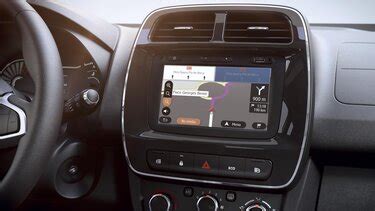
Oltre alla rete viaria, il navigatore segnala sulla mappa una serie di “punti di interesse” (ristoranti, negozi, stazioni di servizio e molto altro) e indica come raggiungerli. La cartografia del sistema include un elenco base di punti di interesse (Basic POI) suddivisi per categorie. Questo elenco può essere arricchito scaricando altri punti di interesse (Premium POI e Rich POI) dal sito dedicato all'aggiornamento delle mappe.
I sistemi multimediali Dacia consentono anche di abbinare lo smartphone al veicolo e accedere a tutti i contenuti multimediali. Con pochi clic, si può verificare se lo smartphone e la sua versione software sono compatibili con i sistemi multimediali Dacia.
Dacia Media Control | Dacia Malta
Aggiornamento delle Mappe Dacia
Gli aggiornamenti delle mappe Dacia sono cruciali per garantire una navigazione precisa e aggiornata. Questi aggiornamenti, comprese le mappe, sono pubblicati regolarmente. Per il sistema multimediale Media Nav Evolution, il processo di aggiornamento è ben definito e avviene in quattro fasi:
- Sincronizzazione della chiavetta USB: Inserisci una chiavetta USB per un minuto nel Media Nav per sincronizzarla con il sistema, quindi estraila.
- Creazione dell'account e installazione del software: Crea un account Renault Naviextras. Potrai così scaricare e installare Media Nav Toolbox sul tuo PC.
- Download degli aggiornamenti: Scegli gli aggiornamenti dal catalogo. Dopodiché, inserisci la chiavetta USB nel computer per recuperare i download tramite Media Nav Toolbox.
- Installazione nel veicolo: Torna al veicolo e inserisci la chiavetta USB nel sistema multimediale, per installare gli elementi scaricati.
Per i nuovi veicoli con sistema di navigazione integrato Dacia MEDIA NAV, è possibile scaricare gratuitamente il primo aggiornamento delle mappe e delle segnalazioni degli autovelox fissi (tranne che per Francia, Germania, Svizzera). L’aggiornamento gratuito deve essere effettuato entro 90 giorni dalla consegna del veicolo. Trascorso questo termine, gli aggiornamenti saranno a pagamento.
Per scaricare gratuitamente gli aggiornamenti, inserisci la chiave USB nel PC e lancia il software DACIA MEDIA NAV TOOLBOX. Clicca sulla scheda “aggiornamenti” per verificare se sono disponibili mappe più recenti. Seleziona gli aggiornamenti desiderati e scaricali sulla chiave USB. Quando inserirai la chiave USB nel navigatore del veicolo, gli aggiornamenti verranno installati automaticamente.
Come Trovare le Coordinate GPS
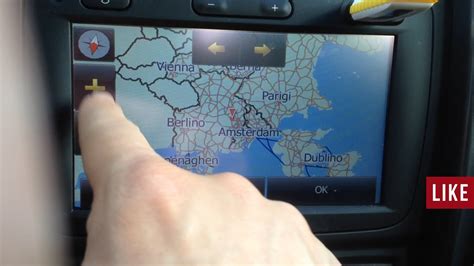
Prima di poter inserire le coordinate GPS nel navigatore, è fondamentale sapere come individuarle. Esistono diversi servizi che permettono di farlo, ma i più comuni e consigliati sono Google Maps e Apple Maps, entrambi gratuiti e ampiamente utilizzati.
Da Smartphone e Tablet
Sia che tu utilizzi un dispositivo Android o iOS/iPadOS, trovare le coordinate GPS è un processo simile:
- Google Maps (Android): Avvia l'app di Google Maps, scrivi il nome della località o l'indirizzo nella barra di ricerca in alto. Tieni il dito premuto per qualche secondo sul segnaposto rosso (o sul punto desiderato se non compare un segnaposto) sulla mappa. Le coordinate geografiche appariranno nella barra di ricerca in alto. Puoi copiarle aprendo il menu in basso e facendo tap sulle coordinate visibili accanto al segnaposto blu.
- Google Maps (iOS/iPadOS): Dopo aver cercato la località, tieni il dito premuto sul punto esatto di cui vuoi conoscere le coordinate. Le coordinate saranno visibili nel menu in basso, in corrispondenza dell'icona raffigurante il quadratino con i quattro puntini, e potranno essere copiate con un tap su di esse.
- Apple Mappe (iOS/iPadOS): Avvia l'app Mappe, digita la località nel campo di ricerca. Tieni il dito premuto nel punto esatto di cui vuoi conoscere le coordinate. Una volta aggiunto il segnaposto, le coordinate saranno visibili nella sezione apposita del menu che compare in basso (che puoi trascinare verso l'alto per visualizzarle chiaramente). Con un tap prolungato sulle coordinate, potrai copiarle tramite la voce "Copia".
Da Computer
Anche da computer, la procedura per individuare le coordinate GPS è intuitiva:
- Google Maps: Collegati alla home page di Google Maps e digita il nome della località o l'indirizzo nella barra di ricerca in alto a sinistra. Per individuare le coordinate, fai clic destro sul punto geografico desiderato sulla mappa. Le coordinate saranno visibili nel menu che si apre e potrai cliccarci sopra per copiarle.
- Apple Mappe (Mac): Apri l'applicazione Mappe sul tuo Mac. Cerca l'area geografica di interesse utilizzando il campo di ricerca in alto. Esegui un clic sinistro prolungato sul punto geografico esatto di cui vuoi conoscere le coordinate. Queste saranno incluse nel menu apertosi a schermo. Se lo desideri, puoi copiarle nella clipboard selezionandole per intero e copiandole con
cmd+c. Attualmente, la versione web beta di Apple Mappe non include la possibilità di visualizzare le coordinate.
Come Inserire le Coordinate GPS nei Navigatori
Una volta ottenute le coordinate GPS, il passaggio successivo è inserirle nel tuo navigatore. Le modalità variano leggermente a seconda del tipo di navigatore e del sistema in uso.
Inserimento delle Coordinate GPS su Google Maps
Dopo aver reperito le coordinate, per inserirle su Google Maps, basta incollarle o digitarle manualmente nella barra di ricerca.
- Su smartphone/tablet o versione web: Avvia l'app di Google Maps o accedi alla sua versione web. Fai tap (o clic destro da computer) nella barra di ricerca, tieni il dito premuto sul campo di ricerca e seleziona la voce "Incolla" dal menu che si apre. Se non hai le coordinate copiate, digita le singole cifre, separando con una virgola le coordinate "Nord" da quelle "Est".
Inserimento delle Coordinate GPS su Apple Maps
Anche per Apple Maps, il procedimento è simile a Google Maps:
- Su dispositivo iOS/iPadOS o Mac: Apri l'app Mappe di Apple (o la sua applicazione web beta, se disponibile e funzionante per questo scopo). Premi sulla barra di ricerca, tieni il dito premuto sul campo di ricerca (o fai clic destro da computer) e scegli "Incolla" dal menu che si è aperto. Se devi digitare le coordinate manualmente, assicurati di separare con una virgola le coordinate "Nord" da quelle "Est".
Inserimento delle Coordinate GPS su Altri Navigatori per Smartphone
Numerose altre app di navigazione per smartphone permettono di inserire le coordinate GPS:
- Waze (Android/iOS/iPadOS): Dopo aver avviato e configurato l'app, fai tap sulla barra di ricerca posta verso il centro della schermata principale e inserisci le coordinate nel formato standard longitudine, latitudine, o incollale se precedentemente copiate.
- TomTom GO (Android/iOS): Avvia l'app, fai tap sul campo di ricerca (in alto), quindi sul pulsante "Tutta la mappa" e seleziona l'opzione "Latitudine Longitudine". Inserisci i valori decimali o gradi, minuti e secondi, oppure le coordinate GPS standard, magari incollandole nella barra di ricerca in alto.
- HERE WeGo (Android/iOS/iPadOS): Fai tap sul campo "Destinazione?" posto in basso, digita longitudine, latitudine (o incolla le coordinate), e fai tap sul pulsante di ricerca della tastiera (o un pulsante equivalente).
Inserimento delle Coordinate GPS sul Navigatore per Auto (Dacia)
Per i navigatori integrati nelle auto Dacia, la procedura può dipendere dal modello e dal sistema specifico (Media Control, Media Nav, Media Display). Tuttavia, l'approccio generale è quello di accedere alla funzione di ricerca della destinazione e selezionare l'opzione per inserire le coordinate.
Il sistema multimediale del veicolo Dacia permette di utilizzare il sistema di riconoscimento vocale tramite lo smartphone compatibile. Un segnale acustico e la visualizzazione di una schermata indicano che il riconoscimento vocale è attivo, e può essere utilizzato anche durante la navigazione.
Per il sistema Media Nav, ad esempio, per inserire una destinazione, è generalmente necessario premere su "Home" > "Destinazione" per accedere al menu di destinazione. In ogni caso, una volta confermato l’indirizzo, il sistema provvede a localizzarlo sulla mappa. I sistemi Dacia mantengono in memoria gli ultimi indirizzi inseriti, il che può essere utile per destinazioni frequenti. È possibile ordinare l’elenco delle destinazioni preferite per nome, distanza oppure visualizzarle tutte sulla mappa.
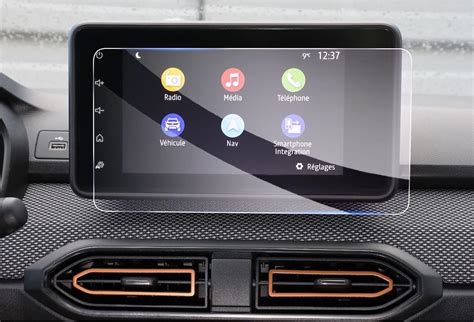
I navigatori Dacia consentono anche di cercare punti di interesse. Per farlo, si può premere su una zona della mappa per cercare punti di interesse o selezionare opzioni come "Ristorante" per cercare lungo il percorso. L'opzione "Lungo il percorso" è utile per tappe con deviazioni minime.
Per modificare un itinerario aggiungendo, modificando o eliminando tappe, è possibile accedere a "Modif. percorso" tramite "Percorso" > "Modif. percorso". Inoltre, è possibile visualizzare i percorsi alternativi tramite "Percorso" > "Percorsi alternativi" e scegliere tra le opzioni proposte.
Dacia Media Control | Dacia Malta
Inserimento delle Coordinate GPS su Altri Navigatori per Auto (Es. Garmin e TomTom)
Anche se la terminologia e i passaggi specifici possono variare tra i diversi produttori, il principio rimane lo stesso.
- Navigatore Garmin: Per un Garmin Drive, ad esempio, si può trovare un luogo tramite coordinate GPS andando nel menu "Dove si va?" > "Categorie" > "Coordinate" (o solo "Dove si va?" > "Coordinate"), selezionando il formato delle coordinate da cercare, scrivendo quelle individuate e selezionando l'opzione "Visualizza sulla mappa". È sempre consigliabile consultare il manuale d'uso specifico del modello.
- Navigatore TomTom: Per molti navigatori TomTom, bisogna richiamare la barra di ricerca (solitamente nel menu dei tre puntini), impostare il tipo di ricerca su "Latitudine Longitudine" (selezionando il pulsante del tipo di ricerca a destra della casella) e scrivere le coordinate usando uno dei formati supportati:
- Gradi (d.d°) - Esempio: 49,5000°, -23,5000°
- Minuti (d°m.m') - Esempio: 49°30,0', -123°30,0'
- Secondi (d°m's'') - Esempio: 49°30'00“N, 123°30'00”W
Consultare il manuale d'uso del proprio navigatore o il sito del produttore è sempre la migliore pratica per ottenere istruzioni dettagliate e specifiche per il modello in possesso. Il servizio clienti Dacia è disponibile dal lunedì al venerdì dalle 09:00 alle 20:00 al numero verde 800 999908 per qualsiasi domanda sui sistemi multimediali. Per risparmiare tempo, è consigliabile tenere a portata di mano la licenza di circolazione e annotare la versione software del sistema, solitamente presente nella schermata delle impostazioni.