La Dacia Sandero Stepway, come altri modelli Dacia tra cui la Duster, la Spring e il Nuovo Jogger, offre diverse opzioni per la navigazione, che vanno dai sistemi integrati a soluzioni che sfruttano il tuo smartphone. Comprendere come installare e utilizzare queste funzionalità è fondamentale per viaggiare in tutta tranquillità e sicurezza, evitando di perderti in luoghi sconosciuti. Questa guida dettagliata ti accompagnerà attraverso le diverse modalità disponibili, sia che tu disponga di un sistema multimediale integrato, sia che tu voglia collegare il tuo smartphone per la navigazione.
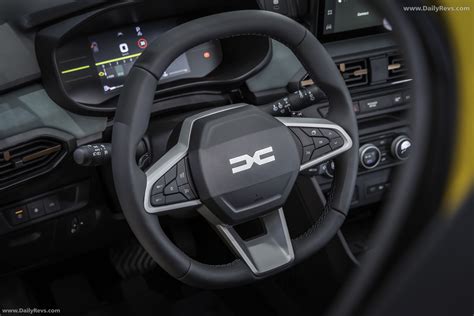
I Sistemi Multimediali Dacia: Panoramica e Funzionalità
Dacia equipaggia i suoi veicoli con sistemi multimediali avanzati, pensati per rendere l'esperienza di guida più connessa e piacevole. Questi sistemi permettono di accedere a un vasto universo multimediale, connettere lo smartphone e, in molti casi, aggiornare le mappe del navigatore.
Media Nav Evolution e Media DisplayI sistemi Media Nav Evolution e Media Display sono tra le soluzioni integrate più comuni a bordo delle Dacia. Offrono funzionalità di navigazione, gestione della musica, connettività Bluetooth per chiamate e streaming audio, e integrazione con lo smartphone. Per chi desidera saperne di più su questi sistemi, Dacia mette a disposizione guide online e risposte alle domande più frequenti. È sempre utile tenere a portata di mano la licenza di circolazione e annotare la versione software del sistema, informazioni solitamente reperibili nella schermata delle impostazioni, per risparmiare tempo in caso di necessità di supporto.
Dacia Media Control: L'App per la Terza Generazione di SanderoPer i modelli di terza generazione di Dacia Sandero Streetway e Dacia Sandero Stepway dotati del sistema Media Control, Dacia offre un'applicazione estremamente pratica e intelligente, progettata per integrarsi perfettamente con il veicolo. L'applicazione Dacia Media Control permette di utilizzare lo smartphone in connessione all'auto Dacia, trasformando il telefono o tablet in un vero e proprio secondo quadro di bordo.
Tra le funzionalità principali di Dacia Media Control troviamo:
- Interfaccia personalizzabile: è possibile personalizzare l'interfaccia tramite le pagine di accesso rapido e i widget, mixando informazioni come GPS, musica, contagiri e radio sulla pagina iniziale.
- Navigazione: l'app consente di selezionare il proprio navigatore preferito e navigare in modo preciso con l'app scelta, che guiderà a destinazione. Le nuove pagine di accesso rapido facilitano l'accesso alle applicazioni di navigazione presenti sul telefono.
- Telefono: permette di effettuare e ricevere chiamate durante la guida in modo semplice. La funzione SMS-to-Speech legge i messaggi ad alta voce, mantenendo gli occhi sulla strada in tutta sicurezza.
- Veicolo: Dacia Media Control si integra con l'auto tramite Bluetooth, consentendo di seguire le informazioni relative al computer di bordo direttamente dallo smartphone o tablet e di utilizzare le funzioni Driving Eco per una guida economica.
- Media: è possibile ascoltare musica da migliaia di stazioni radio online, dalla musica del telefono, da una chiavetta USB o dalla radio del veicolo.
È importante ricordare che l'utilizzo prolungato della funzione GPS può ridurre sensibilmente la durata della batteria dello smartphone. L'accesso a social network, motori di ricerca e radio online richiede una connessione internet mobile. Dacia Media Control deve essere utilizzata esclusivamente nel rispetto delle norme e delle regole del Codice Stradale.
Dacia Sandero Stepway 2023: come usare la riproduzione dello smartphone di Media-Nav
Aggiornamento del Sistema Multimediale Dacia e delle Mappe
Per garantire una navigazione sempre precisa e affidabile, è fondamentale mantenere aggiornate le mappe del sistema multimediale. Dacia, in collaborazione con Naviextra, offre un processo guidato per l'aggiornamento.
Procedura di Aggiornamento per Media NavLa guida utente su come installare il sistema Media Nav Dacia è semplice e veloce, articolata in sei passaggi:
- Installazione di MEDIA NAV Toolbox: il primo passo consiste nel procedere con l'installazione di MEDIA NAV Toolbox, un software necessario per la gestione degli aggiornamenti.
- Registrazione di MEDIA NAV a bordo del veicolo: è necessario registrare il sistema Media Nav direttamente a bordo del veicolo.
- Creazione dell'account: occorre creare un account sul sito Renault Naviextras, il partner di Dacia per gli aggiornamenti delle mappe.
- Registrazione di MEDIA NAV su PC: dopo aver creato l'account, si procede con la registrazione del sistema Media Nav sul proprio PC.
- Acquisto e download degli aggiornamenti: si possono quindi acquistare e scaricare gli aggiornamenti desiderati dal catalogo Naviextras.
- Installazione degli aggiornamenti su MEDIA NAV: infine, si installano gli aggiornamenti sul sistema Media Nav del veicolo.
Aggiornamento Gratuito della CartografiaAcquistando un nuovo veicolo con sistema di navigazione integrato Dacia MEDIA NAV, si ha la possibilità di scaricare gratuitamente il primo aggiornamento delle mappe e delle segnalazioni degli autovelox fissi (ad eccezione di Francia, Germania e Svizzera). Questo aggiornamento gratuito deve essere effettuato entro 90 giorni dalla consegna del veicolo. Dopo questo termine, gli aggiornamenti saranno a pagamento.
La procedura per scaricare gratuitamente gli aggiornamenti prevede di inserire una chiavetta USB nel PC e avviare il software DACIA MEDIA NAV TOOLBOX. Cliccando sulla scheda “aggiornamenti”, si possono verificare le mappe più recenti disponibili, selezionare quelle desiderate e scaricarle sulla chiavetta USB. Una volta inserita la chiavetta USB nel navigatore del veicolo, gli aggiornamenti verranno installati automaticamente.
Punti di Interesse e Limiti di VelocitàOltre alla rete viaria, il navigatore Dacia segnala sulla mappa una serie di “punti di interesse” (ristoranti, negozi, stazioni di servizio e molto altro) e indica come raggiungerli. La cartografia include un elenco base di punti di interesse (Basic POI) suddivisi per categorie, che può essere arricchito scaricando altri punti di interesse (Premium POI e Rich POI) dal sito dedicato all'aggiornamento delle mappe. MEDIA NAV informa anche sui limiti di velocità in vigore sulle strade e la funzione “panoramica delle intersezioni” visualizza una rappresentazione schematica di svincoli e intersezioni complesse per aiutare l’automobilista a orientarsi.
Come Collegare il Navigatore del Telefono alla Macchina
Se la tua Dacia Sandero Stepway o un altro modello Dacia non dispone di un sistema di navigazione integrato aggiornato, o semplicemente preferisci utilizzare il navigatore del tuo telefono, esistono diverse modalità per collegarlo all'auto. È fondamentale ricordare che le distrazioni alla guida possono compromettere l'incolumità: è sempre consigliabile configurare il sistema di navigazione e avviare quest'ultima da fermo, specie se si è costretti a usare il display del telefono.
Collegamento a Vetture "Smart" (con Android Auto o Apple CarPlay)
Se il modello della tua automobile è compatibile con i sistemi Smart Android Auto (per i dispositivi Android) o Apple CarPlay (per gli iPhone), puoi utilizzare il navigatore del telefono direttamente tramite il display della vettura. I requisiti fondamentali sono principalmente due: avere a disposizione il cavo USB del telefono (o, se l'auto è compatibile, è possibile collegare il telefono in modalità wireless) e avere attiva, sempre sul cellulare, una connessione a Internet.
Android AutoAndroid Auto è una soluzione progettata per rendere più semplice l'uso delle app del proprio smartphone Android durante la guida. È integrato in molti modelli di automobili e sistemi stereo compatibili.
Per collegare il tuo smartphone Android alla Sandero Stepway (se compatibile con Android Auto), prendi il telefono (sui modelli recenti di Android l'app di Android Auto è già integrata nel sistema operativo) e collegalo alla macchina tramite cavo USB o Bluetooth (se il veicolo è compatibile con Android Auto Wireless). Successivamente, segui le semplici indicazioni mostrate sullo schermo del telefono per effettuare la prima configurazione.
A questo punto, seleziona la voce Android Auto sul display dell'auto e scegli la funzionalità di tuo interesse, come l'icona di Google Maps o Waze. Con Android Auto è infatti possibile sfruttare diversi navigatori. Chiaramente, affinché un'app sia disponibile su Android Auto, è necessario che sia installata sul telefono.
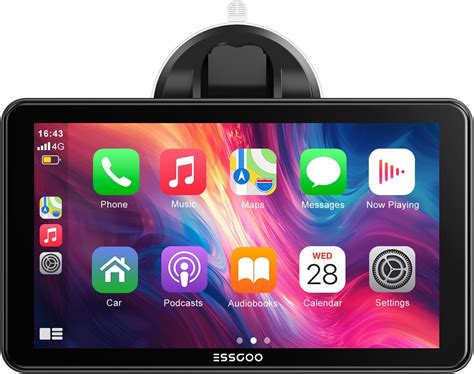
Apple CarPlayCarPlay è il sistema firmato Apple progettato per permettere l'uso dell'iPhone durante la guida in modo sicuro. Per funzionare correttamente, è indispensabile attivare Siri sull'iPhone.
Per collegare l'iPhone all'auto con CarPlay, connettilo al veicolo tramite cavo USB o in modalità wireless (opzione disponibile solo su alcuni modelli). Successivamente, apri le Impostazioni di iOS toccando l'icona a forma di ingranaggio nella schermata Home del tuo iPhone e seleziona le voci Generali e CarPlay.
A questo punto, tieni premuto il pulsante del controllo vocale sul volante dell'auto per permettere all'iPhone di individuare il veicolo. Quando compare il nome dell'auto nella sezione Auto disponibili, toccalo e segui le istruzioni visualizzate sullo schermo per completare l'associazione.
Una volta conclusa la configurazione iniziale, CarPlay dovrebbe avviarsi automaticamente. In caso contrario, accedi al menu principale del sistema infotainment dell'auto, scegli la sezione dedicata ai servizi di bordo e seleziona la voce CarPlay. Fatto ciò, per usare il navigatore, seleziona l'icona di Mappe di Apple o di altre app compatibili.
Collegamento a Vetture "Non Smart"
Se la tua auto non supporta Android Auto e Apple CarPlay, esistono diverse soluzioni alternative.
Schermo Smart IntegratoUna prima soluzione consiste nell'acquistare uno schermo smart che implementa Android Auto/CarPlay sulla tua autovettura. In commercio se ne trovano di diversi tipi; i più semplici da utilizzare in genere si installano sul cruscotto con supporto a ventosa o ad adesivo e si collegano all'alimentazione 12V dell'auto.
AUX/BluetoothUn'altra soluzione è utilizzare il navigatore direttamente dallo smartphone, magari acquistando un supporto porta-cellulare da installare sul cruscotto o sulla presa d'aria. Successivamente, si collega lo smartphone all'impianto stereo della macchina tramite cavo AUX o Bluetooth per sfruttare anche l'audio del navigatore.
Collegamento tramite Cavo AUX:Il cavo AUX è un cavo "maschio-maschio" dotato di connettori jack da 3.5 mm su entrambe le estremità. Questo ingresso è generalmente presente sia sui modelli di auto più recenti che su quelli un po' più datati. Per stabilire il collegamento, inserisci un'estremità del cavo nell'ingresso AUX dello smartphone (quello utilizzato per le cuffie, se presente) e l'altra nell'ingresso AUX/AUX IN dello stereo. Una volta collegato, premi più volte il tasto AUX sullo stereo (o i tasti SRC, Source o Media) finché sul display non compare la scritta AUX. A questo punto, tutti i suoni provenienti dal telefono dovrebbero essere riprodotti dallo stereo.Sulle macchine meno recenti che non dispongono di ingresso AUX (e neppure di connettività Bluetooth), ma hanno uno stereo a musicassette, è possibile effettuare il collegamento tra i dispositivi mediante un adattatore a cassetta. Si inserisce la cassetta nello stereo rispettando il giusto verso, e si collega il jack da 3.5 mm all'apposito ingresso dello smartphone. Premendo il pulsante Play dello stereo, si inizieranno a riprodurre i suoni provenienti dal telefono.
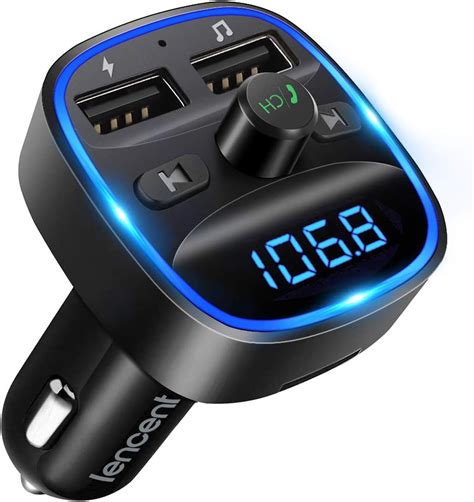
Collegamento tramite Bluetooth:Se l'auto è compatibile con la connettività Bluetooth, puoi facilmente collegare lo smartphone al sistema di bordo per ricevere le istruzioni vocali dal navigatore attraverso lo stereo. Sarai anche in grado di rispondere rapidamente alle chiamate (usando i tasti fisici sul display o sul volante) e, in alcuni casi, controllare il telefono tramite voce.I passaggi per stabilire il collegamento variano a seconda del modello di auto. Generalmente, si accede alle impostazioni del computer di bordo e lo si imposta in modalità di abbinamento. Premi il tasto Menu/Settings, entra nella sezione dedicata alle Impostazioni del telefono/phone settings e scegli l'opzione per collegare un nuovo dispositivo Bluetooth/connect new Bluetooth device.Una volta impostato il sistema dell'auto in modalità di pairing, prendi lo smartphone, vai nella sezione Bluetooth e attivalo. Su Android, vai in Impostazioni > Connessioni > Bluetooth e sposta su ON la levetta, poi tocca Associa nuovo dispositivo. Su iPhone, vai in Impostazioni > Bluetooth e abilita la levetta.Una volta abilitato il Bluetooth sul cellulare, attendi che il nome dell'auto (o del sistema Bluetooth) compaia nella lista dei dispositivi disponibili. Toccalo, immetti il PIN visualizzato sul display dell'auto, se necessario, e tocca il pulsante Connetti/Abbina per finalizzare la connessione. Da questo momento, l'audio generato dal telefono, inclusa la voce del navigatore, verrà riprodotta attraverso lo stereo dell'automobile.Se l'auto non è dotata di Bluetooth di serie, è possibile ovviare all'inconveniente acquistando un ricevitore Bluetooth da auto, utilizzabile tramite appositi adattatori. I modelli più comuni includono kit vivavoce Bluetooth (collegabili tramite ingresso AUX e accendisigari, con pulsantiera per chiamate), Bluetooth AUX (ricevitore Bluetooth collegabile allo stereo tramite ingresso AUX IN) e trasmettitori FM (ricevitori Bluetooth che comunicano con lo stereo attraverso le onde radio).
Informazioni Utili sui Prezzi e Modelli Dacia
Dacia offre una gamma di veicoli con prezzi competitivi, adatti a diverse esigenze e budget. Ecco alcuni dei modelli più recenti e le loro caratteristiche principali:
- Dacia Spring: Prezzo a partire da 19.700 €. La versione Spring Extreme 100cv è completamente elettrica.
- Dacia Nuovo Jogger: Prezzo a partire da 18.800 €. La versione Nuovo Jogger Essential 5p MY25 Eco-G 120 è disponibile anche full hybrid.
- Dacia Duster: Prezzo a partire da 19.900 €. La versione Duster Essential MY26 Eco-G 120 è disponibile anche full hybrid. In Svizzera, i prezzi partono da CHF 24’990 per la Duster Extreme mild hybrid 140, anch'essa disponibile in versione full hybrid.
- Dacia Bigster: Prezzo a partire da 24.800 €. La versione Bigster Essential mild hybrid-G 140 è disponibile anche full hybrid. In Svizzera, i prezzi partono da CHF 27’990 per la Bigster Journey mild hybrid 140, anch'essa disponibile in versione full hybrid.
- Nuova Sandero: Prezzo a partire da CHF 15’290 per la versione Nuova Sandero Expression TCe 100.
È possibile progettare l'acquisto e prenotare online, usufruendo di finanziamenti, noleggio e assicurazioni offerti da Dacia.
Per qualsiasi domanda o necessità di assistenza sui sistemi Media Nav Evolution, il servizio clienti Dacia è disponibile dal lunedì al venerdì, dalle 8:00 alle 18:00 al numero verde 800 999908, con orario esteso dalle 09:00 alle 20:00.
tags: #come #installare #navigatore #su #dacia #sandero