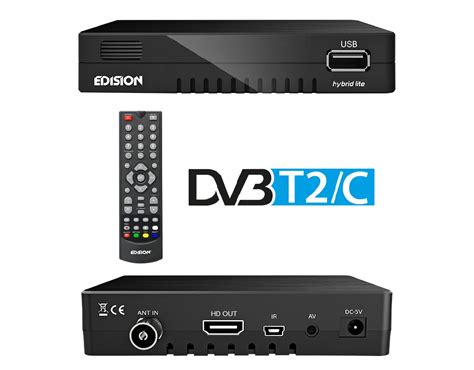
Il decoder Edision Progressiv Hybrid si presenta come una soluzione versatile e compatta per la ricezione televisiva, arricchita da funzionalità avanzate e un'ampia compatibilità. Questo dispositivo, provvisto di tuner DVB-T/T2/C HD, si distingue per le sue dimensioni ultracompatte, paragonabili a quelle di un pacchetto di sigarette, rendendolo ideale per installazioni discrete. Oltre a digitalizzare vecchi televisori analogici o aggiornare TV digitali sprovvisti di tuner HD e funzioni smart, il decoder offre una serie di opportunità per l'intrattenimento multimediale e la connettività.
La gamma Progressiv di Edision include tre modelli: C nano, C+ nano e Hybrid. Mentre i modelli C nano e C+ nano dispongono di tuner DVB-S/S2 e sono disponibili in varie colorazioni, il Progressiv HD Hybrid, disponibile in bianco o nero, è dotato di tuner DVB-T/T2/C, CAS Conax con lettore smart card e interfaccia Ethernet. Le versioni "plus" si differenziano per la presenza del CAS Conax e la connessione Wi-Fi integrata. La flessibilità del ricevitore è accentuata dalla doppia alimentazione (220 Vca o 5 Vcc tramite adattatore USB/riduttore di tensione da 12/24 Vcc), che ne facilita l'uso anche in contesti "mobili" come camper o caravan.
Funzionalità Multimediali e di Registrazione
Il ricevitore Edision Hybrid offre diverse funzioni avanzate. Tra queste, la capacità di registrare programmi televisivi su chiavette e hard disk USB, mettendo in pausa la visione per poi riprenderla in differita (funzione PVR e Timeshift). L'apparecchio supporta dongle USB Wi-Fi e 3G per connettere il decoder a Internet, in alternativa alla classica Ethernet. È in grado di riprodurre canali IPTV e file multimediali, e include un client YouTube per la visualizzazione di video, un lettore di feed RSS e le previsioni meteo.
Al pari del modello Progressiv HD c nano, il ricevitore Hybrid consente di registrare fino a due programmi televisivi contemporaneamente da altrettanti canali, sia in SD che in HD, permettendo di vederne un terzo a patto che tutti trasmettano nello stesso multiplex, ossia sulla stessa frequenza. I canali registrabili in simultanea sono evidenziati in bianco nella Lista TV, accessibile premendo il tasto OK.
Il ricevitore supporta qualunque chiavetta e hard disk con interfaccia USB 2.0 e 3.0, anche con più partizioni. È possibile impostare la durata predefinita della registrazione e scegliere tra le modalità TS, PS o TP (registrazione dell'intero mux con tutti i canali, servizi, EPG e teletext inclusi). La funzione Timeshift può essere utilizzata anche durante una registrazione per rivedere una scena appena trascorsa o la registrazione dall'inizio, anche se ancora in corso. Un test di velocità per l'unità USB è disponibile nel menu, utile per valutare le prestazioni in caso di registrazione e Timeshift.
Il banner visualizzato durante la registrazione e il Timeshift fornisce informazioni dettagliate, come il nome del canale, l'orario e il datario, l'orario di inizio/fine della registrazione, la modalità operativa (<<, >>, Pause, ecc.), il tempo trascorso, il formato di registrazione (TS/PS), il bitrate video e un grafico a torta dello spazio occupato/libero su disco. Le registrazioni sono accessibili direttamente tramite il tasto dedicato del telecomando o dalla sezione Media (Lista File) del menu OSD, con anteprime e informazioni quali data, ora di inizio/fine, spazio occupato e modalità di registrazione.
Con i tasti colorati è possibile rinominare, bloccare o eliminare gli eventi registrati, mentre con OK si avvia la riproduzione a schermo intero. Le registrazioni in modalità TP (intero mux) non compaiono nella lista delle registrazioni, ma è sufficiente premere il tasto freccia sinistra per accedere alla lista dei Video, poi OK e quindi Option per selezionare il canale desiderato all'interno dello stream registrato. I file delle registrazioni in formato .mpg (PS - solo SD) e .ts (TS/TP - SD/HD) sono ospitati in cartelle indipendenti e possono essere copiati sul PC per la visione o la conversione in altri formati.
Il Mediaplayer integrato riproduce foto JPEG, brani musicali MP3 e video MKV, MP4, DivX, MOV, TS e M2TS, anche in formato 3D (side-by-side e top-and-bottom). La fluidità dei contenuti più "pesanti", come gli MKV da 7-8 GB, testimonia l'efficienza del processore. Sono supportati i sottotitoli, le tracce multicanale AC3 ma non quelle in DTS e l'audio multiplo. Le opzioni del Mediaplayer sono numerose: oltre alle "classiche" come playlist, ripetizione e ordinamento personalizzati, include strumenti per rinominare, copiare ed eliminare file, creare nuove cartelle e visualizzare foto in modalità MultiView (3x3). Tuttavia, con il firmware attuale non è possibile riprodurre file multimediali condivisi in rete, ma solo quelli memorizzati localmente su chiavette e hard disk USB.
Configurazione dell'Impianto d'Antenna e Ricerca Canali
La grafica e la struttura del menu OSD sono identiche a quelle degli altri modelli della gamma Progressiv, ad eccezione delle voci specifiche per la configurazione dell'impianto d'antenna e la ricerca dei canali, dovuta alla presenza del tuner DVB-T/T2/C al posto del DVB-S/S2. Le grandi icone che identificano le sezioni principali sono allineate nella parte superiore dello schermo, mentre al centro si aprono le finestre con i sottomenu e le singole voci/opzioni. In basso appare la "infobar" con le funzioni di navigazione associate ai tasti del telecomando.
Il tuner del ricevitore Progressiv Hybrid supporta tutte le trasmissioni terrestri via etere e via cavo compatibili con gli standard DVB-T, DVB-T2 e DVB-C. Per la modalità DVB-C, non utilizzata in Italia ma molto diffusa in Europa (specialmente in Germania), i progettisti hanno previsto diverse opzioni di ricerca manuale, automatica e per singolo provider locale (es. KD SL, UM Extra, Kabel Signal AT, Cablecom, UPC Kabel, Zeelandnet, ecc.).
Per l'Italia, è necessario concentrarsi sul sottomenu "Installazione DTT". Qui si sceglie la regione (Italia), si abilita la telealimentazione di eventuali antenne attive (+5 Vcc sulla presa ANT IN) e l'ordinamento LCN per associare ai canali la numerazione ufficiale vigente (1 per Raiuno, 7 per La7, 23 per Rai5, 26 per Cielo, 35 per Mediaset Italia Due, 501 per Rai 1 HD e così via).
PROGRESSIV hybrid specs
Completati questi semplici settaggi, si può scegliere se effettuare una ricerca totale e automatica delle bande VHF e UHF (tasto rosso - Blind Scan) oppure una ricerca manuale su una singola frequenza (tasto verde - Edit TP/Ricerca TP). Nella schermata della ricerca manuale è possibile impostare la modalità "cerca canale" (per numero di canale VHF/UHF - es.: 44) oppure "inserimento frequenza" (658000 kHz per il canale 44). Sono presenti anche le barre di livello e qualità del segnale con il dato percentuale, utili per valutare il corretto funzionamento dell'impianto di ricezione e facilitare l'orientamento di un'antenna portatile, da camper o caravan.
Non è possibile, però, escludere dalla ricerca i canali criptati come quelli di Mediaset Premium, poiché il ricevitore Progressiv Hybrid non è in grado di decodificarli per l'incompatibilità del CAS integrato (di tipo Conax al posto del Nagravision di Mediaset), almeno con il firmware ufficiale. Durante la scansione, sullo schermo appaiono i canali TV e radio rilevati, le frequenze esaminate e lo status di agganciamento (OK o Failed). In presenza di conflitti LCN, il decoder non fa alcuna scelta preferenziale e memorizza con lo stesso numero tutti i canali che "reclamano" la stessa posizione.
Il tasto OK, premuto durante la visione di un canale, mostra la lista canali in diverse modalità (colonna singola, doppia o tripla), con opzioni di ordinamento per singolo canale (numero, A-Z, free-pay, frequenza, ecc.), gruppo (tutti, preferiti, DVB-T, cavo, HD) ed editing (blocco, salto, cancellazione, cambio nome, ecc.). Con il tasto di colore verde appare una finestra contenente gli approfondimenti sull'evento in onda (se disponibili).
Installazione di Software Modificati e Firmware Custom
L'Edision Progressiv Hybrid, come altri decoder Edision, è molto apprezzato dagli "smanettoni" per la sua economicità e la possibilità di essere modificato con custom firmware. Questi decoder hanno un sistema operativo proprietario che si aggiorna, tra le varie modalità, anche tramite USB. Questo significa che è possibile caricare un software modificato tramite una semplice penna USB per aggiungere nuove funzioni al decoder.
Nel caso specifico del modello Progressiv Hybrid Lite, è possibile caricare firmware che includono emulatori (emu) come cccam, mgcamd, ecc. Per farlo, è sufficiente scaricare il firmware, estrarlo e copiare il file .abs su una penna USB. Una volta inserita la penna nel decoder, questa viene riconosciuta e si può procedere all'aggiornamento del software e del bootloader direttamente dal menu del decoder. Questa flessibilità permette agli utenti di estendere le capacità del proprio dispositivo oltre le funzioni stock.
Caricamento di Liste IPTV (WebTV)
Nonostante alcuni modelli Edision non siano stati originariamente concepiti per l'IPTV, è possibile convertirli per questo tipo di servizio con pochi e semplici passaggi. Questo è particolarmente utile per chi ha già acquistato un decoder Edision ma vuole accedere ai contenuti IPTV.
Conversione del File .m3u
Il primo passo consiste nel convertire un file .m3u, che contiene la lista dei canali IPTV, in un formato compatibile con il decoder.
- Aprire il file .m3u: Utilizzare un editor di testo (come Notepad++, gratuito e ben fatto) per aprire il file .m3u.
- Copiare il contenuto: Selezionare tutto il testo nel file e copiarlo (CTRL+C).
- Convertire online: Andare su un sito web dedicato alla conversione di file .m3u (si consiglia di cercare "m3u to Edision WebTV converter" online). Incollare il testo copiato nello spazio bianco e cliccare sul pulsante "converti". Lo script online elaborerà le stringhe del file .m3u.
- Copiare le nuove stringhe: Fare click destro nel riquadro contenente le nuove stringhe convertite, selezionare tutto e copiare di nuovo (CTRL+C).
- Salvare il file compatibile: Incollare le stringhe convertite in un nuovo file di testo e salvarlo con il nome
WebTV_List.txt(se non dovesse funzionare, provare conWebtv list.txt).
Caricamento sul Decoder
Una volta creato il file WebTV_List.txt, è necessario caricarlo sul decoder:
- Copiare il file: Mettere il file
WebTV_List.txtsulla penna USB. - Inserire la penna USB: Inserire la penna USB nel decoder.
- Navigare nel menu: Accedere al menu del decoder e navigare fino alla sezione "web tv".
- Caricare le impostazioni: Da qui, caricare i setting preparati dalla penna USB.
Nota importante per l'IPTV: Gli utenti con vecchi decoder Edision dotati di sola interfaccia Ethernet dovrebbero considerare l'acquisto di una chiavetta Wi-Fi. L'interfaccia Ethernet di questi modelli più datati è spesso molto lenta, e l'utilizzo diretto per l'IPTV potrebbe risultare in un video a scatti fastidiosissimo, compromettendo l'esperienza di visione.
Utilizzo di CTEditor per la Gestione dei Canali
Per una gestione più avanzata dei canali, specialmente per integrare liste di canali DTT con impostazioni satellitari, è possibile utilizzare il tool ClarkeTechEditor (CTEditor). Questo strumento permette di modificare e combinare liste di canali da diverse fonti.
Preparazione del CTEditor
- Scaricare i file necessari: Assicurarsi di avere il CTEditor e i due file compressi specifici per l'uso con i decoder Edision.
- Inserire i file nella directory: Prima di avviare il CTEditor, è necessario inserire i due file contenuti nel pacchetto compresso nella sua directory principale.
- Avviare il tool: Avviare il CTEditor.
- Configurare le impostazioni: Andare in "Impostazioni" e nella nuova finestra che si apre, in corrispondenza della voce "Settings Ali" sulla destra, cliccare sul quadratino con i tre puntini. Si aprirà un'ulteriore finestra per la configurazione.
Combinare Liste Canali (DTT e Satellitari)
Per combinare una lista di canali satellitari predefinita (ad esempio, del Giorgio Team per i decoder ClarkeTech) con i canali DTT ordinati secondo LCN dal backup del proprio decoder Edision, seguire questi passaggi:
- Scaricare una lista settings: Scaricare una settings del Giorgio Team per i decoder ClarkeTech di proprio gradimento (es. dual, mono, usals).
- Effettuare un backup del firmware: Eseguire un backup del firmware del decoder Edision, assicurandosi che includa tutti i canali DTT ordinati secondo LCN.
- Caricare la lista satellitare: Avviare il CTEditor e caricare la lista del Giorgio Team scaricata in precedenza.
- Creare una nuova sessione per il backup: Da questa finestra del tool, selezionare "File/Nuova Sessione". Si aprirà una nuova sessione del tool.
- Importare il backup DTT: Nella nuova sessione, caricare il backup del firmware del decoder Edision (quello con i DTT) tramite la procedura "File/Importa/GI Voyager ll".
- Copiare i canali DTT: Selezionare solo i canali DTT (che di solito si trovano alla fine della lista), cliccare con il tasto destro del mouse su uno di essi e scegliere "Copia" dal menu a tendina.
- Incollare i canali DTT nella lista satellitare: Tornare alla prima videata del tool (quella con la lista del Giorgio Team) e cliccando con il tasto destro del mouse sull'ultimo canale in elenco (solitamente un canale radio), cliccare su "Incolla da clipboard" dal menu a tendina che si apre.
- Salvare le modifiche: Se non ci sono altre modifiche da apportare, salvare il nuovo settings (è possibile sovrascrivere il backup esistente o creare un nuovo file) con la procedura "File/Esporta/GI Voyager ll".
Questo processo consente di creare una lista di canali personalizzata che integra sia i canali satellitari desiderati che i canali terrestri digitali, mantenendo l'ordinamento LCN.
Estensione IR e Installazione Nascosta
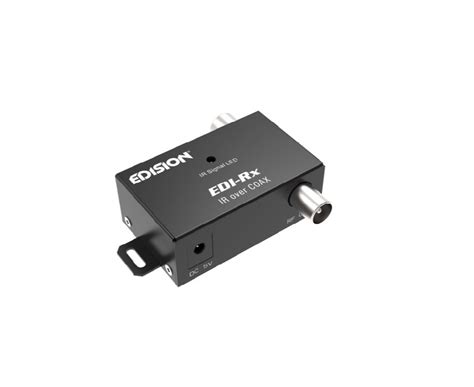
L'estensore IR via cavo in dotazione, con LED bicolore, offre una notevole flessibilità nell'installazione del ricevitore. Questo permette di nascondere il Progressiv Hybrid dietro al TV, in un cassetto o all'interno di un pensile (ad esempio, in un camper), mantenendo un'installazione veloce e pulita. È disponibile anche una versione opzionale "deluxe" dell'estensore, dotata di display numerico a LED che mostra anche il numero del canale sintonizzato, offrendo un'ulteriore comodità visiva.
Troubleshooting e Supporto
In caso di problemi con l'installazione o l'utilizzo del decoder Edision, è utile consultare la documentazione fornita, i forum online o il supporto tecnico del produttore. La comunità degli "smanettoni" è spesso una risorsa preziosa per risolvere problemi specifici o per ottenere consigli su firmware custom e configurazioni avanzate. Quando si contatta il supporto, è consigliabile avere a portata di mano il numero di serie del televisore o del decoder, che si trova sull'etichetta apposta sul retro dell'apparecchio o nel menu "Informazioni di Sistema".