La necessità di masterizzare CD audio è tornata prepotentemente alla ribalta per molti utenti, specialmente per coloro che si ritrovano con autoradio datate, prive di connettività moderne come USB o Bluetooth, ma dotate ancora di un lettore CD. Fortunatamente, Windows Media Player, il riproduttore multimediale integrato nei sistemi operativi Microsoft, offre una soluzione semplice e accessibile per questo scopo. Questa guida illustrerà passo dopo passo come utilizzare Windows Media Player per copiare (o "rippare") file audio da un CD al tuo computer e, viceversa, come masterizzare file musicali su un CD, trasformandolo in un CD audio compatibile con la maggior parte dei lettori.
Operazioni Preliminari: Verificare e Installare Windows Media Player
Prima di iniziare il processo di masterizzazione, è fondamentale assicurarsi che Windows Media Player sia installato sul tuo computer. Se non lo fosse, è necessario procedere con l'installazione.
Come Verificare la Presenza di Windows Media Player
- Apri il Menu Start: Clicca sul logo di Windows nell'angolo in basso a sinistra dello schermo per aprire il menu Start.
- Cerca l'Applicazione: Digita "windows media player" nel campo di ricerca.
- Identifica l'Icona: Cerca l'icona arancione, blu e bianca di Windows Media Player nei risultati. Se la vedi in alto nel menu Start, significa che il programma è installato.
Se Windows Media Player non appare nell'elenco, potrebbe non essere installato sul tuo PC, oppure potresti utilizzare un'edizione di Windows (come le edizioni N) che richiede l'installazione manuale dei componenti multimediali.
Come Installare Windows Media Player
La procedura di installazione varia leggermente a seconda della versione di Windows in uso.
Windows 11
- Premi la combinazione di tasti Win + I per aprire le Impostazioni.
- Nel pannello di sinistra, clicca su Sistema. Se la voce non è visibile, ingrandisci la finestra o clicca sul simbolo ☰.
- Clicca sul riquadro Funzionalità facoltative.
- Premi i pulsanti Visualizza le funzionalità e Sì.
- Fai clic sulla dicitura Vedi le funzionalità disponibili.
- Individua la voce Windows Media Player Legacy (App) e apponi il segno di spunta.
- Se utilizzi un'edizione N di Windows 11, cerca e seleziona Media Feature Pack.
- Clicca sul pulsante Aggiungi in basso, attendi il completamento dell'installazione e infine premi Chiudi.
Windows 10
- Premi la combinazione di tasti Win + I per aprire le Impostazioni, oppure clicca sull'icona dell'ingranaggio nel Menu Start.
- Clicca sull'icona Sistema.
- Seleziona la voce Funzionalità facoltative nella barra laterale.
- Clicca sul pulsante [+] Aggiungi una funzionalità.
- Individua Windows Media Player Legacy (app) e selezionala.
- Se utilizzi un'edizione N di Windows 10, scegli l'opzione Media Feature Pack.
- Clicca sul pulsante Aggiungi e attendi il completamento dell'installazione.
Windows 8.1 e Versioni Precedenti
- Apri il Pannello di controllo.
- Imposta la visualizzazione su Categoria e clicca su Programmi e funzionalità (o Programmi).
- Premi sulla dicitura Attivazione o disattivazione delle funzionalità di Windows.
- Espandi la voce Funzionalità multimediali cliccando sul simbolo [+].
- Apponi il segno di spunta accanto a Windows Media Player.
- Clicca su OK per avviare il download e l'installazione.
- Per le edizioni N di Windows 8.1, è necessario prima installare il Media Feature Pack scaricandolo dal sito Microsoft e seguendo le istruzioni fornite.
Una volta che Windows Media Player è installato e funzionante, puoi procedere con la masterizzazione.
Come Masterizzare un CD Audio con Windows Media Player
La creazione di un CD audio con Windows Media Player è un processo che ti permette di trasferire i tuoi brani preferiti su un supporto fisico, ideale per l'ascolto in auto o con lettori CD tradizionali. Un CD audio standard può contenere circa 80 minuti di musica.
Preparazione e Inserimento Brani
- Inserisci un CD Vergine: Assicurati di aver inserito un CD-R o CD-RW vergine nel masterizzatore del tuo computer.
- Apri Windows Media Player: Avvia il programma come descritto nella sezione preliminare.
- Accedi alla Scheda "Masterizza": Clicca sulla scheda Masterizza situata in alto a destra nella finestra del programma.
- Imposta il Tipo di Disco: Clicca su Opzioni di masterizzazione (l'icona a forma di finestra con un segno di spunta) e seleziona CD audio dal menu a tendina.
- Seleziona i Brani: Accedi alla tua libreria musicale cliccando su Musica nella barra laterale sinistra. Trascina i brani che desideri masterizzare nel riquadro destro, etichettato come "Trascina gli elementi qui". Puoi anche trascinare i brani direttamente dalle cartelle del tuo computer.
Organizzazione e Impostazioni di Masterizzazione
- Ordina i Brani: L'ordine in cui i brani appaiono nel riquadro di masterizzazione è quello in cui verranno scritti sul CD. Puoi riorganizzare l'elenco trascinando i brani verso l'alto o verso l'alto.
- Verifica lo Spazio Disponibile: Sotto l'icona del CD audio, un indicatore ti mostrerà il tempo rimanente sul disco. Un CD standard può contenere circa 80 minuti di audio.
- Opzioni Avanzate di Masterizzazione: Clicca nuovamente su Opzioni di masterizzazione e seleziona Altre opzioni di masterizzazione….
- Nella scheda Masterizza, puoi impostare la Velocità di masterizzazione (si consiglia una velocità inferiore a quella massima per una maggiore affidabilità).
- La casella Applica livellamento del volume per i brani normalizza il volume di tutte le tracce, garantendo un ascolto più omogeneo.
- La casella Masterizza CD senza pause tra i brani rimuove la pausa standard di due secondi tra una traccia e l'altra.
- Applica le Impostazioni: Clicca su Applica e poi su OK.
Avvio della Masterizzazione
- Avvia il Processo: Una volta che sei soddisfatto della selezione dei brani e delle impostazioni, clicca sul pulsante Avvia masterizzazione.
- Attendi il Completamento: Windows Media Player procederà alla scrittura dei dati sul CD. È consigliabile non eseguire altre operazioni intensive sul computer durante questo processo.
- Verifica: Al termine, il CD verrà espulso automaticamente. Puoi inserirlo nuovamente nel lettore per verificare che la riproduzione avvenga senza problemi.
Come masterizzare un CD con Windows Media Player | TUTORIAL | 2016
Come Masterizzare un CD Dati o MP3 con Windows Media Player
Oltre ai CD audio standard, Windows Media Player consente di creare CD o DVD dati, ideali per archiviare file multimediali (come MP3, video, immagini) o altri tipi di documenti nel loro formato originale. Questa modalità è utile se il tuo lettore supporta la riproduzione di file MP3 o se desideri creare un disco con una maggiore capacità di archiviazione.
Preparazione e Selezione dei File
- Inserisci un CD/DVD Vergine: Assicurati di aver inserito un CD-R/RW o DVD-R/RW vergine nel masterizzatore.
- Apri Windows Media Player: Avvia il programma.
- Accedi alla Scheda "Masterizza": Clicca sulla scheda Masterizza.
- Imposta il Tipo di Disco: Clicca su Opzioni di masterizzazione e seleziona CD o DVD dati.
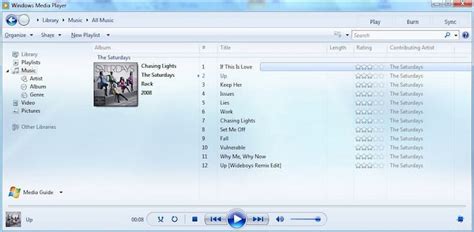
- Seleziona i File: Clicca sulle sezioni Musica, Video, Immagini o Altri file multimediali per accedere alle tue raccolte. Trascina i file che desideri masterizzare nel riquadro destro ("Trascina gli elementi qui"). Puoi anche trascinare i file direttamente dalle cartelle del tuo computer.
Nota Importante: Un CD dati può contenere circa 700 MB di file, mentre un DVD dati può contenere fino a circa 4.7 GB. Tieni presente che con questa modalità, i file vengono aggiunti nella directory principale del disco e non è possibile creare cartelle all'interno del CD/DVD dati usando solo Windows Media Player.
Avvio della Masterizzazione
- Verifica lo Spazio: L'indicatore di spazio disponibile ti aiuterà a tenere conto di quanto spazio occupano i file selezionati.
- Controlla l'Elenco: Assicurati che tutti i file desiderati siano presenti nell'elenco di masterizzazione.
- Avvia il Processo: Clicca sul pulsante Avvia masterizzazione.
- Attendi il Completamento: Il processo di scrittura avrà inizio. Al termine, il disco verrà espulso automaticamente.
Come Masterizzare un CD Senza Windows Media Player: Soluzioni Alternative
Sebbene Windows Media Player sia uno strumento utile, le sue funzionalità di masterizzazione, specialmente per i dischi dati, possono risultare limitate. Ad esempio, non permette di organizzare i file in cartelle o di masterizzare tipi di file diversi da quelli multimediali nativamente supportati.
Per superare queste limitazioni, è possibile utilizzare l'Esplora File di Windows, uno strumento integrato che offre maggiore flessibilità.
Utilizzo dell'Esplora File per la Masterizzazione
- Inserisci un CD/DVD Vergine: Posiziona il disco vuoto nel masterizzatore.
- Apri Esplora File: Premi la combinazione di tasti Win + E o clicca sull'icona della cartella gialla nella barra delle applicazioni.
- Accedi a "Questo PC": Fai clic su Questo PC (o Computer) nella barra laterale sinistra.
- Apri il Masterizzatore: Fai doppio clic sull'icona del tuo masterizzatore (solitamente etichettato con la lettera dell'unità CD/DVD).
- Scegli la Modalità di Gestione del Disco: Ti verrà chiesto se vuoi gestire il disco come un'unità di memoria flash USB o usarlo con un lettore CD/DVD classico.
- Unità di memoria flash USB: Permette di aggiungere file in momenti diversi, come su una chiavetta USB. Tuttavia, il disco sarà compatibile solo con sistemi operativi Windows e console Xbox.
- Lettore CD/DVD classico: Crea un disco dati standard a scrittura unica, compatibile con la maggior parte dei dispositivi. Questa è l'opzione consigliata per la massima compatibilità.
- Aggiungi i File: Una volta scelta la modalità, puoi trascinare e rilasciare i file desiderati direttamente nella finestra del masterizzatore aperta in Esplora File.
- Avvia la Masterizzazione: Dopo aver aggiunto tutti i file, fai clic sul pulsante Scrivi su disco (solitamente presente nella barra degli strumenti in alto).
- Configura le Opzioni: Inserisci un nome per il disco, scegli la velocità di scrittura e clicca su Avanti o Masterizza per iniziare il processo.
Questa metodologia offre maggiore controllo sull'organizzazione dei file e sulla compatibilità del disco finale.
Considerazioni Finali sulla Masterizzazione
Indipendentemente dal metodo scelto, è sempre consigliabile utilizzare supporti vergini di buona qualità e, se possibile, operare a velocità di masterizzazione inferiori a quelle massime per ridurre il rischio di errori. La masterizzazione di CD audio o dati con Windows Media Player o tramite Esplora File è un processo accessibile che consente di preservare e condividere la propria musica e i propri dati in modo efficace, anche con apparecchiature meno recenti.