Se hai da poco abbracciato il mondo macOS e ti trovi nella necessità di creare un CD audio da riprodurre nel tuo impianto stereo, magari in auto, ma non sai da dove iniziare, questo tutorial è pensato appositamente per te. Apple, con le sue moderne iterazioni di macOS, ha introdotto cambiamenti significativi, come la rimozione delle unità ottiche integrate nei suoi computer. Tuttavia, questo non rappresenta un ostacolo insormontabile. Esistono soluzioni semplici ed efficaci per permetterti di masterizzare i tuoi CD audio, sia utilizzando gli strumenti nativi del sistema operativo, sia attraverso software di terze parti.
Operazioni Preliminari Essenziali
Prima di addentrarci nelle procedure di masterizzazione, è fondamentale assicurarsi di avere a disposizione l'hardware necessario e di comprendere le opzioni disponibili.
Verifica della Presenza di un Masterizzatore
Come accennato, i Mac più recenti non dispongono di un'unità ottica integrata. Se il tuo Mac rientra in questa categoria, la soluzione più immediata è l'acquisizione di un masterizzatore CD/DVD esterno. Questi dispositivi si collegano al computer tramite porta USB e sono ormai ampiamente disponibili, economici e compatibili con macOS. Esistono modelli che non richiedono alimentazione esterna, collegandosi direttamente alla porta USB, rendendoli ideali per l'uso con i portatili. Altri, più ingombranti, necessitano di alimentazione dedicata e sono più adatti ai Mac da scrivania. Valuta attentamente la velocità di masterizzazione massima supportata e la compatibilità con i vari formati (CD-R, CD-RW, DVD-R, DVD+R, DVD-RW, DVD+RW, DVD+R DL). Piattaforme online come Amazon offrono un'ampia scelta di masterizzatori esterni a prezzi competitivi.
Tipologie di CD Audio e Compatibilità
È importante distinguere tra due tipi principali di CD audio che puoi creare:
- CD Audio Tradizionali: Questi dischi sono compatibili con la stragrande maggioranza degli impianti stereo, inclusi quelli più datati presenti nelle automobili. Tuttavia, hanno una capacità limitata, potendo contenere brani per una durata massima di circa 80 minuti.
- CD MP3: Questi dischi possono contenere una quantità maggiore di dati (fino a 700 MB) e, di conseguenza, più brani. Tuttavia, la loro riproduzione è limitata agli impianti stereo che supportano specificamente il formato MP3.
Per garantire la massima compatibilità, specialmente con apparecchiature più vecchie, è consigliabile impostare una velocità di masterizzazione non eccessivamente elevata.
Come Masterizzare un CD Audio su Mac Utilizzando Strumenti Nativi
macOS offre diverse opzioni integrate per la masterizzazione di CD audio, senza la necessità di installare software aggiuntivo.
Utilizzo di Musica (o iTunes per versioni precedenti di macOS)
L'applicazione Musica (precedentemente nota come iTunes) è lo strumento predefinito su macOS per la gestione della libreria musicale e l'ascolto di Apple Music. Oltre a queste funzioni, permette anche di masterizzare CD audio, CD MP3 e dischi dati.
Per versioni di macOS Catalina (10.15) e successive, l'applicazione si chiama Musica. Per macOS Mojave (10.14) e versioni precedenti, dovrai utilizzare iTunes.
Procedura:
- Inserisci un CD Vuoto: Prima di iniziare, assicurati di aver inserito un CD vuoto nel masterizzatore collegato al tuo Mac.
- Apri Musica (o iTunes): Avvia l'applicazione Musica (o iTunes) dal Launchpad o dalla cartella Applicazioni.
- Crea una Nuova Playlist:
- Nella barra laterale sinistra, fai clic destro sulla voce "Playlist" e seleziona "Nuova playlist".
- In alternativa, vai nel menu "File" in alto a sinistra, seleziona "Nuova" e poi "Playlist".
- Assegna un Titolo alla Playlist: Digita un nome descrittivo per la tua playlist nel campo di testo dedicato, solitamente situato in alto a destra.
- Aggiungi i Brani:
- Dalla tua libreria musicale, fai clic destro sui brani che desideri includere nella playlist, seleziona "Aggiungi alla playlist" dal menu contestuale e scegli il nome della playlist appena creata.
- Puoi anche selezionare più brani e trascinarli direttamente sul nome della playlist nella barra laterale.
- Avvia la Masterizzazione:
- Fai clic destro sul titolo della playlist che hai creato.
- Seleziona "Masterizza playlist su disco" dal menu contestuale.
- Configura le Impostazioni di Masterizzazione:
- Nella finestra che appare, scegli il formato del disco: "CD audio" per un disco tradizionale o "CD MP3" per un disco con file MP3.
- Per i CD audio tradizionali, puoi impostare la "Distanza tra i brani" (il silenzio tra una traccia e l'altra) e attivare "Utilizza Verifica volumi" per equalizzare il volume di tutti i brani. L'opzione "Includi CD-Text" aggiunge informazioni sulle tracce (titolo, artista, album) che alcuni lettori disco possono visualizzare.
- Seleziona la "Velocità preferita" dal menu a tendina per definire la velocità di scrittura. Una velocità inferiore garantisce maggiore affidabilità.
- Fai clic sul pulsante "Masterizza" per avviare il processo.
Importante: Se sei un abbonato ad Apple Music, tieni presente che i brani scaricati da questo servizio sono protetti da DRM (Digital Rights Management) e, pertanto, non possono essere masterizzati su CD audio. Puoi creare CD audio solo con brani liberi da DRM, acquistati da iTunes Store o importati da altre fonti.
Utilizzo del Finder
Il Finder, il gestore di file di macOS, offre una funzionalità di masterizzazione integrata che è particolarmente utile per creare CD MP3 o dischi dati. Non è possibile creare CD audio tradizionali con questo metodo.
Procedura:
- Inserisci un CD Vuoto: Posiziona un CD vuoto nel tuo masterizzatore esterno.
- Apri il Finder: Se compare una finestra che ti chiede cosa fare con il disco, seleziona "Apri Finder" e clicca su "OK". Altrimenti, apri manualmente il Finder cliccando sulla sua icona (la faccina sorridente) nel Dock.
- Accedi al Disco Vuoto: Nella barra laterale sinistra della finestra del Finder, fai clic sull'icona del disco vuoto.
- Aggiungi i File Audio: Trascina e rilascia i file audio che desideri masterizzare nella finestra del disco. Puoi organizzarli nell'ordine che preferisci.
- Avvia la Masterizzazione:
- Vai nel menu "File" in alto a sinistra e seleziona "Masterizza [nome disco]".
- In alternativa, clicca sul pulsante "Masterizza" che solitamente si trova in alto a destra nella finestra del disco.
- Configura le Impostazioni:
- Nella finestra di dialogo che appare, assegna un nome al disco nel campo "Nome disco".
- Seleziona la velocità di masterizzazione desiderata dal menu a tendina "Velocità di masterizzazione".
- Clicca sul pulsante "Masterizza" per iniziare la copia dei file.
Masterizzare con il finder
Programmi di Terze Parti per Masterizzare CD Audio su Mac
Se le funzionalità native non dovessero soddisfare le tue esigenze, o se desideri esplorare opzioni più avanzate, esistono numerosi software di terze parti per la masterizzazione su macOS.
Burn
Burn è un'applicazione gratuita e open-source, molto apprezzata per la sua semplicità d'uso e completezza. Permette di masterizzare dischi di vario genere, inclusi CD audio e MP3.
Procedura:
- Scarica e Installa Burn: Visita il sito ufficiale di Burn e scarica l'ultima versione. Una volta completato il download, estrai l'archivio ZIP e trascina l'icona di Burn nella cartella Applicazioni. Al primo avvio, potresti dover fare clic destro sull'icona e selezionare "Apri" due volte per aggirare le restrizioni di sicurezza di macOS per gli sviluppatori non certificati.
- Inserisci un CD Vuoto: Posiziona un CD vuoto nel tuo masterizzatore.
- Seleziona il Tipo di Disco: Nella finestra di Burn, seleziona la scheda "Audio". Dal menu a tendina a destra, scegli "CD audio" per un disco tradizionale o "Disco MP3" per un disco con file MP3.
- Assegna un Titolo al Disco: Inserisci il nome desiderato per il disco nel campo di testo apposito in alto.
- Aggiungi i Brani:
- Clicca sul pulsante "+" in basso a sinistra per selezionare i brani dal tuo Mac.
- In alternativa, puoi trascinare direttamente i file audio nella finestra del programma.
- Avvia la Masterizzazione:
- Clicca sul pulsante "Masterizza".
- Nella finestra successiva, seleziona la velocità di masterizzazione dal menu a tendina "Velocità".
- Clicca nuovamente su "Masterizza" per iniziare il processo.
Altri Programmi Utili
Esistono diverse altre opzioni software che meritano considerazione:
- Express Burn: Un software efficace per masterizzare CD, DVD e Blu-ray. Supporta vari formati audio, consente di normalizzare il volume e personalizzare le pause tra i brani. È disponibile in versione gratuita e a pagamento con funzionalità aggiuntive.
- True Burner: Un'applicazione gratuita e intuitiva per creare e masterizzare CD e DVD, inclusi i dischi audio. Offre anche la possibilità di cancellare il contenuto dei dischi riscrivibili.
- Roxio Toast: Uno storico programma a pagamento (circa 89,99 euro) molto completo, che va oltre la semplice masterizzazione, includendo funzioni per la conversione di file e la registrazione dello schermo. È ideale per chi necessita di funzionalità avanzate.
- NTI Dragon Burn: Un software professionale per operazioni di masterizzazione su macOS, che supporta anche masterizzazioni multiple in simultanea, qualora l'hardware lo consenta.
- Wondershare UniConverter: Un software multifunzione che permette di masterizzare CD musicali su macOS in pochi passaggi. Supporta tutti i formati audio più diffusi (MP3, M4A, WAV, ecc.) e mantiene la qualità audio originale.
- VLC Media Player: Oltre ad essere un eccellente lettore multimediale, VLC offre funzionalità gratuite per la masterizzazione di CD audio su OS X, con una procedura simile a quella di iTunes/Musica.
- CDBurnerXP: Sebbene sia più conosciuto su Windows, CDBurnerXP è un'opzione gratuita disponibile anche per Mac che consente di creare e masterizzare CD e DVD.
Considerazioni sulla Qualità Audio
Quando si masterizza musica su CD audio, la qualità del suono può essere influenzata dal tipo di compressione utilizzata. Formati come MP3 e AAC utilizzano una compressione "lossy" (con perdita), che può ridurre la qualità audio in base al bitrate. Per preservare la massima fedeltà sonora, simile a quella dei CD audio originali, è consigliabile utilizzare la codifica Apple Lossless durante la conversione dei brani prima della masterizzazione.
Duplicare Supporti Esistenti
macOS offre anche la possibilità di duplicare supporti esistenti senza l'uso di applicazioni di terze parti. Ad esempio, è possibile creare un file immagine disco (.DMG) da un CD o DVD esistente e poi masterizzare questo file immagine su un nuovo disco utilizzando "Utility Disco".
Procedura per creare un file immagine disco:
- Inserisci il CD/DVD che desideri duplicare nel masterizzatore.
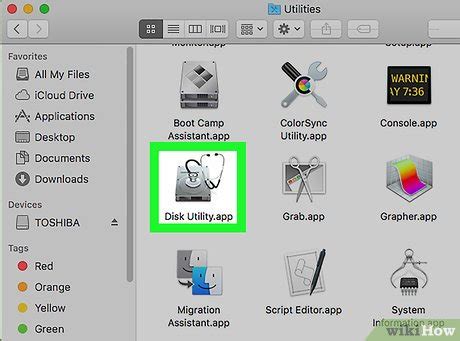
- Apri "Utility Disco" (si trova nella cartella Applicazioni > Utility).
- Seleziona il disco sorgente nella barra laterale sinistra.
- Vai nel menu "File" e scegli "Nuova immagine" > "Immagine da [nome del disco]".
- Scegli una posizione dove salvare il file .DMG e seleziona "Masterizzabile DVD/CD" come formato immagine.
- Clicca su "Salva".
Una volta creato il file .DMG, puoi masterizzarlo su un nuovo disco vuoto seguendo la procedura descritta per i file ISO (utilizzando il Finder o un software di terze parti).
Masterizzare File ISO e Blu-Ray su Mac
Le funzionalità di masterizzazione di macOS si estendono anche a formati più complessi:
Masterizzare File ISO
I file immagine in formato ISO sono comunemente usati per creare dischi di installazione o backup. Per masterizzarli su un CD/DVD con il tuo Mac:
- Inserisci un disco vuoto nel masterizzatore.
- Apri il Finder.
- Fai clic destro sul file ISO che desideri masterizzare.
- Seleziona "Masterizza immagine disco '[nome file ISO]' su disco" dal menu contestuale.
- Nella finestra che appare, scegli la velocità di masterizzazione e decidi se verificare i dati dopo la scrittura.
- Clicca su "Masterizza".
Masterizzare Blu-Ray su Mac
Sebbene Apple non supporti ufficialmente la tecnologia Blu-ray, è possibile masterizzare dischi Blu-ray utilizzando masterizzatori esterni compatibili con macOS. Software come Burn o Roxio Toast sono ottime opzioni per questo scopo. La procedura generale è simile a quella per i CD/DVD, ma dovrai assicurarti di utilizzare dischi Blu-ray vuoti e un masterizzatore compatibile. I masterizzatori Blu-ray esterni si collegano via USB e vengono riconosciuti automaticamente da macOS e dai software di masterizzazione compatibili.
In conclusione, masterizzare un CD audio sul tuo Mac è un'operazione alla portata di tutti, sia che tu preferisca affidarti agli strumenti nativi di macOS o che tu decida di esplorare le numerose e potenti soluzioni software di terze parti disponibili. Con la giusta preparazione e seguendo questi passaggi, potrai goderti la tua musica preferita su qualsiasi lettore compatibile.