Microsoft Teams è uno strumento di collaborazione essenziale per molte organizzazioni, fungendo da piattaforma per discussioni di bilancio, colloqui, presentazioni e riunioni quotidiane. La possibilità di registrare queste conversazioni è fondamentale per la revisione successiva o la condivisione con i colleghi. Sebbene Teams offra funzionalità di registrazione integrate, è importante comprenderne i limiti e le alternative disponibili per una gestione più efficiente delle note e delle trascrizioni.

Registrare una riunione su Teams: Guida passo-passo
Microsoft Teams semplifica la registrazione delle riunioni, sia da desktop che da dispositivo mobile. Tuttavia, la soluzione nativa presenta alcune limitazioni in termini di controllo e gestione post-riunione.
Da desktop
Per avviare la registrazione di una riunione Teams dal computer, seguite questi passaggi dettagliati:
- Apertura della riunione: Aprite il link della riunione nel browser o nell'app desktop, oppure individuatela nel calendario di Teams.
- Accesso ai controlli: Nei controlli della riunione, situati nella parte superiore dell'interfaccia, cliccate su "Altro" (il menu rappresentato da tre puntini).
- Avvio della registrazione: Selezionate "Registra e trascrivi". A questo punto, potete cliccare su "Avvia registrazione" o espandere "Altre opzioni" per scegliere "Solo audio registrazione". È possibile avviare la trascrizione contemporaneamente, se questa funzione è abilitata per il vostro account.
- Notifica ai partecipanti: Una volta avviata la registrazione, tutti i partecipanti vengono notificati automaticamente.
- Interruzione della registrazione: Per interrompere, cliccate nuovamente su "Altro" e scegliete "Interrompi registrazione".
A seconda delle autorizzazioni, la registrazione della riunione potrebbe essere trovata nei canali chat, negli eventi del calendario, in Microsoft Stream e nei file OneDrive.
Da mobile
Se siete in viaggio e avete bisogno di registrare una riunione Teams dal vostro telefono, i passaggi sono i seguenti:
- Apertura dell'app: Aprite la riunione nell'app Teams per Android o iPhone.
- Accesso alle azioni: Trovate i controlli della riunione e cliccate su "Altre azioni" (il menu con i tre puntini).
- Avvio della registrazione: Cliccate su "Avvia registrazione" (all'interno delle "Impostazioni di gruppo").
- Interruzione della registrazione: Per interrompere, aprite "Altre azioni" e scegliete "Interrompi registrazione".
Come su desktop, le registrazioni delle riunioni sono accessibili in chat, calendario, OneDrive e Microsoft Stream. È importante notare che su mobile, la registrazione è possibile solo se ci sono tre o più partecipanti. Se la riunione ha solo due partecipanti, l’opzione "Avvia registrazione" non sarà disponibile.
How To Record Microsoft Teams Meeting (Step By Step)
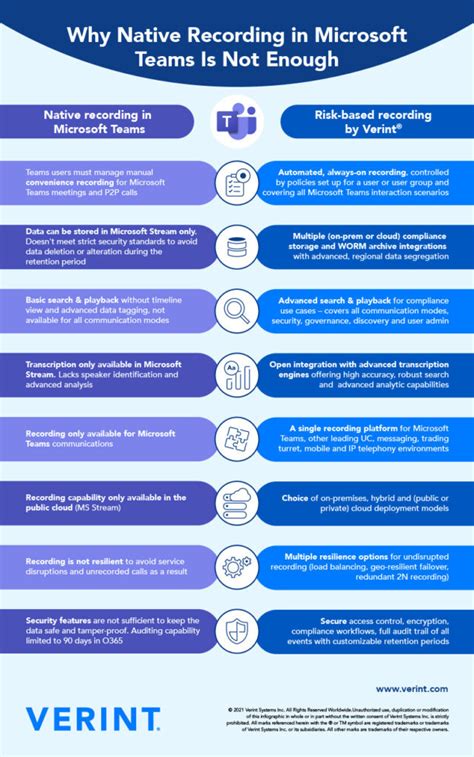
Limiti della registrazione nativa delle riunioni di MS Teams
Nonostante la soluzione integrata per registrare le riunioni, molti utenti Teams cercano software alternativi a causa di diverse problematiche. Questi limiti spesso spingono i team a valutare soluzioni di terze parti per migliorare la gestione delle riunioni.
1. Chi può registrare?
Per registrare o trascrivere una riunione Teams, è necessario verificare licenze, permessi dell'amministratore IT e ruoli dei partecipanti. Gli ospiti e gli utenti esterni di solito non possono registrare, e alcuni utenti potrebbero non visualizzare nemmeno il pulsante "Registra". Questa interfaccia utente incoerente è uno dei motivi principali per cui le persone cercano alternative alla registrazione di Teams.
2. Archiviazione e proprietà confuse
Le registrazioni vengono archiviate in OneDrive o Microsoft Stream tramite SharePoint, a seconda del tipo di riunione. Se l'organizzatore lascia l'azienda o i permessi cambiano, l'accesso alle registrazioni passate può andare perso. Inoltre, Microsoft continua a modificare gli strumenti di archiviazione, costringendo gli utenti ad adattarsi a nuovi modi di accedere ai file.
3. Scadenza delle registrazioni
Le registrazioni di MS Teams scadono dopo 120 giorni per impostazione predefinita, a meno che qualcuno non modifichi manualmente l'impostazione. Riunioni importanti possono essere eliminate automaticamente, spesso senza che i team se ne rendano conto, rendendo necessario gestire attentamente le date di scadenza.
4. Controllo limitato sul contenuto
Teams tende a non catturare elementi come le attività sulla lavagna, i media incorporati da app di terze parti o determinati contenuti condivisi. Si ha anche un controllo minimo sul layout, sui relatori o sul formato di output della registrazione.
5. Mancanza di insight dalle riunioni
Le trascrizioni native sono basilari e dipendono dalle impostazioni dell'organizzazione. Non ci sono riepiloghi integrati delle riunioni, punti d'azione o evidenziazioni ricercabili. Per ottenere qualcosa di significativo, è spesso necessario coinvolgere Copilot, aggiungendo un ulteriore passaggio al flusso di lavoro.
HappyScribe: Un approccio intelligente alla gestione delle riunioni Teams
HappyScribe affronta le riunioni Teams in modo diverso. Invece di trattare le registrazioni come file statici, le trasforma in una base di conoscenza organizzata, ricercabile e riutilizzabile. Questa piattaforma offre la possibilità di registrare riunioni in oltre 140 lingue e ottenere trascrizioni in pochi secondi, andando oltre la semplice registrazione per consentire accreditamento, modifica, aggiunta di sottotitoli e traduzione di contenuti per team globali.
1. Semplicità e accessibilità
HappyScribe elimina la complessità del registratore integrato di Teams. Funziona in qualsiasi browser e non richiede ruoli speciali, licenze o approvazioni dell'amministratore per iniziare. È possibile registrare direttamente in una nuova scheda, incollare il link della riunione Teams o collegarsi al calendario per far unire automaticamente l'assistente note di HappyScribe. Tutti i file sono organizzati in un unico posto per poter consultare le riunioni passate. Poiché HappyScribe registra solo l'audio delle riunioni, si risparmia spazio di archiviazione e si riducono i costi.
2. Audio di alta qualità e trascrizioni modificabili
HappyScribe si concentra sulla cattura di audio chiaro e di alta qualità, mantenendo le registrazioni leggere e più facili da trascrivere con precisione. Registrando solo l'audio, non è necessario gestire file video ingombranti o sovraccarichi di archiviazione inutili. A differenza di una trascrizione bloccata e di sola lettura, HappyScribe offre una trascrizione modificabile sincronizzata con l'audio. È possibile correggere i nomi dei relatori, sistemare la terminologia, tagliare sezioni ed esportare testo pulito senza problemi di formattazione. La possibilità di scorrere l'audio facilita il follow-up delle chiamate di ricerca e delle revisioni interne. Una volta terminata la modifica, si può semplicemente esportare il file (TXT, PDF, DOCX, CSV, SRT) o condividere il link con altri.
3. Insight avanzati dalle riunioni
Una delle caratteristiche più potenti di HappyScribe è la possibilità di fare molto di più con una registrazione Teams. Si può chiedere all'IA di riassumere la riunione, estrarre citazioni chiave, individuare punti d'azione, creare capitoli video, generare quiz o redigere post per il blog, tutto in un unico posto. Sostituendo diversi passaggi manuali dopo il download di una registrazione Teams, si possono migliorare produttività e risultati.
4. Sicurezza di livello enterprise
HappyScribe è progettato per uso professionale e aziendale, con archiviazione sicura, accesso controllato e workflow conformi alle normative. È conforme al GDPR e SOC 2 Tipo II, crittografa il traffico e offre agli utenti enterprise un accesso SSO per maggiore sicurezza. Le registrazioni e le trascrizioni si trovano in un unico spazio di lavoro centralizzato, non sparse tra OneDrive, SharePoint e chat. Controllare chi ha accesso ai file riduce le fughe di dati e gli errori degli utenti.
5. Compatibilità universale
A differenza del registratore nativo di Teams, HappyScribe non è legato a un ecosistema o piattaforma specifica. È possibile usarlo per registrazione e trascrizione su Microsoft Teams, Zoom, Google Meet e altre app per riunioni. Questa libertà è importante per i team che collaborano su più app o lavorano con stakeholder esterni.
Trascrizione e sottotitoli in tempo reale di Teams
Microsoft Teams offre trascrizioni e sottotitoli in tempo reale per migliorare l'accessibilità e il coinvolgimento durante riunioni ed eventi. La trascrizione crea una registrazione scritta in tempo reale di ciò che è stato detto durante una riunione o un evento. I partecipanti possono visualizzare la trascrizione dopo la riunione insieme ai timestamp e all'attribuzione del relatore.
Archiviazione delle trascrizioni
Le trascrizioni vengono archiviate insieme alle registrazioni delle riunioni in OneDrive e nello spazio di archiviazione di SharePoint. Per informazioni su come gli utenti possono utilizzare la trascrizione, è possibile consultare la guida su come visualizzare la trascrizione in tempo reale in una riunione di Teams.
Gestione delle impostazioni di trascrizione
La trascrizione è un'impostazione dei criteri per organizzatore e per utente. Affinché riunioni, webinar e municipi includano trascrizioni, è necessario che l'organizzatore abbia attivato questa impostazione. Quando la trascrizione in tempo reale è attivata, gli utenti hanno una copia scritta in tempo reale della conversazione della riunione. Dopo la riunione, gli utenti possono trovare la trascrizione ricercabile archiviata con la registrazione della riunione. Se la registrazione è attivata, ma la trascrizione è disattivata, accanto alla registrazione non è archiviato un file di trascrizione. Il collegamento di trascrizione rimane per tutta la durata del file nella maggior parte dei casi, ma può essere interrotto se il file video viene copiato nello stesso OneDrive o nello stesso sito di SharePoint.
Per gestire la trascrizione, è possibile selezionare il criterio da modificare o crearne uno nuovo. Per applicare le modifiche a tutti gli utenti dell'organizzazione che non hanno un'assegnazione di criteri esistente, si possono usare i criteri globali. È possibile attivare o disattivare la trascrizione.
Per gestire la trascrizione delle riunioni tramite PowerShell, si utilizza il parametro -AllowTranscription in Set-CsTeamsMeetingPolicy.
Trascrizione per webinar e municipi
Per i webinar, è possibile usare l'interfaccia di amministrazione di Teams o PowerShell per gestire la trascrizione. Selezionando il criterio da modificare o creandone uno nuovo, e applicando le modifiche ai criteri globali, si può attivare o disattivare la trascrizione per il webinar. Per PowerShell, si usa il parametro -TranscriptionForWebinar in Set-CsTeamsEventsPolicy.
Analogamente, per i municipi, si può usare l'interfaccia di amministrazione di Teams o PowerShell per gestire la trascrizione. Attivando o disattivando la trascrizione per il municipio, e utilizzando il parametro -TranscriptionForTownhall in Set-CsTeamsEventsPolicy per PowerShell.
Trascrizione tradotta in tempo reale
Per impostazione predefinita, le trascrizioni vengono visualizzate nella lingua parlata durante una riunione o un evento. La trascrizione tradotta in tempo reale consente agli utenti di tradurre la trascrizione della riunione o dell'evento nella lingua con cui hanno più familiarità. Per attivarla, la trascrizione deve essere impostata su "Attivato" nei criteri di riunione corrispondenti nell'interfaccia di amministrazione di Teams. Questa impostazione è un criterio per utente e si applica durante una riunione.
Sottotitoli in tempo reale e tradotti
Questa impostazione controlla se l'opzione "Attiva sottotitoli in tempo reale" è disponibile per l'utente per attivare o disattivare i sottotitoli in tempo reale generati automaticamente nelle riunioni a cui l'utente partecipa. Questo valore è l'impostazione predefinita.
Per gestire i sottotitoli in tempo reale utilizzando PowerShell, si utilizza il parametro -LiveCaptionsEnabledType in Set-CsTeamsMeetingPolicy.
I sottotitoli tradotti in tempo reale consentono agli utenti di vedere i sottotitoli tradotti nella lingua con cui sono più a loro agio. Per impostazione predefinita, i sottotitoli in tempo reale vengono visualizzati nella lingua pronunciata durante una riunione o un evento. Per i municipi, gli organizzatori possono preselezionare fino a 6 lingue per l'uso da parte dei partecipanti durante l'evento. Con una licenza di Teams Premium, questo limite aumenta a 10 lingue. Per attivare i sottotitoli tradotti in tempo reale, è necessario impostare i sottotitoli in tempo reale su "Non abilitati", ma gli utenti possono abilitare i criteri delle riunioni corrispondenti nell'interfaccia di amministrazione di Teams.
Limitazione della condivisione di messaggi e trascrizioni
L'amministratore può scegliere se gli organizzatori dell'organizzazione possono limitare la copia o l'inoltro di messaggi in chat della riunione, sottotitoli in tempo reale, trascrizioni e approfondimenti generati dall'intelligenza artificiale nei riepiloghi della riunione. Questa impostazione limita anche l'inoltro e la condivisione dei messaggi in Outlook. Per impostazione predefinita, questa impostazione per organizzatore è impostata su "Attivato".
È possibile utilizzare script PowerShell specifici per consentire o impedire agli utenti con un determinato criterio di trascrivere webinar o municipi.
Scaricare la trascrizione di una riunione di Microsoft Teams
È possibile scaricare la trascrizione di una riunione di Microsoft Teams direttamente al termine della riunione. Per impostazione predefinita, la trascrizione è disponibile nella sezione "Scheda Recap" della chat della riunione o nell'evento della riunione sul vostro calendario. Gli organizzatori e i co-organizzatori della riunione possono scaricare la trascrizione come file .docx o .vtt, e le autorizzazioni possono essere modificate in base alle politiche dell'amministratore IT.

Guida passo dopo passo per scaricare la trascrizione
Per scaricare una trascrizione in Microsoft Teams, fate riferimento ai seguenti passaggi:
- Aprire Chat in Teams: Navigate alla sezione "Chat" in Teams.
- Accedere alla chat della riunione: Andate alla chat delle riunioni passate.
- Selezionare la scheda Ricapitolazione: Cliccate sulla voce "Ricapitolazione scheda".
- Scegliere il formato di download: Accanto a "Scarica", selezionate la freccia a discesa.
- Selezionare il tipo di file: Scegliete il tipo di file che preferite (
.docxo.vtt). - Salvare la trascrizione: Salvate la trascrizione sul vostro computer.
È possibile accedere alla trascrizione anche dall'evento della riunione in calendario, alla voce "Registrazioni e trascrizioni".
Condividere una trascrizione con i partecipanti mobili
I partecipanti che si sono uniti alla riunione da un dispositivo mobile potrebbero non vedere automaticamente la trascrizione. Per condividerla con loro:
- Scaricare la trascrizione: Scaricate la trascrizione sul vostro computer.
- Accedere alla chat della riunione: Andate alla chat della riunione.
- Allegare il file: Selezionate "Allegare" sotto la casella di composizione.
- Caricare il file: Caricate il file della trascrizione in modo che tutti possano accedervi.
In questo modo è più facile per i partecipanti mobili rivedere le note di riunione senza ulteriori passaggi.
Come eliminare la trascrizione di una riunione di Teams
Gli organizzatori e i co-organizzatori delle riunioni possono cancellare le trascrizioni, se necessario:
- Aprire la chat delle riunioni: Aprite la chat delle riunioni passate.
- Andare alla scheda Ricapitolazione: Navigate alla "Ricapitolazione scheda".
- Selezionare Cancella: Selezionate "Cancellare" sopra la trascrizione.
Una volta cancellata, la trascrizione non sarà più disponibile per i partecipanti.
Autorizzazioni: Chi può visualizzare, scaricare o gestire le trascrizioni?
La disponibilità della trascrizione dipende dal ruolo e dalle impostazioni dell'organizzazione. Con Teams Premium e Copilot, gli organizzatori possono scegliere chi può registrare e trascrivere le riunioni.
- Organizzatori e co-organizzatori: Possono avviare/interrompere la trascrizione, visualizzare, scaricare e cancellare le trascrizioni.
- Presentatori della stessa organizzazione: Possono visualizzare e avviare la trascrizione, ma in genere non possono scaricare a meno che non gli venga concessa l'autorizzazione.
- Partecipanti esterni o anonimi: Possono visualizzare la trascrizione in tempo reale (se consentito) ma non possono scaricarla.
- Utenti che chiamano: Non è possibile visualizzare le trascrizioni.
Gli organizzatori possono configurare le autorizzazioni di download in Microsoft Stream o attraverso i criteri di amministrazione. Le trascrizioni in tempo reale delle squadre sono memorizzate nel file OneDrive for Business dell'organizzatore di riunioni. Per esportare note di riunione da Microsoft Teams, aprire la riunione in Calendario, navigare fino alla cartella "Registrazioni e trascrizioni" e selezionare "Scarica" per salvare i file in formato .docx o .vtt.
Molti utenti si scontrano con la complessità della navigazione in più menu o perdono l'accesso alle note quando non sono l'organizzatore della riunione, con conseguente perdita di produttività e registrazioni frammentate. Questa guida fornisce un percorso semplificato per acquisire i dati delle riunioni in modo rapido e accurato. Comprendere come salvare le note delle riunioni in Teams è il primo passo verso una migliore gestione dei dati.
Strumenti nativi vs. Soluzioni alternative
Esistono strumenti nativi, ma soluzioni come VOMO forniscono un'alternativa accurata al 99% che genera automaticamente note di riunione strutturate e utilizzabili con un solo clic. Questa piattaforma elimina il fastidio manuale della formattazione dei file .vtt, fornendo trascrizioni ad alta fedeltà e riassunti guidati dall'intelligenza artificiale pronti per essere utilizzati immediatamente, anche per sessioni lunghe o complesse.
Metodo 1: Esportazione di trascrizioni e registrazioni di riunioni native
Il modo standard per recuperare i dati delle riunioni è attraverso la funzione Calendario delle squadre. Questo metodo è ideale per chi ha bisogno della trascrizione grezza per scopi di archiviazione o di conformità.
- Download di file .docx e .vtt: Navigare verso il proprio "Calendario" in Teams, aprire l'evento specifico della riunione e fare clic sul pulsante "Registrazioni e trascrizioni scheda".
- Selezione del formato: È possibile scegliere tra
.docx(migliore per la lettura) o.vtt(migliore per le didascalie video) quando si fa clic sul pulsante "Scarica". - Accesso post-riunione: Se la riunione è stata registrata, la trascrizione viene generata automaticamente. Tuttavia, il reperimento del file può essere complicato; potrebbe essere necessario controllare dove vengono archiviate le note delle riunioni in Microsoft Teams per individuare il percorso di archiviazione esatto in OneDrive o SharePoint.
Metodo 2: Come esportare le chat e le note di Microsoft Teams
Con il passaggio ai componenti Loop e a Copilot, le note di riunione non sono più solo testo statico, ma elementi dinamici archiviati nel cloud. Conoscere cosa sono le note di riunione in questo contesto moderno - che spesso vive come componenti interattive - è fondamentale per un'esportazione efficace.
- Esportazione dei riepiloghi dei loop e dei copiloti: Aprire il riepilogo della riunione, fare clic sul menu a tre punti (…) nel riepilogo generato dall'IA e selezionare "Aprire in Word" per esportare il contenuto direttamente in un documento.
- Salvataggio della cronologia delle chat: Per le discussioni specifiche della chat, utilizzare il menu a tre punti nell'angolo superiore destro del riquadro della chat e selezionare "Esportazione della chat" per generare una copia locale della conversazione.
- Migrazione manuale per Wiki: Poiché le note di Wiki non sono facilmente esportabili, è necessario copiarle e incollarle manualmente in un componente Loop o in un documento Word prima che vengano deprecate da Microsoft.
Metodo 3: Esportazione dei dati dell'amministratore (per i responsabili IT)
Per le grandi organizzazioni, i download individuali sono inefficienti. Gli amministratori IT utilizzano il Teams Admin Center per gestire i dati su scala, assicurandosi di seguire le best practice su come redigere un verbale di riunione per i documenti legali ufficiali.
- Recupero dati in blocco: Gli amministratori possono utilizzare l'opzione "Strumento di esportazione dei dati" per estrarre registri completi delle riunioni, comprese le registrazioni e le trascrizioni, per esigenze legali o di revisione.
- Automazione API: Gli sviluppatori possono sfruttare la API Microsoft Graph per automatizzare il flusso delle note di riunione verso strumenti esterni di CRM o di gestione dei progetti.
Oltre i limiti dei nativi: Perché i professionisti passano a VOMO
Sebbene Microsoft Teams offra strumenti di base, i professionisti spesso trovano che l'accuratezza della trascrizione nativa sia insufficiente. VOMO colma questa lacuna offrendo un'alternativa ad alte prestazioni. Per coloro che cambiano spesso piattaforma, VOMO fornisce anche una guida su come prendere appunti di intelligenza artificiale su Google Meet passo dopo passo.
- 99% Precisione: VOMO offre una precisione di trascrizione superiore all'intelligenza artificiale nativa, in particolare in ambienti con più interlocutori o rumorosi.
- Note strutturate istantanee: VOMO trasforma automaticamente la registrazione in un layout strutturato.
Flusso di lavoro VOMO AI
Per aiutarvi a decidere se gli strumenti integrati sono sufficienti o se avete bisogno di una soluzione specializzata, ecco un confronto diretto basato su velocità, precisione e usabilità.
| Caratteristica | Esportazione nativa di Microsoft Teams | Assistente riunioni VOMO AI |
|---|---|---|
| Precisione di trascrizione | Buono (circa 85-90%), ha difficoltà con gli accenti. | Fino a 99% con identificazione dell'altoparlante. |
| Formati di esportazione | .docx, .vtt (stile testo grezzo/sottotitolo). | Note strutturate, PDF, Word, Link condivisibili. |
| Punti d'azione | Copia-incolla manuale da Loop/Copilot. | Generato automaticamente Punti d'azione e decisioni chiave. |
| Tempo di configurazione | Immediato (integrato). | Impostazione zero (I modelli intelligenti si adattano automaticamente). |
| Elaborazione dei file | In tempo reale (durante la riunione). | Elaborazione rapida, minuti per registrazioni lunghe. |
| Costo | Incluso in Microsoft 365. | Disponibile il livello Free; il livello Pro parte da $1,92/settimana (Annuale). |
Percorso decisionale: Quale metodo scegliere?
Per i prodotti singoli e veloci: Utilizzare il download nativo
Se avete semplicemente bisogno di un record grezzo per un aggiornamento interno, il download nativo di Teams è sufficiente. È conveniente e integrato. Si tratta di un metodo di base per come prendere appunti per qualsiasi tipo di riunione quando la formattazione è secondaria.
- Ideale per: Sincronizzazioni interne al team, incontri occasionali, archiviazione della conformità.
- Aspetti negativi: Probabilmente dovrete dedicare 15-20 minuti a correggere gli errori di battitura e a formattare manualmente il file .docx grezzo.
Per una registrazione professionale e un'elevata precisione: Utilizzate VOMO
Quando le note della riunione devono essere condivise con clienti, dirigenti o stakeholder esterni, VOMO è la scelta migliore. La precisione del 99% garantisce di non apparire poco professionale a causa di errori di trascrizione.
- Ideale per: Consulenze ai clienti, riunioni di consiglio, interviste agli utenti e workshop con più relatori.
- Vantaggio: VOMO rileva automaticamente il contesto e applica il giusto Modello intelligente, trasformando l'audio grezzo in un documento lucido e pronto per i dirigenti in pochi minuti.
How To Record Microsoft Teams Meeting (Step By Step)
Domande frequenti (FAQ)
È possibile esportare le note dei team se la riunione è stata registrata ma non trascritta?
Nativo, no. Microsoft Teams richiede che la funzione "Avvia trascrizione" sia attiva durante la chiamata per generare un file di trascrizione scaricabile. Tuttavia, è possibile risolvere il problema scaricando la registrazione video (MP4) e caricandola su VOMO. VOMO elaborerà il file, generando una trascrizione e un riassunto freschi e accurati in pochi minuti, "salvando" di fatto i dati della riunione.
È legale utilizzare strumenti di terze parti per esportare le chat delle riunioni?
In linea di massima sì, a condizione che si rispettino le politiche sulla privacy dell'organizzazione. Informate sempre i partecipanti che la riunione verrà trascritta. Trovare e selezionare la registrazione. Le didascalie verranno visualizzate sotto la schermata della riunione. Una volta create le didascalie, il pulsante Genera diventa Traduci. Si noti che le didascalie non vengono acquisite nelle registrazioni o nei download. Le registrazioni delle riunioni scadono dopo un periodo di tempo impostato dall'amministratore IT. La scheda "Files" archivia tutti i file del canale. Per le riunioni non di canale, la registrazione verrà archiviata nella cartella "Registrazioni" nella cartella OneDrive dell'organizzatore della riunione. Si noti che solo l'organizzatore della riunione e i co-organizzatori possono modificare la registrazione.