Dopo ore di duro lavoro su un documento di testo, un foglio di calcolo o una presentazione, è successo ciò che più temevi: per un motivo o l’altro, il programma si è chiuso e con esso sono sparite anche tutte le ultime modifiche non salvate, vanificando i tuoi sforzi. L'ansia di recuperare quanto perso è una reazione comune, e fortunatamente, non tutto è ancora necessariamente perduto. È infatti probabile che, nonostante l’incidente, le ultime versioni del file siano recuperabili. Agire con velocità è fondamentale nel recupero dei dati persi. Questo articolo ti guiderà attraverso le procedure standard e manuali per recuperare un file non salvato, coprendo vari tipi di documenti come Word, Excel, PowerPoint, file di grafica e altro ancora.
Recupero File Word Non Salvati
Iniziamo con uno dei casi più comuni: i file di Microsoft Word. Il software offre diverse funzionalità per prevenire la perdita di dati.
Recupero Tramite Salvataggio Automatico
Con la versione di Microsoft Word compresa nel piano di abbonamento Microsoft 365, i tuoi documenti sono al sicuro grazie a una funzionalità di sincronizzazione con il cloud OneDrive, che effettua un salvataggio automatico per prevenire la perdita degli aggiornamenti del file. Se il documento si è chiuso inaspettatamente, tutto ciò che dovrai fare è riaprirlo come sei solito fare per visualizzare l’ultimo salvataggio provvisorio registrato.
Anche nel caso in cui avessi scelto di disattivare questa funzionalità o di non sottoscrivere l’abbonamento al piano Microsoft 365, Word effettua dei salvataggi automatici dei file in locale e, alla successiva apertura del file, mostrerà le versioni non salvate del documento, archiviate localmente sul computer.
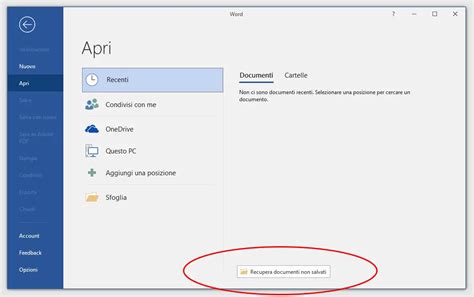
Per avvalerti di una di queste possibilità, apri nuovamente Word e, sulla sinistra, individua l’icona di una cartella accanto alla voce "Mostra file recuperati". Selezionala con un clic per accedere alla schermata successiva, dove ti saranno mostrati gli aggiornamenti archiviati.
Muovi il puntatore del mouse sul nome della versione di tuo interesse e premi sull’icona della freccia verso il basso per aprire un nuovo menu da cui scegliere una delle azioni proposte. Puoi fare clic sulla voce "Visualizza" per aprire il salvataggio selezionato nella stessa finestra; su "Salva" per salvare la versione in questione come copia, separatamente dal file originale; oppure su "Chiudi" per ignorarla ed eliminarla. In alternativa, puoi aprire direttamente il foglio di lavoro che non eri riuscito a salvare per ritrovarti direttamente nella schermata di recupero file.
Se la schermata non compare affatto, significa che non ci sono salvataggi provvisori disponibili. In questo caso, puoi provare a effettuare il recupero manuale e cercare i file direttamente sul disco.
Recupero Manuale di Documenti Non Salvati
Se si tratta di un documento su cui stavi lavorando ma che non hai salvato prima della chiusura improvvisa, apri Word, clicca sul menu "File" situato in alto a sinistra e poi sulla voce "Gestisci documento"; dopodiché, scegli l’opzione "Recupera documenti non salvati". Così facendo, si aprirà la cartella contenente i file Word non salvati, dove potrai, con un po’ di fortuna, ritrovare il documento e salvarlo.
26 Come recuperare un file NON salvato (Office 365) | Daniele Castelletti | Associazione Maggiolina
Recupero File Temporanei o di Backup
Se invece hai bisogno di recuperare un file temporaneo o di backup, procedi cliccando le voci "File > Opzioni > Salvataggio" (o "Strumenti > Opzioni > Salvataggio", a seconda della versione in uso) e copia il nome della cartella nella casella "Percorso file salvataggio automatico". Una nota interna indica che Word memorizza i file di salvataggio automatico temporanei per i documenti che non sono mai stati salvati correttamente in una cartella di sistema speciale, solitamente C:\Users\<username>\AppData\Roaming\Microsoft\Word\.
Ora, apri Esplora file su Windows o Finder su macOS e accedi alla cartella in questione. Una volta individuato il file di tuo interesse, che potrebbe essere stato memorizzato con le estensioni .asd, .tmp o .wbk, fai clic destro su di esso, premi sulla voce "Apri con" e infine scegli "Microsoft Word" per aprirlo. Potrai dunque procedere a salvarlo come di consueto.
L’ultima procedura consiste invece nella ricerca di tutti i file .tmp, .asd o .wbk presenti nel computer, tramite il menu Start su Windows o Spotlight su macOS. Questa ricerca cerca qualsiasi documento Word (anche nel formato precedente .doc) in ogni file e cartella sull'unità, permettendoti di ordinare i risultati per "Data di modifica" e cercare i file di ieri o del giorno prima.
Recupero File Excel Non Salvati
Così come per Word, anche la versione del software Excel inclusa nel pacchetto Microsoft 365, se correttamente sincronizzata con un account Microsoft, effettua automaticamente i salvataggi su OneDrive. In alternativa, c’è il salvataggio dei file temporanei in locale, che in molti casi si rileva altrettanto efficace. Segui, dunque, le stesse indicazioni fornite per Word e dovresti raggiungere il tuo obiettivo.
Se questo tentativo non dovesse andare a buon fine e l’opzione non fosse disponibile, puoi comunque provare a effettuare il recupero manuale, cliccando sul menu "File" di Excel e poi sulle voci "Opzioni" e "Salvataggio" e copiando il percorso per la cartella dei salvataggi temporanei, indicato nella casella "Percorso file salvataggio automatico".
Dopodiché, apri Esplora File su Windows o Finder su macOS e recati nel percorso appena trovato. Se il file è stato salvato, lo troverai qui, con estensione .xlk, .tmp, o .asd e potrai recuperarlo facendo clic destro su di esso e selezionando le voci "Apri con > Microsoft Excel" dal menu contestuale.
Infine, se il file non è presente neanche in questa cartella, puoi provare a cercarlo tramite il menu Start di Windows o Spotlight di macOS, come spiegato nel capitolo precedente per Word.
Recupero PowerPoint Non Salvati
Ad arrestarsi improvvisamente proprio mentre stavi lavorando è stato PowerPoint? Niente paura: anche in questo caso, hai a disposizione le stesse soluzioni di cui si è parlato nei capitoli dedicati a Word ed Excel. Le procedure per il recupero automatico e manuale sono analoghe, sfruttando le funzionalità di salvataggio automatico locale e cloud di Microsoft 365.

Recupero File Illustrator Non Salvati
Può accadere che il software di grafica vettoriale Adobe Illustrator si arresti in modo anomalo, chiudendo anche il progetto su cui stavi lavorando prima che tu possa salvarlo. In questa situazione, è altamente probabile che il programma abbia mantenuto il file in versione temporanea grazie alla funzionalità di salvataggio automatico, che è attivata di default già dalla prima installazione.
Per recuperare il tuo file, riavvia il software come di consueto (se non risponde, potrebbe essere necessario effettuare la chiusura forzata prima di aprirlo nuovamente). Ti sarà subito mostrata una finestra che offrirà la possibilità di ripristinare il file che si è chiuso con l’interruzione inaspettata, con il suffisso "Recuperato". Clicca dunque sul pulsante "OK" per procedere con il recupero.
Il documento verrà aperto nella schermata principale di Illustrator: qui puoi cliccare sul menu "File" e poi sulla voce "Salva con nome…" per scegliere dove archiviarlo e mantenerlo in sicurezza.
Ricerca Manuale dei Salvataggi Automatici di Illustrator
Nel caso in cui avessi chiuso il file con la dicitura "Recuperato" per errore, una ricerca manuale delle cartelle dei salvataggi automatici di Illustrator può aiutarti.
Se stai agendo da un computer con sistema operativo Windows, digita %AppData% nel campo di ricerca situato nella barra delle applicazioni: individua la cartella così denominata tra i risultati e fai clic per aprirla. Ora, segui il percorso Adobe\Adobe Illustrator [versione] Settings\it_IT\x64\DataRecovery per raggiungere la cartella predefinita dei salvataggi automatici. Se hai precedentemente scelto una diversa cartella di destinazione per i file di backup, puoi accedervi seguendo il percorso necessario tramite Esplora file.
Se invece utilizzi un Mac, clicca sulla voce "Vai" situata nel menu in alto e poi sulla dicitura "Vai alla cartella…". Quindi, digita ~/Library/ nell’apposito campo d’inserimento e clicca sulla voce "Vai". Dalla cartella che così si apre, segui il percorso Preferenze/Adobe Illustrator [versione] Impostazioni/en_US/Preferenze Adobe Illustrator (anche in questo caso, se hai modificato la destinazione dei file di salvataggio automatico, accedi piuttosto alla cartella che hai scelto).
Ogni file recuperato, se disponibile, sarà memorizzato in questa cartella: se il documento di tuo interesse è presente tra i suoi contenuti, fai clic destro sulla sua icona, seleziona la voce "Apri con" dal menu che compare e infine premi sull’opzione relativa ad "Adobe Illustrator". Una volta aperto, clicca sul menu "File" e poi sulla voce "Salva con nome…" per salvarlo definitivamente.
Recupero File Pages Non Salvati
Pages, il software di scrittura di Apple, dispone di una funzionalità predefinita di salvataggio automatico che previene la perdita delle modifiche dei file senza che l’utente debba intervenire manualmente. Per questo motivo, tutto ciò che devi fare per ripristinare il documento è semplicemente riaprirlo con un doppio clic e visualizzerai subito l’ultima versione salvata, con tutte le aggiunte e le modifiche apportate prima della chiusura.
Inoltre, ogni salvataggio dello stesso documento viene archiviato da Pages come una nuova versione dello stesso, che resta accessibile in qualunque momento. Se sei alla ricerca di una versione precedente all’ultimo salvataggio, quindi, puoi ritrovarlo facilmente aprendo il documento e cliccando sul menu "File" in alto a sinistra e poi sulle voci "Ripristina" e "Sfoglia tutte le versioni".
Così facendo, si aprirà una nuova schermata con un’anteprima della versione corrente sulla sinistra e quelle delle versioni precedenti ancora disponibili sulla destra, su cui puoi cliccare per aprirle a schermo intero.
Per ripristinarne una, clicca sul pulsante "Ripristina" in corrispondenza della miniatura; una volta scelta, questa sostituirà la versione corrente. In alternativa, puoi decidere di salvare la versione precedente premendo il tasto "Opzione" della tastiera, per poi cliccare sulla voce "Ripristina una copia". Così facendo, Pages aprirà una nuova finestra con la copia, che potrai salvare sul computer senza sostituire la versione originale.
Infine, puoi cercare le versioni precedenti dei tuoi file e ripristinarla grazie a Time Machine, la soluzione di backup integrata di macOS.
Recupero di Altri File Non Salvati
Le informazioni fornite finora sono, in linea di massima, valide per il recupero della maggior parte dei file non salvati. Anche nel caso in cui il software in uso non disponesse del recupero automatico, puoi effettuare la stessa procedura manualmente cercando eventuali file temporanei tramite Esplora risorse su Windows, Spotlight su macOS o un qualsiasi altro strumento di ricerca dei file, digitando l’estensione .tmp o .temp e avviando la ricerca per visualizzare tutti i risultati corrispondenti nel tuo computer.
Software di Recupero File
Un’ulteriore opzione è l’utilizzo di un apposito software di recupero file, che potrebbe aiutarti a ritrovare un salvataggio temporaneo precedentemente archiviato sul disco locale. Tuttavia, ricorda che in questi casi i risultati, purtroppo, non sono mai garantiti. Esistono diversi programmi sviluppati proprio per questo scopo, e la loro efficacia può variare a seconda della situazione e del tempo trascorso dalla perdita del file.
Prevenzione delle Perdite Improvvise
Per prevenire queste perdite improvvise, è sempre meglio seguire alcune semplici accortezze che ti permetteranno quasi sicuramente di recuperare con facilità il tuo lavoro e le modifiche apportate ai documenti. Il primo, e più semplice, è quello di salvare le modifiche con frequenza, proprio per non rischiare. A questo proposito, la funzionalità più utile, ormai integrata nella maggioranza dei software, è il salvataggio automatico, generalmente attivabile per ogni modifica oppure a determinati intervalli di tempo. Assicurati che questa funzione sia attiva nelle impostazioni dei tuoi programmi di lavoro. L'abitudine di salvare regolarmente, magari premendo CTRL+S (o CMD+S su Mac) ogni pochi minuti, può fare la differenza tra un piccolo inconveniente e una perdita significativa di lavoro.
Inoltre, l'utilizzo di soluzioni di cloud storage come OneDrive (per gli utenti Microsoft 365), Google Drive o Dropbox può fornire un ulteriore livello di sicurezza. Molti di questi servizi offrono funzionalità di versioning, permettendoti di accedere a versioni precedenti dei tuoi file anche dopo che sono stati salvati o modificati. Questo significa che, anche se un file viene accidentalmente sovrascritto o danneggiato, puoi spesso recuperare una versione precedente dal cloud.