Pianificare un viaggio e affidarsi alla tecnologia del proprio smartphone per la navigazione è diventata una prassi comune per molti automobilisti. L'integrazione tra il cellulare e il sistema di infotainment dell'auto offre un'esperienza di guida più sicura e confortevole. Per i possessori di una Ford EcoSport, l'utilizzo di Google Maps dal proprio telefono attraverso il display dell'auto è un desiderio comune, che tuttavia può presentare alcune sfide, soprattutto con modelli di smartphone specifici. Questa guida approfondirà le modalità per connettere il proprio dispositivo Android, come un Samsung Galaxy S22 Ultra, alla Ford EcoSport, esaminando le funzionalità del sistema SYNC e Android Auto, e proponendo soluzioni a eventuali problematiche di connessione.
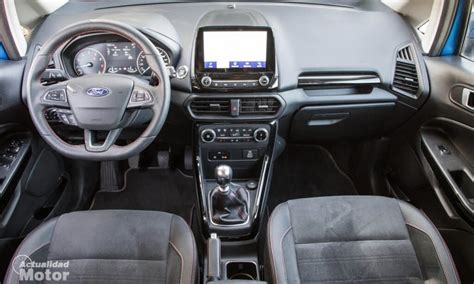
Comprendere il Sistema SYNC di Ford e la Connettività Bluetooth
Il sistema SYNC di Ford è un hub centrale per la gestione delle funzionalità di intrattenimento e comunicazione del veicolo, e la chiamata in viva-voce è una delle sue funzioni principali. La sua versatilità dipende in larga misura dalle capacità del telefono cellulare collegato. La maggior parte dei telefoni cellulare dotati di tecnologia wireless Bluetooth supporta una serie di funzioni essenziali: l'accettazione e la fine di una chiamata, l'uso della modalità privato, la composizione del numero, la ricomposizione, la notifica di una chiamata in attesa e l'ID chiamante. Funzioni più avanzate, come la messaggistica di testo tramite Bluetooth e lo scaricamento automatico della rubrica, sono invece dipendenti dal modello specifico del telefono cellulare.
Per stabilire una connessione Bluetooth con il sistema SYNC, è fondamentale assicurarsi che la funzione Bluetooth sul proprio cellulare sia attivata. In caso di dubbi, è sempre consigliabile fare riferimento al manuale dell'apparecchio. La procedura di abbinamento si avvia premendo il tasto PHONE sul sistema audio. Se il display indica che non esistono telefoni abbinati, è necessario selezionare l'opzione per aggiungerne uno. Quando sul display audio compare un messaggio che invita a iniziare l'abbinamento, è il momento di ricercare "SYNC" sul proprio telefono cellulare per avviare il processo. Una volta selezionato "SYNC" sul telefono, si dovrà attendere che un codice PIN compaia sul display del telefono. È cruciale confrontare questo PIN con quello visualizzato sul display dell'unità audio del veicolo e accettare la richiesta sia sul telefono che sul display dell'auto. In alcuni casi, il telefono potrebbe richiedere di inserire un PIN; in tal caso, si dovrà digitare il codice PIN a sei cifre fornito dal sistema sul display audio.
Un altro percorso per l'abbinamento prevede di premere il tasto PHONE, selezionare l'opzione dei dispositivi Bluetooth, premere OK e poi selezionare l'opzione per aggiungere un nuovo dispositivo. Questo avvierà il processo di abbinamento e richiederà di ricercare "SYNC" sul proprio dispositivo, attendere il codice PIN e confermare l'abbinamento come descritto in precedenza. Il display del veicolo indicherà se l'abbinamento è avvenuto con successo. A seconda delle funzionalità del cellulare, il sistema potrebbe porre ulteriori domande, ad esempio se si desidera scaricare la rubrica, a cui si dovrà rispondere con "Sì" o "No" per confermare.
Come associare il tuo telefono con SYNC 3 | Ford Italia
Funzionalità Avanzate del Telefono Tramite SYNC
Il sistema SYNC offre diverse funzionalità per gestire le chiamate e i contatti del telefono cellulare una volta connesso. È possibile accedere a rubrica, cronologia chiamate, messaggi di testo e impostazioni del cellulare e del sistema. Ogni volta che il telefono si collega al sistema, quest'ultimo tenta di riscaricare automaticamente la rubrica e il registro delle chiamate.
Per scorrere i menu e le opzioni, si utilizzano le frecce su e giù del sistema audio.
- Composizione vocale: Il SYNC consente di effettuare chiamate pronunciando comandi vocali. Ad esempio, si può dire "Chiama [nome contatto]" o "Componi [numero]". La funzionalità "aiuto___" è un elenco dinamico che può essere il nome di un contatto nella rubrica. Per uscire dalla modalità composizione, è sufficiente premere senza rilasciare il tasto del telefono o uno qualsiasi della radio.
- Suggerimenti rubrica: Per ascoltare la pronuncia di un nome da parte del sistema SYNC, si può sfogliare la rubrica, selezionare un contatto e premere il tasto corrispondente.
- Passaggio da un dispositivo all'altro mediante comandi vocali: SYNC facilita l'accesso a più telefoni, lettori MP3, iPod o dispositivi USB. È possibile dire il nome del dispositivo desiderato, ad esempio “iPhone”, “Galaxy” o “iPod”.
- Gestione delle chiamate:
- Mic. off: Disattiva il microfono del veicolo.
- Privato: Passa una chiamata da un ambiente viva-voce attivo al telefono cellulare per una conversazione più privata.
- Attendi: Mette una chiamata attiva in attesa.
- Conference: Permette di unire due chiamate separate, supportando un massimo di tre chiamanti in una chiamata multiparty/conference call. Per farlo, si seleziona l'opzione "Altro", si accede al contatto desiderato (tramite sistema o comandi vocali) per la seconda chiamata, e una volta avviata, si seleziona "Altro", si scorre fino a "Conference" e si preme OK.
- Accesso alla rubrica: Per accedere ai contatti della rubrica, si seleziona "Altro", si scorre fino all'opzione della rubrica e si preme OK. È possibile scorrere i contatti e, una volta visualizzata la selezione desiderata, premere nuovamente OK o il tasto di composizione per chiamare.
- Cronologia chiamate: Per accedere al registro delle chiamate, si seleziona "Altro", si scorre fino alla cronologia delle chiamate e si preme OK. Si possono scorrere le opzioni (chiamate in arrivo, in uscita o perse) e, una volta visualizzata la selezione desiderata, premere nuovamente OK o il tasto di composizione per chiamare.
- Ricomposizione: Richiama l'ultimo numero chiamato (se disponibile).
- Chiamate rapide: Permette di selezionare una delle 10 chiamate rapide inserite.
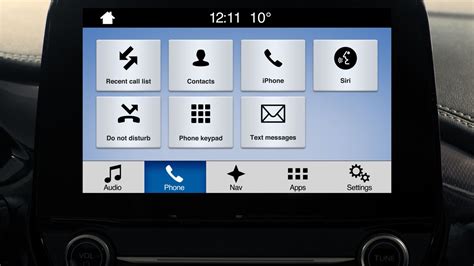
Messaggi di Testo e Impostazioni del Telefono Cellulare
Il sistema SYNC permette anche di gestire i messaggi di testo, una funzionalità che dipende dal telefono cellulare e dalla sua capacità di supportare lo scaricamento dei messaggi di testo tramite Bluetooth.
- Ricezione messaggi: Per visualizzare un messaggio in arrivo, si seleziona l'opzione "Mostra" per aprirlo. Una volta selezionato, è possibile attivare la lettura del messaggio da parte del sistema o visualizzare altri messaggi.
- Inoltra messaggio: Premendo OK, si può inoltrare il messaggio a qualsiasi destinatario presente nella rubrica o nella cronologia delle chiamate.
- Nuovo messaggio: Selezionando l'opzione di invio di un messaggio di testo, sul display audio appare un elenco di messaggi predefiniti da cui scegliere. I messaggi di testo possono essere inviati selezionando un contatto dalla rubrica o dalla cronologia chiamate, oppure digitando un numero di telefono e selezionando l'opzione di testo dal display audio. Ogni messaggio di testo può essere inviato a un solo destinatario.
- Elimina: Permette di cancellare i messaggi di testo presenti nel sistema (non nel cellulare).
Le impostazioni del telefono cellulare, anch'esse dipendenti dal dispositivo, includono:
- Come standard: Se questa opzione è spuntata, il sistema utilizzerà questo telefono cellulare come principale in presenza di più telefoni abbinati.
- Stato telef.: Visualizza il nome del telefono cellulare, il nome del provider, il numero del telefono, il livello del segnale e il livello di carica della batteria.
- Imp. suoneria: Consente di selezionare la suoneria da utilizzare per le chiamate in arrivo (una del sistema o del telefono cellulare). Se il telefono supporta le suonerie musicali ("in-band"), scegliendo l'opzione della suoneria telefono, la suoneria del telefono emette un suono.
- Notifica msg: Permette di ascoltare un tono acustico come notifica per i messaggi di testo in arrivo.
- Rubrica (Modifica): Permette di modificare il contenuto della rubrica, come aggiungere, eliminare o scaricare contatti. È possibile memorizzare i contatti desiderati sul proprio telefono cellulare. Se appare un messaggio che chiede se si intende effettuare la cancellazione, si seleziona l'opzione per confermare. Premendo OK, si può cancellare la rubrica attuale e la cronologia delle chiamate. Si può contrassegnare o togliere il contrassegno a questa opzione per scaricare automaticamente la propria rubrica ogni volta che il cellulare si collega al sistema. L'ordinamento consente di scegliere la modalità di visualizzazione dei contatti (Nome/Cognome o Cognome/Nome).
- Dispositivi Bluetooth: Questo menu consente l'accesso ai dispositivi Bluetooth. È possibile abbinare ulteriori telefoni cellulare al sistema (opzione "Agg."). Una volta eliminato un telefono cellulare dall'elenco, questo apparecchio può essere ricollegato solo ripetendo l'intera procedura di abbinamento. L'opzione "Stand." fa sì che il sistema tenti di collegarsi al telefono cellulare primario ogni volta che viene inserita l'accensione. "Collega" connette un telefono cellulare abbinato in precedenza (solo un telefono può essere collegato alla volta per le funzioni telefoniche). "Discon." scollega il telefono cellulare selezionato. "Bluetooth attivo" permette di attivare o disattivare l'interfaccia Bluetooth del sistema.
Utilizzare Android Auto sulla Ford EcoSport: Risoluzione dei Problemi di Connessione USB
Il desiderio di utilizzare il proprio smartphone come navigatore sullo schermo dell'auto, tramite Android Auto, è comune. Tuttavia, come evidenziato dall'esperienza con un Galaxy S22 Ultra che si limita alla ricarica invece di avviare Android Auto, possono sorgere delle problematiche. La Ford EcoSport, se compatibile con Android Auto, dovrebbe consentire un mirroring dello schermo del telefono per la navigazione.
Android Auto è una soluzione pensata per semplificare l'uso delle app dello smartphone Android durante la guida. È integrato in molti modelli di automobili e sistemi stereo compatibili. Sui modelli Android più recenti, non è più necessario scaricare l'app di Android Auto in quanto è già integrata nel sistema operativo.
Per la connessione, si prende lo smartphone e lo si collega alla macchina tramite cavo USB. Dopodiché, si seguono le semplici indicazioni mostrate sullo schermo del telefono per la prima configurazione. A questo punto, si dovrebbe selezionare la voce "Android Auto" sul display dell'auto e scegliere la funzionalità di interesse, come l'icona di Google Maps. Con Android Auto è possibile sfruttare diversi navigatori, inclusi Google Maps e Waze, a patto che siano installati sul telefono.
Problematiche e Soluzioni per il Galaxy S22 Ultra:
Il fatto che un Samsung Galaxy S22 Ultra non riesca a connettersi ad Android Auto tramite USB, mentre uno Xiaomi MI 10 si connetta istantaneamente, suggerisce una serie di possibili cause:
- Cavo USB: Non tutti i cavi USB sono uguali. Alcuni cavi sono progettati principalmente per la ricarica e non supportano il trasferimento dati ad alta velocità necessario per Android Auto. È fondamentale utilizzare un cavo USB di buona qualità, preferibilmente quello originale del telefono o uno certificato per il trasferimento dati. Un cavo danneggiato o usurato può anche causare problemi.
- Impostazioni USB del Telefono: Quando si collega il Galaxy S22 Ultra alla porta USB dell'auto, il telefono potrebbe chiedere "Usa USB per:" e presentare opzioni come "Solo ricarica", "Trasferimento file", "MIDI", "PTP", ecc. Selezionare l'opzione "Trasferimento file" o "Android Auto" (se disponibile) è cruciale. Se il telefono è impostato solo per la ricarica, Android Auto non si avvierà. Questa impostazione a volte può essere predefinita o ricordare l'ultima scelta. È possibile accedere a queste opzioni tramite la notifica di connessione USB che appare sul telefono.
- Versione di Android e Android Auto: Assicurarsi che il Galaxy S22 Ultra abbia l'ultima versione di Android e che Android Auto sia aggiornato. A volte, un bug in una specifica versione può impedire la corretta connessione.
- Cache e Dati di Android Auto: Provare a cancellare la cache e i dati dell'app Android Auto sul Galaxy S22 Ultra (anche se integrata, ha comunque dati e cache). Andare in "Impostazioni" > "App" > "Android Auto" > "Spazio di archiviazione" > "Cancella cache" e "Cancella dati". Riavviare il telefono e l'auto.
- Modalità Debug USB: In rari casi, la modalità di debug USB (accessibile tramite le Opzioni Sviluppatore del telefono) può interferire. Provare a disattivarla se è attiva. Per abilitare le Opzioni Sviluppatore, andare in "Impostazioni" > "Informazioni sul telefono" > "Informazioni software" e toccare più volte il "Numero build" fino a quando non appare il messaggio "Modalità sviluppatore abilitata".
- Compatibilità Specifica del Telefono/Auto: Sebbene Android Auto sia progettato per essere universale, possono esserci piccole incompatibilità tra specifici modelli di telefono e sistemi di infotainment di auto. Verificare forum o siti di supporto Ford o Samsung per vedere se altri utenti hanno riscontrato problemi simili con il Galaxy S22 Ultra e la Ford EcoSport.
- Porta USB dell'Auto: Se l'auto ha più porte USB, provare a collegare il telefono a una porta diversa. Alcune porte potrebbero essere designate solo per la ricarica o per dispositivi specifici.
- Impostazioni del Sistema SYNC: Verificare le impostazioni del sistema SYNC della Ford EcoSport per assicurarsi che Android Auto sia abilitato o riconosciuto.
- Riavvio dei Dispositivi: Provare a riavviare sia il telefono che il sistema di infotainment dell'auto (spegnendo e riaccendendo il veicolo). Questo può risolvere problemi temporanei di comunicazione.
- Installazione Fresh: In casi estremi, se il problema persiste, si potrebbe tentare un ripristino delle impostazioni di fabbrica dell'app Android Auto sul telefono (cancellando i dati e la cache) e ricollegare.
Come associare il tuo telefono con SYNC 3 | Ford Italia
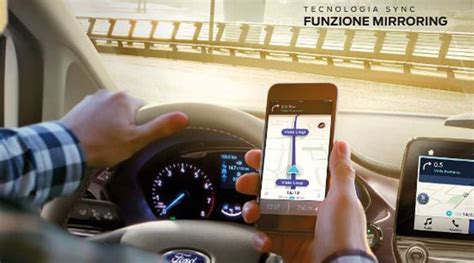
Il sistema SYNC 2.5 di Ford, ad esempio, è un sistema infotelematico avanzato che consente di gestire tutti i dispositivi esterni e la strumentazione di bordo della vettura in maniera facile e sicura. La barra sottostante permette di accedere ai vari sottomenù, tra cui radio AM, FM, radio digitale (DAB) e Audio Bluetooth. Questo sistema offre anche la possibilità di memorizzare le stazioni radio preferite. Una delle sue caratteristiche principali è la funzione mirroring, che rende la procedura per effettuare il mirroring semplice da eseguire, seguendo le istruzioni sul touch screen.
Connettività Wireless con Android Auto e Apple CarPlay
Se l'auto è compatibile, è possibile collegare il telefono anche in modalità wireless, eliminando l'ingombro del cavo USB.
Android Auto Wireless:Per Android Auto Wireless, la procedura iniziale di configurazione è simile, ma invece del cavo USB, si utilizza la connessione Bluetooth e Wi-Fi Direct. È essenziale che sia il telefono che l'auto supportino questa funzionalità. Una volta configurato, Android Auto dovrebbe avviarsi automaticamente quando ci si avvicina all'auto con il Bluetooth attivo.
Apple CarPlay:CarPlay è il sistema Apple progettato per un uso sicuro dell'iPhone durante la guida. Per funzionare correttamente, è indispensabile attivare Siri sull'iPhone. Per collegare l'iPhone all'auto con CarPlay, lo si connette al veicolo tramite cavo USB oppure in modalità wireless (opzione disponibile solo su alcuni modelli). Successivamente, si aprono le "Impostazioni" di iOS, si toccano le voci "Generali" e "CarPlay". A questo punto, si tiene premuto il pulsante del controllo vocale sul volante dell'auto per permettere all'iPhone di individuare il veicolo. Quando compare il nome dell'auto nella sezione "Auto disponibili", lo si tocca e si seguono le istruzioni visualizzate sullo schermo per completare l'associazione. Una volta conclusa la configurazione iniziale, CarPlay dovrebbe avviarsi automaticamente. In caso contrario, si accede al menu principale del sistema infotainment dell'auto, si sceglie la sezione dedicata ai servizi di bordo e si seleziona la voce "CarPlay". Fatto ciò, per usare il navigatore, si seleziona l'icona di Mappe di Apple, Google Maps o Waze e il gioco è fatto.
Alternative per Auto Non Smart: Schermi Smart, AUX e Bluetooth
Se l'auto non supporta Android Auto o Apple CarPlay, esistono diverse soluzioni alternative.
Schermo Smart:Una prima soluzione è l'acquisto di uno schermo smart che implementa Android Auto/CarPlay sulla propria autovettura. In commercio se ne trovano di diversi tipi, con quelli più semplici da utilizzare che si installano sul cruscotto con supporto a ventosa o ad adesivo e si collegano all'alimentazione 12V dell'auto.
AUX/Bluetooth:Un'altra soluzione è utilizzare il navigatore direttamente dallo smartphone, magari con un supporto porta-cellulare installato sul cruscotto o sulla presa d'aria, e collegare poi lo smartphone all'impianto stereo dell'auto tramite cavo AUX o Bluetooth per sfruttare l'audio del navigatore.
- Cavo AUX: Un cavo AUX "maschio-maschio" con connettori jack da 3.5 mm è compatibile con la maggior parte delle auto. Per il collegamento, si inserisce un'estremità del cavo nell'ingresso AUX dello smartphone (se presente) e l'altra nell'ingresso AUX/AUX IN dello stereo. Una volta stabilito il collegamento, si preme più volte il tasto AUX sullo stereo (o SRC, Source o Media) finché sul display non compare la scritta AUX. Tutti i suoni dal telefono saranno riprodotti dallo stereo.
- Adattatore a Cassetta: Sulle auto meno recenti con stereo a musicassette, è possibile usare un adattatore a cassetta. Si inserisce la cassetta nello stereo e si collega il jack da 3.5 mm all'apposito ingresso dello smartphone. Premendo Play sullo stereo, i suoni del telefono verranno riprodotti.
- Connettività Bluetooth: Se l'auto è compatibile con la connettività Bluetooth, si può collegare lo smartphone al sistema di bordo per ricevere le istruzioni vocali del navigatore attraverso lo stereo. La procedura per stabilire il collegamento varia a seconda del modello di auto. Solitamente, si accede alle impostazioni del computer di bordo, si imposta la modalità di abbinamento (es. "Menu/Settings" > "Impostazioni del telefono/phone settings" > "collegare un nuovo dispositivo Bluetooth/connect new Bluetooth device"). Dallo smartphone (Android o iPhone), si abilita il Bluetooth (es. Android: "Impostazioni" > "Connessioni" > "Bluetooth"; iPhone: "Impostazioni" > "Bluetooth"). Si attende che il nome dell'auto compaia nella lista dei dispositivi disponibili, si fa tap su di esso, si immette il PIN (se richiesto) e si tocca "Connetti/Abbina".
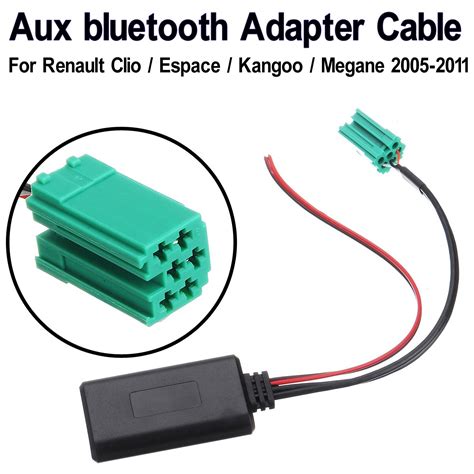
- Ricevitore Bluetooth da Auto: Se l'auto non è dotata di Bluetooth di serie, è possibile acquistare un ricevitore Bluetooth da auto, come un kit vivavoce Bluetooth (collegabile tramite AUX e accendisigari), un Bluetooth AUX (collegabile all'ingresso AUX IN) o un trasmettitore FM (che comunica con lo stereo tramite onde radio).
Considerazioni Finali sulla Sicurezza
Indipendentemente dalla tecnologia utilizzata, è di vitale importanza ricordare che le distrazioni alla guida possono compromettere gravemente la sicurezza. Se non si è un passeggero, è fondamentale configurare il sistema di navigazione e avviare quest'ultima da fermo, specialmente se si è costretti a interagire con il display del telefono. La prudenza al volante deve sempre essere la priorità.