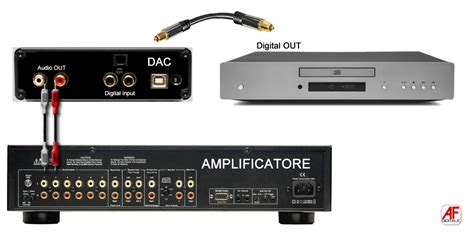
L'ascolto di contenuti musicali da un computer con una qualità audio pari o superiore a quella offerta da un lettore dedicato è un desiderio comune tra gli audiofili. Il collegamento di un Digital-to-Analog Converter (DAC) esterno al computer tramite USB rappresenta la soluzione ideale per raggiungere questo obiettivo. Questa guida esplora in dettaglio il processo di selezione e configurazione dell'uscita audio USB per un DAC, offrendo consigli pratici e approfondimenti tecnici.
Il Percorso Audio Digitale: Dalla Sorgente all'Orecchio
Il viaggio del suono digitale, dai file memorizzati o in streaming fino all'orecchio dell'ascoltatore, si articola in diverse fasi cruciali, ognuna delle quali influenza la qualità finale dell'audio.
Formati di File Audio Digitale
La qualità del suono inizia con il formato del file audio digitale. Con la crescente disponibilità di storage a basso costo, le dimensioni dei file non sono più un ostacolo insormontabile. Si consiglia l'uso di codifiche FLAC (Free Lossless Audio Codec) o WAV (Waveform Audio File Format) per i file audio. Questi formati non comprimono i file in modo distruttivo, preservando l'integrità della qualità audio senza sacrificare dettagli a favore di dimensioni ridotte. Altri formati, come MP3, utilizzano compressione con perdita di dati, che comporta una riduzione della qualità percepibile, specialmente per gli ascoltatori più esigenti.
Media Player e CODEC
I media player rappresentano la seconda fase del percorso audio. I CODEC (COder-DECoder) integrati nel media player decodificano il formato del file audio in uno streaming che viene poi trasmesso attraverso il kernel del sistema operativo. Esiste una vasta gamma di media player disponibili, e le opzioni sono in continua evoluzione. Esempi comuni includono foobar2000, Mediamonkey, JRiver Media Centre, iTunes, VLC e Winamp. La scelta del media player può influenzare la gestione del flusso audio e, in alcuni casi, la compatibilità con plugin di uscita specifici per DAC.
Meccanismi di Streaming Audio e Loro Impatto
Il modo in cui il sistema operativo gestisce lo streaming audio dal media player al driver audio (che sia il driver USB nativo di Windows o un driver dedicato come il Sony Audio USB Driver o quello di Cambridge Audio) è fondamentale. Questo meccanismo, noto come Kernel Streaming, può influenzare negativamente la qualità dello streaming audio se non gestito correttamente.
Kernel Streaming in Windows
Il Kernel Streaming è il metodo di meccanica audio utilizzato dal sistema operativo Windows. Si occupa non solo di fornire l'audio, ma anche di miscelare i suoni di Windows con eventuali streaming di riproduzione audio multipli. Esistono diversi tipi di metodi di Kernel Streaming, e la loro scelta è cruciale per minimizzare distorsioni e interferenze.
DirectSound: Questo è il metodo di Kernel Streaming più comune e spesso predefinito per quasi tutti i media player, indipendentemente dal sistema operativo. Tuttavia, da Windows Vista in poi, DirectSound viene eseguito in emulazione tramite WASAPI. L'uso di DirectSound in Vista e Windows 7 è sconsigliato a causa della significativa distorsione aggiuntiva che può introdurre.
WASAPI (Windows Audio Session Application Programming Interface): Introdotto per sostituire DirectSound, WASAPI è il metodo di Kernel Streaming più recente. Offre la "modalità esclusiva", che impedisce la miscelazione dei suoni di Windows con lo streaming di uscita audio, garantendo un percorso più pulito per l'audio. Inoltre, WASAPI consente la regolazione dinamica della frequenza di campionamento dello streaming di uscita in base all'output del media player, il che è un vantaggio significativo per la fedeltà audio.
ASIO (Audio Stream Input Output): Sebbene non sia un metodo di Kernel Streaming, ASIO è un altro meccanismo audio che fornisce un percorso più diretto al prodotto USB di un DAC, come quelli di Cambridge Audio. Questo si traduce in uno streaming audio "bit perfect" e a bassa latenza, supportando contenuti fino a 24 bit/192kHz senza alcuna conversione della frequenza di campionamento. Per utilizzare ASIO, il media player solitamente richiede un plugin di uscita specifico. Per riprodurre file con una frequenza di campionamento di 352,8 kHz/384 kHz senza riduzione della frequenza di campionamento (downsampling), è necessario un software del lettore che supporti il driver ASIO.
Cos'è ASIO? Ne ho bisogno?
Classi di Audio USB e Trasferimento Dati
Lo standard USB è stato progettato per supportare una vasta gamma di dispositivi, ognuno con requisiti specifici. Per l'audio, lo standard USB include diverse classi e formati di trasferimento dati che influiscono direttamente sulla qualità del suono.
Classi di Audio USB
Audio USB di Classe 1: Questa è stata la prima classe di Audio USB supportata da Windows. Permette la trasmissione di dati audio a frequenze fino a 24 bit/96kHz su USB. Un dispositivo Cambridge Audio, ad esempio, sarà impostato di default come dispositivo Audio USB di Classe 1: basta inserirlo, selezionarlo come dispositivo predefinito e funzionerà senza bisogno di driver aggiuntivi, poiché il driver è già parte del sistema operativo. Questa modalità è supportata più frequentemente dalle build di Linux e Mac OSX precedenti alla versione 10.5 (Snow Leopard).
Audio USB di Classe 2: Introdotta più recentemente, la Classe 2 di Audio USB consente la trasmissione di frequenze di dati superiori, raddoppiando la capacità della Classe 1 fino a 24 bit/192kHz. Per sfruttare appieno la Classe 2, spesso è necessario installare driver specifici, come il Sony Audio USB Driver per Windows o l'applicazione Hi-Res Audio Player per Mac.
Formati di Trasmissione Dati USB per Audio
Per soddisfare i requisiti dei diversi tipi di dispositivi USB, lo standard comprende vari formati per il trasferimento dei dati. Per l'audio, il formato principale è il "trasferimento isocrono".
Trasferimento Isocrono: Questo formato crea uno streaming continuo di pacchetti di dati dall'host (il computer) al dispositivo (il DAC). Se un pacchetto di dati viene perso, non viene reinviato. Questo è cruciale perché il reinvio dei pacchetti e l'arresto dello streaming per consentire tale reinvio introdurrebbe latenza, causando imperfezioni, scoppiettii o un audio fuori sincrono. Tutti i trasferimenti di pacchetti USB avvengono in "frame periodici" definiti dal computer (Host).
Dispositivi USB Sincroni: Questi dispositivi accettano pacchetti di dati ogni volta che il PC host li invia. Ciò può portare a imperfezioni ogni pochi secondi, poiché le differenze tra la frequenza di campionamento originale e quella definita dall'Host si accumulano.
USB Adattiva: Accetta pacchetti di dati ma regola dinamicamente il clock dello streaming di uscita per aiutare a eliminare eventuali imperfezioni dallo streaming audio. Sebbene migliore della USB sincrona, presenta ancora limitazioni.
USB Asincrona: Questo è il metodo più complesso da implementare, ma anche quello che offre la minore quantità di jitter. Nell'USB Asincrona, il dispositivo (il DAC) assume il controllo, richiedendo all'host (il computer) di inviare più o meno campioni dinamicamente per allinearsi al proprio tasso di trasferimento dati. Ciò consente al dispositivo audio di sincronizzare la trasmissione dei dati in base al proprio Master clock interno, evitando gli svantaggi delle modalità sincrone e adattive. Questo è essenzialmente il metodo di trasmissione dei dati con il jitter più basso e, di conseguenza, la migliore qualità audio.
Configurazione del DAC USB su Diverse Piattaforme
La configurazione del DAC USB varia leggermente a seconda del sistema operativo utilizzato.
Windows
- Installazione Driver: Prima di collegare l'unità a un PC, è essenziale installare il driver dedicato. Accedere al sito Web del supporto clienti per installare Sony Audio USB Driver (Windows) o altri driver specifici forniti dal produttore del DAC. Il menu della procedura guidata comparirà e l'installazione si avvierà.
- Collegamento: Utilizzare la porta USB-DAC del pannello posteriore del DAC per collegare l'unità al computer. È possibile eseguire operazioni come la riproduzione e la pausa direttamente dal computer. Importante: Se si scollega il computer dall'unità mentre il software di riproduzione dei file musicali è in esecuzione, il computer potrebbe bloccarsi.
- Selezione Frequenza di Campionamento: Andare in Quicktime player, Opzioni, e regolare la frequenza di campionamento di uscita.
- Risoluzione Problemi: In caso di problemi nella riproduzione dell'audio dal computer attraverso il DAC, consultare le FAQ sul sito del produttore (ad esempio, www.denon.com).
Mac
- Installazione Applicazione (se necessaria): Per alcuni lettori, come quelli Sony, è necessario installare l'applicazione Hi-Res Audio Player for Mac. Accedere al sito Web del supporto clienti per l'installazione.
- Collegamento: Collegare una presa USB tra il DAC e il Mac.
- Configurazione Uscita Audio: Andare su "Preferenze di Sistema" -> "Suono". Selezionare il DAC USB come uscita audio. Se compare l'avviso che non dispone di controllo del volume, è normale e non deve essere un problema.
- Configurazione MIDI Audio: Se l'audio non funziona, andare su "Applicazioni" -> "Utility" -> "Configurazione MIDI audio" e assicurarsi che la sorgente di clock sia il DAC. È importante notare che la frequenza di campionamento non si regola automaticamente e deve essere impostata manualmente in questa sezione.
- Verifica: Una volta impostato correttamente il DAC come uscita audio e la sorgente di clock, l'audio dovrebbe essere riprodotto attraverso l'amplificatore (impostato sull'ingresso corretto, ad esempio "disc") invece che dalle casse interne del computer.
- Compatibilità Snow Leopard: Se si utilizza un MacBook Pro del 2010 con sistema operativo Snow Leopard (versione 10.5 o precedente), è importante sapere che i DAC USB di Classe 1 funzionano immediatamente senza bisogno di driver specifici. Tuttavia, per DAC di Classe 2 o per sfruttare appieno le funzionalità di alcuni modelli, potrebbero essere necessarie applicazioni o driver dedicati. Un buon player gratuito per Mac è Songbird.
Consigli Aggiuntivi per una Qualità Audio Ottimale
Cavi USB
La scelta del cavo USB può influenzare la qualità del segnale. È consigliabile verificare che il cavo disponga di un cartellino che indica il TID (Vendor ID) e il logo certificato USB2.0. Evitare l'uso di prolunghe per cavi o cavi di lunghezza superiore a 5 metri, poiché possono introdurre degrado del segnale e jitter. Alcuni cavi USB, pur sembrando standard, potrebbero non essere adatti per trasmissioni audio di alta qualità, come dimostrato dall'esperienza di un utente con un cavo USB Hama grigio che si rifiutava di far funzionare i DAC.
Driver e Software Dedicati
Per sfruttare appieno le potenzialità di un DAC ad alta risoluzione, è fondamentale utilizzare driver e software dedicati. Ad esempio, il "Music Center for PC" è compatibile con la funzione USB-DAC su sistemi Windows. Quando la funzione USB-DAC è attivata, il lettore può essere utilizzato solo come dispositivo USB-DAC. Per disattivare la funzione USB-DAC, basta toccare il pulsante (indietro) o il pulsante (Libreria superiore) sul lettore. È importante ricordare che la funzione USB-DAC è progettata esclusivamente per l'ascolto della musica; a causa dell'elaborazione del segnale, l'audio sul lettore sarà leggermente in ritardo rispetto al computer, il che lo rende inadatto per applicazioni che richiedono sincronizzazione audio-video precisa, come i giochi.
Integrazione del DAC con l'Amplificatore
Una volta che il DAC è collegato al computer e configurato correttamente, è necessario assicurarsi che l'amplificatore riceva il segnale audio dal DAC. Questo avviene solitamente collegando il DAC all'amplificatore tramite cavi RCA analogici o, se il DAC e l'amplificatore lo supportano, tramite connessioni digitali (ottiche o coassiali). Se il DAC ha solo un ingresso USB e si desidera collegarlo a un amplificatore sprovvisto di ingresso USB, non è necessario un adattatore da USB a coassiale SPDIF. Molti DAC moderni dispongono di un ingresso USB diretto, eliminando la necessità di conversioni aggiuntive. Meno conversioni ci sono nel percorso audio, migliore sarà la qualità.
Problemi di Installazione e Risoluzione
Come evidenziato da diverse esperienze, l'installazione di un DAC USB può presentare delle sfide. Un utente ha riscontrato problemi con un modulo DAC NAD collegato a un amplificatore 356bee e un Mac con Snow Leopard. Nonostante avesse impostato correttamente l'uscita audio e la sorgente di clock, non otteneva alcun suono. Ha provato a cambiare cavi USB, a rimontare il DAC e persino a collegare un PC con i driver installati, ottenendo solo uno "scricchiolio" quando cambiava l'ingresso da USB a ottico. Ciò suggerisce che, sebbene i DAC spesso funzionino immediatamente con i Mac senza bisogno di driver, ci possono essere eccezioni o problemi specifici legati al hardware o ai cavi. L'esperienza ha dimostrato che persino un cavo USB "standard" può impedire il corretto funzionamento di un DAC. La soluzione in questo caso è stata la sostituzione del cavo USB con uno di migliore qualità o semplicemente diverso.
Un altro utente ha acquistato un DAC per ascoltare file FLAC dal notebook. Inizialmente, pensava di aver bisogno di un adattatore da USB a cavo coassiale SPDIF, ma ha scoperto che molti DAC hanno già un ingresso USB. Il consiglio è stato di collegare il DAC direttamente al notebook via USB per ottenere un incremento significativo della qualità audio. L'utente ha poi riscontrato che, pur avendo collegato il DAC a un registratore DVD Panasonic (con un'uscita "dDigital Audio out PCM/Bitstream" simile a una mini USB, poi rivelatasi un'uscita ottica digitale) e pur funzionando tutto, non ha riscontrato alcun incremento di qualità. Questo sottolinea che la qualità dell'ascolto è legata a diversi fattori, tra cui la qualità della sorgente (il CD riprodotto dal registratore DVD potrebbe non essere di per sé ad alta risoluzione), il tipo di cuffie o altoparlanti, e le aspettative personali. Non sempre un DAC garantisce un miglioramento percepibile su qualsiasi sorgente o sistema.
In sintesi, la selezione e la configurazione di un'uscita audio USB per un DAC richiedono attenzione a diversi dettagli tecnici e pratici. Dalla scelta dei formati di file e dei media player, ai meccanismi di streaming audio e alla tipologia di connessione USB, ogni elemento contribuisce alla fedeltà del suono. L'installazione corretta dei driver, la configurazione accurata del sistema operativo e l'uso di cavi di qualità sono passaggi essenziali per massimizzare il potenziale di un DAC e godere di un'esperienza di ascolto superiore.