La musica gioca un ruolo cruciale nelle nostre vite, offrendoci numerosi vantaggi e intrattenimento. Può aiutarci a rilassarci e rendere la nostra vita molto più interessante. Se ti sei mai chiesto come trasferire la musica dal tuo telefono Android a un computer, sei nel posto giusto. Questa guida completa esplorerà diversi metodi, dai più tradizionali ai più innovativi, per assicurarti di poter accedere alla tua libreria musicale ovunque tu sia.
Metodo 1: Utilizzo di Software Dedicati per PC
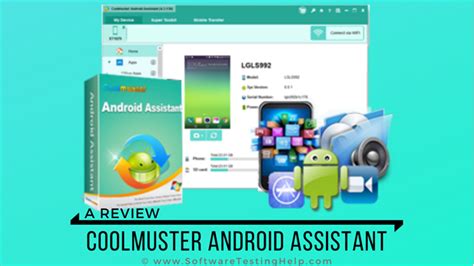
Quando si tratta di trasferire musica da un telefono Android a un computer, esistono applicazioni di terze parti che semplificano notevolmente il processo. Una di queste è Coolmuster Android Assistant. Questo programma è compatibile con PC Windows e Mac e consente di collegare il telefono Android al computer, sfogliarne i contenuti e copiare musica e altri file sul PC.
Per utilizzare questo metodo:
- Dopo aver scaricato e installato il software sul tuo computer, collega il tuo dispositivo Android tramite un cavo USB o una connessione Wi-Fi.
- Seleziona l'icona "Musica" situata nel menu a sinistra. Da questa interfaccia, visualizzerai un elenco di tutte le suonerie e la musica presenti sul tuo dispositivo.
- Seleziona i file musicali che desideri trasferire e fai clic sul pulsante "Esporta" per avviare il trasferimento sul tuo PC.
Inoltre, se desideri trasferire l'intera cartella musicale senza dover spostare ogni file singolarmente, Android Assistant offre una funzionalità di backup e ripristino con un clic. Seleziona il file "Musica" di cui desideri eseguire il backup e scegli una posizione di destinazione sul tuo computer per archiviare i backup.
Un'altra soluzione software degna di nota è Droidkit. Questo strumento è progettato per offrire un trasferimento di file efficiente e può essere utilizzato anche per il recupero dati e lo sblocco dello schermo. Droidkit consente di navigare sul tuo dispositivo Android dal PC, visualizzando foto, password salvate e altri contenuti. Per trasferire file, seleziona l'opzione "Esporta Contenuto". Dopo che il sistema ha scansionato il tuo dispositivo Android, vedrai un elenco di file. Seleziona i file che desideri trasferire marcando la casella di controllo nell'angolo in alto a sinistra di ciascun file.
Metodo 2: Trasferimento Tramite Esplora File (Windows)
Questo è uno dei metodi più comuni, ma può risultare complicato se non si conosce la posizione esatta in cui è archiviata la musica sul dispositivo.
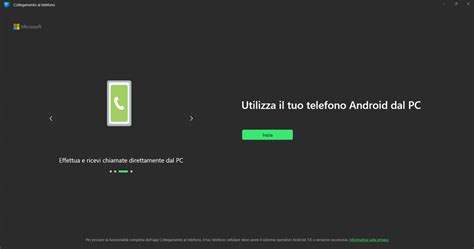
- Collega il tuo telefono al PC utilizzando il cavo USB originale.
- Trascina verso il basso il pannello delle notifiche dalla parte superiore dello schermo del dispositivo e tocca "Dispositivo multimediale (MTP)" o un'opzione simile che consenta il trasferimento di file.
- Assicurati che il dispositivo sia connesso correttamente al computer. Potrebbe essere necessario installare driver specifici se il PC non riconosce il telefono.
- Apri "Questo PC" o "Computer" sul tuo computer. Dovresti vedere il tuo dispositivo mobile elencato tra le unità.
- Fai doppio clic sul tuo dispositivo e naviga nelle cartelle (spesso denominate "Internal Storage" o "SD Card") per trovare la tua musica.
- Seleziona i file musicali che desideri spostare e copiali sul tuo PC utilizzando la funzione di copia e incolla.
Vantaggi:
- Metodo diretto e non richiede software aggiuntivo (su Windows).
- Generalmente veloce per trasferimenti di file di grandi dimensioni.
Svantaggi:
- Può essere frustrante se il telefono non viene riconosciuto correttamente o se i driver sono mancanti.
- Richiede la conoscenza della struttura delle cartelle del telefono.
- Non sempre supportato da telefoni molto vecchi o non smartphone.
Metodo 3: Trasferimento Tramite Bluetooth
Il Bluetooth offre una soluzione wireless per trasferire file musicali dal tuo telefono Android al computer. Sebbene non richieda alcuna connessione fisica, presenta delle limitazioni in termini di velocità, soprattutto quando si trasferiscono file di grandi dimensioni.
- Sul telefono: Assicurati che il Bluetooth sia attivo e che il dispositivo sia rilevabile. Apri l'app di gestione file, seleziona la musica che desideri trasferire, tocca l'opzione di condivisione e scegli Bluetooth. Seleziona il tuo computer dall'elenco dei dispositivi disponibili.
- Sul computer: Accendi il Bluetooth e rendi il computer rilevabile. Riceverai una richiesta di accettazione del trasferimento in arrivo. Accetta la richiesta per avviare il trasferimento.
Vantaggi:
- Completamente wireless.
- Non richiede cavi o connessioni di rete specifiche.
Svantaggi:
- Molto lento per file di grandi dimensioni.
- La distanza tra i dispositivi è limitata.
- Non sempre affidabile per trasferimenti di massa.
- Non tutti i telefoni o computer supportano il trasferimento di file tramite Bluetooth (ad esempio, gli iPhone hanno limitazioni significative).
Metodo 4: Utilizzo di Servizi Cloud
I servizi cloud come Google Drive, Dropbox, OneDrive e altri offrono un modo flessibile per trasferire musica da Android al computer senza bisogno di cavi o Bluetooth. Questo metodo consente di caricare i file musicali su un servizio di archiviazione cloud e quindi di accedervi e scaricarli da qualsiasi dispositivo dotato di connessione Internet.
- Sul tuo dispositivo Android: Apri l'app del tuo servizio cloud preferito (ad esempio, Google Drive).
- Tocca l'icona "+" e seleziona "Carica".
- Naviga e seleziona i file musicali che desideri trasferire.
- Una volta caricata la musica, accedi al tuo account del servizio cloud sul tuo computer tramite il browser web o l'applicazione desktop.
- Scarica i file musicali sul tuo PC.
Vantaggi:
- Completamente wireless e accessibile da qualsiasi luogo con connessione internet.
- Funziona su diverse piattaforme (Android, iOS, Windows, macOS).
- Utile per il backup dei file.
Svantaggi:
- Lo spazio gratuito per l'archiviazione cloud è generalmente limitato; potrebbe essere necessario un abbonamento per grandi librerie musicali.
- Richiede una connessione internet stabile sia per il caricamento che per il download.
- La velocità di trasferimento dipende dalla tua connessione internet.
Metodo 5: Utilizzo di AnExplorer (Condivisione tramite Browser Web)
AnExplorer è un file manager per Android che offre diverse modalità di trasferimento file wireless, inclusa una semplice connessione basata su browser. Questo metodo trasforma il tuo dispositivo Android in un mini server web, accessibile da qualsiasi browser sul tuo PC.
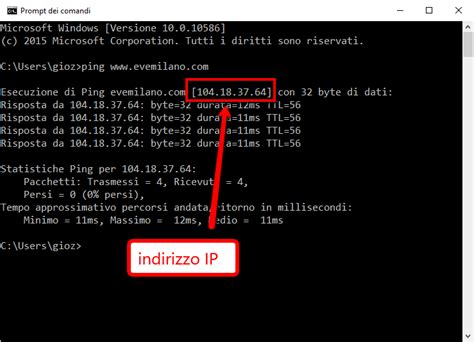
- Sul tuo dispositivo Android: Installa AnExplorer. Apri l'app e vai alla sezione "Rete" o "Connessione dispositivo". Avvia il server web. L'app mostrerà un indirizzo IP (ad esempio,
http://192.168.1.100:8080). - Sul tuo PC: Apri un browser web e digita l'indirizzo IP fornito dall'app AnExplorer nella barra degli indirizzi.
- Si aprirà un'interfaccia web che ti permetterà di navigare tra i file del tuo telefono. Puoi scaricare file musicali direttamente sul tuo PC.
- Per caricare file dal PC ad Android, fai clic sul pulsante "Carica" nell'interfaccia web e seleziona i file dal tuo computer.
- Una volta terminato, arresta il server toccando "Stop" in AnExplorer.
Vantaggi:
- Estremamente semplice e veloce per trasferimenti occasionali.
- Non richiede software aggiuntivo sul PC (solo un browser web).
- Funziona su qualsiasi sistema operativo (Windows, macOS, Linux).
- Buona velocità di trasferimento su reti Wi-Fi locali.
Svantaggi:
- Richiede che entrambi i dispositivi siano sulla stessa rete Wi-Fi.
- È necessario mantenere l'app AnExplorer in esecuzione sul telefono.
Considerazioni Aggiuntive per Telefoni Anziani o Non Smartphone
Nel caso di telefoni più vecchi o non smartphone, come l'Alcatel One Touch 361 menzionato, le opzioni potrebbero essere più limitate. Questi dispositivi spesso consentono solo la ricarica tramite USB e non supportano modalità di trasferimento dati come MTP.
Per tali dispositivi, le opzioni potrebbero includere:
- Scheda SD: Se il telefono supporta schede microSD, puoi spostare la musica su di essa dal telefono e poi inserire la scheda in un lettore di schede collegato al PC.
- Bluetooth: Se entrambi i dispositivi (telefono e PC) supportano il Bluetooth, questo potrebbe essere un'opzione, sebbene lenta.
- MMS/Email: Per file audio molto piccoli, l'invio tramite MMS o email potrebbe essere una soluzione di ripiego, ma è estremamente inefficiente per la musica.
Trasferire Foto e Video da Smartphone a PC: Il Metodo INFALLIBILE col Cavetto! 📱💻
Trasferimento di File da Android a PC tramite Collegamento a Windows (per alcuni dispositivi)
La funzionalità "Collegamento a Windows" (preinstallata su alcuni dispositivi Android e integrata in Windows) offre un'interessante opzione per la copia e incolla tra dispositivi.
- Sul dispositivo Android: Assicurati che l'app "Collegamento a Windows" sia attiva (solitamente nelle Impostazioni > Funzionalità avanzate).
- Sul PC: Apri l'app "Collegamento al telefono" (preinstallata su Windows 10 e 11).
- Assicurati che entrambi i dispositivi siano collegati alla stessa rete Wi-Fi e associati.
- Una volta connessi, puoi visualizzare e trascinare foto e altri file dallo schermo del tuo telefono direttamente nella finestra del "Collegamento al telefono" sul PC. È anche possibile trascinare file dal PC allo schermo del telefono.
Nota: Questa funzionalità ha delle limitazioni e non tutte le app o i tipi di file sono supportati per il trascinamento. È inoltre possibile che utilizzi i dati mobili se non sei connesso a una rete Wi-Fi.
Conclusione Parziale
Esistono molte opzioni per trasferire file audio dal tuo cellulare al PC, ciascuna con i propri vantaggi e svantaggi. La scelta del metodo migliore dipenderà dal tipo di telefono che possiedi, dalla quantità di dati da trasferire, dalla velocità desiderata e dalla tua preferenza per le connessioni cablate o wireless. Per una soluzione semplice, veloce e affidabile, software dedicati come Coolmuster Android Assistant o Droidkit sono altamente raccomandati. Per trasferimenti rapidi e occasionali, metodi come la connessione tramite browser web offerta da AnExplorer sono eccellenti. I servizi cloud rimangono un'opzione flessibile per chiunque abbia bisogno di accedere ai propri file da più dispositivi, mentre il trasferimento USB rimane uno standard affidabile per velocità e semplicità, a patto di avere la giusta compatibilità hardware.