Google Workspace, un tempo conosciuto come GSuite e precedentemente come Google Apps, si è affermato come uno dei set di strumenti aziendali basati sul cloud più diffusi a livello globale. La sua popolarità è tale che, secondo Datanyze, detiene una quota di mercato superiore al 55%, superando persino Office 365. A gennaio 2018, era già utilizzato da milioni di utenti, e da allora questo numero è cresciuto in modo esponenziale. Tra le grandi aziende che hanno adottato Google Workspace figurano nomi di spicco come Salesforce, Atlassian e Verizon. Con un portafoglio così impressionante e una base utenti in continua espansione, Google Workspace è costantemente alla ricerca di nuove storie di successo e modi per migliorare l'esperienza dei suoi fruitori.
L'universo di Google Workspace è intrinsecamente vasto e ricco di funzionalità. Tuttavia, questa ampiezza di opzioni non implica che Google Workspace sia un prodotto completamente finito e immutabile. Al contrario, una vasta e dinamica comunità di utenti si dedica attivamente alla creazione di diverse estensioni e componenti aggiuntivi, con l'obiettivo di estrarre ancora di più dalle potenti funzionalità offerte dagli strumenti di Google. Grazie a questa comunità attiva di utenti, il Google Workspace Marketplace è diventato un vero e proprio ecosistema, offrendo una gamma straordinariamente ampia di componenti aggiuntivi pensati per ogni specifica esigenza. Siete pronti a migliorare la vostra esperienza utente e a incrementare significativamente la vostra produttività? Questo articolo esplorerà alcuni dei componenti aggiuntivi, delle estensioni e dei plugin più utili disponibili per le diverse applicazioni di Google Workspace, offrendo spunti concreti per ottimizzare il flusso di lavoro quotidiano.
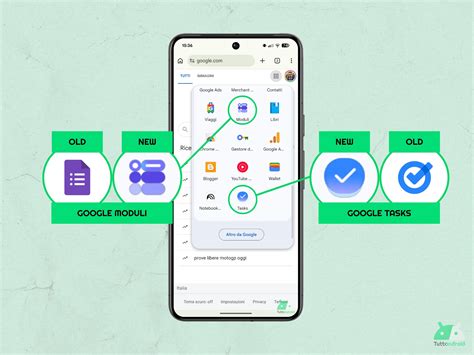
Ottimizzare la Gestione dei Contatti e delle Relazioni Clienti
Quando il team dedicato al servizio clienti o alle vendite inizia a crescere, inevitabilmente aumenta anche l'elenco dei contatti da gestire. Con volumi di interazione in rapido aumento, i singoli agenti si trovano spesso nell'impossibilità di condividere manualmente tutti i contatti tra loro in modo efficiente e tempestivo. La buona notizia è che esiste un'applicazione dedicata proprio a risolvere questo problema: un plug-in specificamente progettato per migliorare la gestione dei contatti all'interno di un team in espansione. In breve, questo tipo di plug-in è in grado di migliorare notevolmente la gestione del tempo in tutta l'organizzazione, automatizzando processi che altrimenti richiederebbero un notevole dispendio di risorse umane e temporali. Si tratta di uno di quei componenti aggiuntivi che, con la loro funzionalità mirata, migliorano significativamente l'esperienza complessiva offerta da Google Workspace, trasformando una potenziale inefficienza in un punto di forza operativo.
Talvolta, ci si ritrova ad aver inviato un follow-up, e poi un altro ancora, ma si ha la netta sensazione di parlare con un muro di mattoni, senza ricevere risposte o feedback adeguati. Questa frustrazione, comune in molti contesti professionali, non deve rimanere senza una soluzione. L'ecosistema di Google Workspace, arricchito dai suoi add-on, offre strumenti che possono aiutare a migliorare la comunicazione e a garantire che i messaggi chiave vengano recepiti e compresi. Questi strumenti possono analizzare i pattern di comunicazione, suggerire approcci alternativi o semplicemente automatizzare promemoria intelligenti, assicurando che nessuna interazione importante venga trascurata o persa nel rumore di fondo. L'idea è quella di fornire meccanismi che facilitino un dialogo bidirezionale efficace, trasformando le comunicazioni unilaterali in conversazioni produttive.
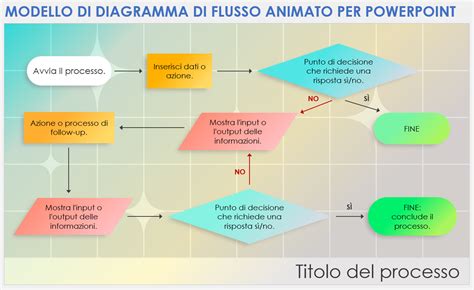
Eccellenza nella Scrittura e nella Correzione di Bozze Multilingue
Se la scrittura è una parte integrante del vostro lavoro, saprete bene quanto possa essere impegnativo e dispendioso in termini di tempo correggere meticolosamente le proprie bozze, specialmente quando si lavora con testi complessi o in lingue diverse. Fortunatamente, esiste uno strumento intelligente che può semplificare notevolmente questo processo: LanguageTool. Questo componente aggiuntivo rappresenta una soluzione di correzione di bozze avanzata e intelligente, capace di supportare oltre 25 lingue differenti. Oltre all'inglese, con le sue innumerevoli varietà regionali, l'elenco delle lingue supportate comprende il tedesco, il francese, lo spagnolo, il portoghese e il russo, ma si estende anche a lingue considerate minori, come il polacco, lo slovacco, il danese, il tagalog e persino l'esperanto.
LanguageTool non è uno strumento banale; è una risorsa brillante non solo per i non madrelingua che desiderano perfezionare la loro espressione in una lingua straniera, ma anche per i professionisti che necessitano di garantire un elevato standard di accuratezza grammaticale e stilistica in qualsiasi contesto. È particolarmente utile quando si scrive frequentemente in lingue diverse o, ancor di più, quando si utilizzano parole o frasi in lingue diverse all'interno di un singolo contenuto. La capacità di questo add-on di identificare errori grammaticali, di stile, di punteggiatura e persino di suggerire miglioramenti lessicali lo rende un alleato indispensabile per chiunque desideri comunicare con chiarezza, precisione ed efficacia, indipendentemente dalla lingua o dalla complessità del testo. La sua integrazione diretta negli strumenti di scrittura di Google Workspace permette un flusso di lavoro continuo, eliminando la necessità di copiare e incollare testi in applicazioni esterne.
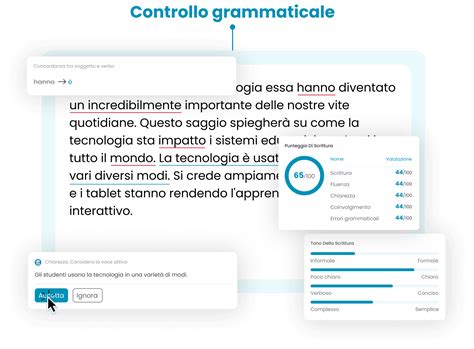
Rendere le Presentazioni Interattive e Memorabili
Qual è il nostro miglior consiglio per il successo di workshop, conferenze o sessioni di formazione? Dopo aver condiviso un'abbondanza di conoscenze, è fondamentale assicurarsi che il pubblico non solo assorba le informazioni, ma che ricordi anche i punti principali e i concetti chiave. È qui che entrano in gioco strumenti innovativi come Pear Deck. Pear Deck è un componente aggiuntivo di Google Slides progettato specificamente per consentire agli utenti di aggiungere domande interattive, quiz e attività direttamente alle loro presentazioni. Questo approccio trasforma le lezioni e le presentazioni da passive a dinamiche, rendendole immediatamente più divertenti, coinvolgenti e, soprattutto, memorabili.
Con Pear Deck, è possibile scegliere tra una varietà di formati per stimolare la partecipazione del pubblico: domande a risposta multipla, pulsanti vero/falso, e persino moduli di disegno che permettono agli utenti di liberare la propria creatività e rispondere in modo visivo. Mentre la maggior parte delle estensioni presentate in questo articolo si basa su un concetto relativamente semplice di estensione funzionale, Pear Deck si distingue come uno strumento piuttosto esteso e potente. Offre un'ampia gamma di funzioni altamente personalizzabili con un'ampia gamma di applicazioni pratiche. Queste applicazioni spaziano dalle lezioni interattive nelle scuole elementari, dove l'engagement dei giovani studenti è cruciale, fino agli eventi di employer branding, dove è necessario catturare l'attenzione e trasmettere messaggi chiave in modo incisivo. La sua capacità di trasformare una presentazione statica in un'esperienza partecipativa lo rende uno strumento prezioso per educatori, formatori e professionisti che mirano a massimizzare l'impatto delle loro comunicazioni.
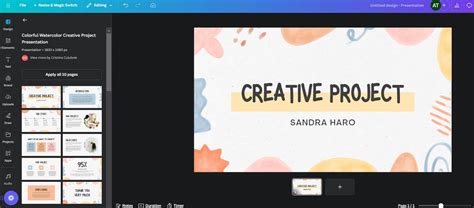
Visualizzare Dati Complessi con Lucidchart Diagrams
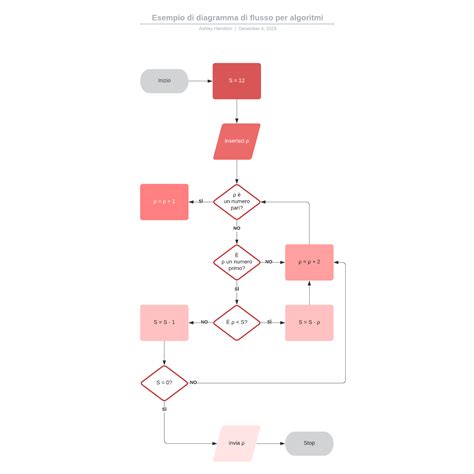
Avere a disposizione molti dati è una cosa; presentarli in modo attraente, comprensibile e persuasivo è un'altra sfida completamente diversa. Il processo di disegnare idee su carta è un modo naturale e intuitivo per spiegare un concetto complesso. Perché, allora, non sfruttare questa naturalezza e renderla digitale? Lucidchart Diagrams emerge come un plugin intuitivo e potentissimo per la creazione di diagrammi, schemi, flowchart e grafici di ogni genere. Questo strumento è ampiamente utilizzato da molti marchi di fama mondiale presenti nelle prestigiose liste Fortune 500, tra cui Adobe, Hewlett-Packard, Netflix, Amazon e General Electric, a testimonianza della sua affidabilità e della sua capacità di gestire esigenze aziendali complesse.
Lucidchart è dotato di una libreria impressionante di oltre 500 modelli predefiniti, che coprono una vasta gamma di scenari e applicazioni. Il suo menu drag-and-drop intuitivo consente di aggiungere e disporre elementi grafici di ogni forma e dimensione con estrema facilità, rendendo la creazione di visualizzazioni complesse accessibile anche a chi non ha competenze di design grafico. Inoltre, Lucidchart offre un'ampia gamma di integrazioni con altri strumenti, permettendo una perfetta sinergia con il proprio ecosistema di lavoro digitale. La sua capacità di trasformare dati grezzi in rappresentazioni visive chiare e d'impatto lo rende uno strumento indispensabile per la pianificazione strategica, la mappatura dei processi, la progettazione di sistemi e la comunicazione interna ed esterna, supportando la comprensione e l'adozione di soluzioni SaaS per le aziende.
Automatizzare le Notifiche e Gestire i Dati dei Moduli Google
Quando si crea un sondaggio o un modulo di raccolta dati utilizzando Google Forms, è probabile che non si apra l'interfaccia del modulo ogni giorno per verificare manualmente la presenza di nuove risposte, a meno che non si sia particolarmente appassionati del processo. Risulta molto più comodo e efficiente ricevere notifiche automatiche non appena vengono inviate nuove risposte, evitando così di dover aggiornare il modulo di tanto in tanto per controllare gli aggiornamenti. Il componente aggiuntivo Form Notifications è stato creato proprio con lo scopo di semplificarvi la vita, automatizzando questo controllo e garantendo che siate sempre aggiornati sulle nuove interazioni.
Come si può notare, sul mercato sono disponibili numerose estensioni, plugin e componenti aggiuntivi per Google Workspace, ciascuno progettato per risolvere un problema specifico o migliorare un aspetto del flusso di lavoro. Questo è il potere della comunità al suo meglio: quando emerge un problema o una necessità, qualcuno della comunità troverà e svilupperà una soluzione sotto forma di plug-in dedicato. Per conferire ancora più flessibilità e personalizzazione, Google sta attivamente introducendo componenti aggiuntivi creati da sviluppatori partner, in grado di arricchire ulteriormente le funzionalità delle applicazioni base, come Google Moduli.
Tra questi, Ultradox Trigger si distingue per la sua capacità di creare messaggi di posta elettronica personalizzati, report dettagliati, fatture professionali, newsletter accattivanti e molto altro, basandosi direttamente sulle informazioni che le persone inseriscono nel vostro modulo. Questo apre scenari incredibili per l'automazione dei processi di marketing e amministrativi.
Un altro add-on di grande utilità è Form Values. Questo componente è progettato per conservare ed estrarre informazioni da liste che si utilizzano regolarmente in Google Moduli. Si pensi, ad esempio, a un elenco del personale, a una lista di camere disponibili, a risorse da assegnare o a qualsiasi altro set di dati ricorrente. Form Values permette di integrare questi elenchi nei moduli, facilitando la selezione e la gestione dei dati.
È possibile accedere a questi componenti aggiuntivi attraverso il menu "Componenti aggiuntivi" all'interno delle applicazioni di Google Workspace oppure visitando direttamente lo store dei componenti aggiuntivi dedicato a ciascuna app, come il Google Workspace Marketplace.
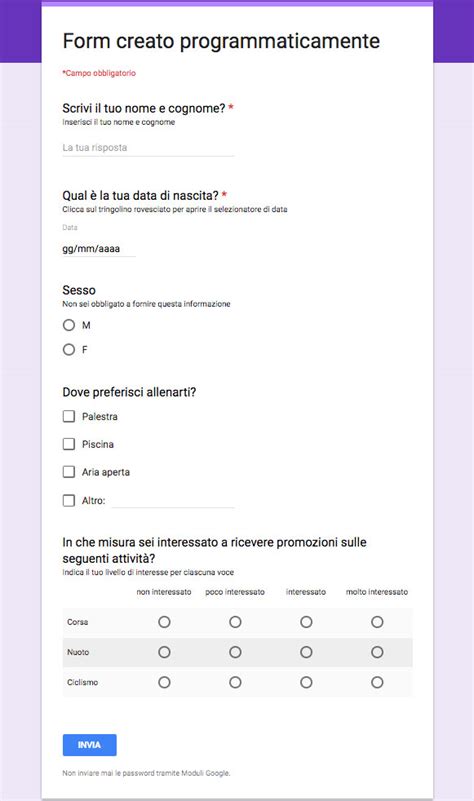
La Conversione di Documenti in Moduli Google: Form Builder al Servizio della Didattica
Il momento delle valutazioni scolastiche richiede un'attenta pianificazione, specialmente quando si avvicina la chiusura dei quadrimestri e si necessita di un numero sufficiente di voti per esprimere un giudizio complessivo sull'andamento degli studenti. In questi periodi, molti docenti si trovano alle prese con la costruzione di una serie di prove sommative da somministrare, talvolta, a distanza. Molti insegnanti avranno sicuramente accumulato negli anni una grande quantità di verifiche e test che, almeno in parte, potrebbero essere riutilizzati anche quest'anno. Tuttavia, a volte, questi materiali preesistenti mal si prestano alla somministrazione in modalità di Didattica a Distanza (DaD). Indipendentemente dal contesto attuale, molti docenti desiderano sfruttare appieno le possibilità offerte da strumenti come Google Moduli nella realizzazione di questionari, senza però perdere il prezioso lavoro costruito e custodito negli anni passati.
Per questo motivo, nonostante si sia spesso discusso sull'importanza di utilizzare strumenti di valutazione nuovi e più adatti alla didattica a distanza e alla valutazione complessiva delle competenze, oggi si vuole illustrare una modalità molto semplice per convertire vecchi questionari, realizzati con i tradizionali editor di testo e somministrati in forma cartacea, in Moduli di Google. Questo processo avviene tramite un semplice automatismo che permette di guadagnare tempo prezioso e di sfruttare appieno le potenzialità offerte dalla tecnologia.
Lo strumento utilizzato per questo scopo è Form Builder, un componente aggiuntivo di Google Documenti presente sul Google Workspace Marketplace. Prima di iniziare, è fondamentale fare una precisazione importante: ogni volta che si ricorre a un componente aggiuntivo, si sta consentendo a un produttore esterno a Google di "entrare" nel proprio lavoro, senza avere, soprattutto in termini di sicurezza e privacy, le medesime garanzie che invece provengono direttamente da Google. Questo non significa che i componenti aggiuntivi siano intrinsecamente pericolosi. Tuttavia, è una questione di cautela: a giudizio di molti, vanno usati con attenzione. Per questo motivo, alcune scuole hanno giustamente deciso di non permettere l'installazione di alcuni componenti aggiuntivi sugli account istituzionali, privilegiando la sicurezza dei dati degli studenti e del personale.
Un'ultima cosa, prima di vedere insieme il procedimento da seguire per la conversione dei questionari: Form Builder funziona in stretta sinergia con gli strumenti di Google.
Passo 1: Importazione in Google Documenti
Se il tuo questionario non è stato realizzato originariamente con Google Documenti, dovrai prima importarlo in questa applicazione. In caso contrario, puoi semplicemente aprire il documento e passare direttamente al punto 2. Per eseguire l'importazione, apri Google Drive e carica il tuo file in formato .docx o .doc (Nuovo → Caricamento di file). Successivamente, apri il questionario caricato e procedi all'importazione in Google Documenti selezionando File → Salva come documento Google. Questo passaggio assicura che il documento sia nel formato corretto per essere elaborato da Form Builder.

Passo 2: Preparazione e Pulizia del Documento Originale
Una volta che hai importato correttamente il questionario su Google Documenti, prima di convertirlo in un modulo interattivo, è consigliabile dare un'occhiata alla formattazione e agli elementi presenti nel testo. Questo accorgimento renderà il processo di conversione più semplice e accurato. Per questo motivo, dovrai eliminare dal questionario tutti quegli elementi grafici o di testo che non sono strettamente necessari alle domande da sottoporre agli studenti. Personalmente, si consiglia anche di eliminare il grassetto o il corsivo dalle parole del questionario, poiché questi elementi stilistici potrebbero interferire con l'interpretazione automatica da parte di Form Builder. Una documentazione "pulita" è la chiave per una conversione senza intoppi.
Passo 3: Invio a Google Moduli e Configurazione Iniziale
Se il tuo questionario è stato sistemato secondo le indicazioni dei punti precedenti, allora sei pronto per inviarlo a Google Moduli tramite Form Builder. A questo punto, Form Builder inizierà a fare il suo lavoro, individuando nel testo le domande e le relative risposte. Ricorda che potrai importare non solo quesiti a risposta multipla, ma anche tutte le altre modalità di risposta supportate da Google Moduli. Sarà inoltre possibile decidere quali domande importare e quali invece escludere dalla conversione. Basterà utilizzare la spunta rosa a fianco alla domanda per selezionare quelle da convertire. Successivamente, dovrai controllare attentamente le domande inserite, la tipologia di risposta associata e, se necessario, modificare le opzioni di configurazione per adattarle perfettamente alle tue esigenze didattiche.

Passo 4: Convertire e Verificare il Modulo
Quando avrai controllato tutte le impostazioni e le scelte di configurazione, sarai pronto per avviare la conversione vera e propria. Utilizzando l'opzione "Choose" o "Create" (scegli o crea), potrai decidere se utilizzare un Modulo preesistente o crearne uno completamente nuovo. In entrambi i casi, ti basterà cliccare sul tasto "Import Selected" per trasferire tutte le informazioni selezionate in Google Moduli. Se tutto è funzionato correttamente, potrai accedere a Google Moduli e aprire il nuovo questionario per verificare come è andata l'importazione. Se avrai seguito i consigli relativi alla "pulizia" del documento originale, vedrai che non ci saranno problemi nel trasferimento. Verifica anche le risposte individuate come corrette. Se, invece, dopo aver importato il quiz ti accorgi che qualcosa è andato storto, potrai sempre tornare indietro e rifare tutto daccapo, apportando le necessarie correzioni al documento sorgente o alle impostazioni del componente aggiuntivo.
Ferma restando la necessità di ripensare gli strumenti di verifica e i criteri di valutazione in un'ottica moderna, in questa fase del nostro lavoro la tecnologia ci può fornire un valido aiuto per sfruttare al meglio tutto quanto abbiamo prodotto negli anni, semplificando notevolmente il nostro lavoro, che è stato così stravolto da eventi globali recenti. L'integrazione di questi strumenti non è solo una questione di comodità, ma rappresenta un passo avanti verso un uso più efficace e moderno delle risorse educative.
Come convertire i moduli di Google in Microsoft Form [Guida completa 2025]
tags: #componenti #aggiuntivi #di #google #dac #to