La Toyota Yaris, un nome sinonimo di affidabilità e innovazione nell'industria automobilistica, ha compiuto passi significativi nell'integrare la tecnologia moderna nei suoi veicoli. Uno di questi avanzamenti tecnologici è l'integrazione di sistemi di infotainment avanzati, che permettono agli utenti di connettere i propri smartphone e dispositivi USB per migliorare l'esperienza di guida. Questa guida esplorerà in dettaglio come collegare il tuo smartphone, utilizzare le chiavette USB per la musica e comprendere le funzionalità di connettività come Android Auto e Apple CarPlay sui modelli Toyota Yaris.
Collegamento dello Smartphone: Cavo o Wireless?
La possibilità di collegare uno smartphone al sistema di infotainment della Toyota Yaris può avvenire tramite cavo USB o, in alcuni casi, in modalità wireless. La scelta del metodo dipende dal modello specifico dell'auto e dalle funzionalità supportate dal sistema "Toyota Touch&Go" o versioni successive.
Se si parla di collegare lo smartphone all'infotainment, si può fare con il cavo o wireless, dipende dall'auto. Per attivare Apple CarPlay, ad esempio, devi prima collegare il cellulare al touch via Bluetooth e poi collegare il telefono alla presa USB dell'auto. A quel punto sul display del touch ti apparirà l'icona di CarPlay. È fondamentale utilizzare un cavo abilitato alla trasmissione dati, altrimenti la connessione non funzionerà.
Per quanto riguarda la connessione internet al sistema Toyota Touch&Go, questa non avviene direttamente collegando un cavo di rete, ma piuttosto tramite l'hotspot del cellulare, attivando contemporaneamente il Wi-Fi del sistema di infotainment dell'auto. Android Auto e Apple CarPlay sono funzionalità distinte che si attivano tramite connessione USB o wireless dopo aver stabilito una connessione Bluetooth iniziale.
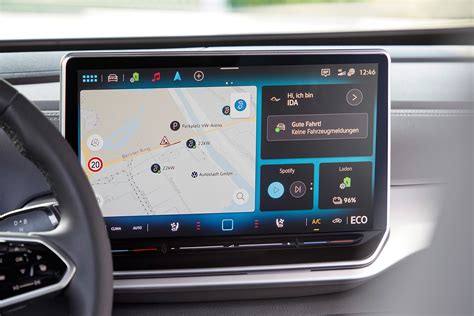
Android Auto e Apple CarPlay: Integrazione e Funzionalità
Toyota ha abbracciato l'integrazione di Android Auto e Apple CarPlay, riconoscendo la crescente domanda dei consumatori per una connettività senza soluzione di continuità.
Android Auto in Toyota
Toyota, leader globale nell'innovazione automobilistica, ha adottato l'integrazione di Android Auto in un'ampia gamma dei suoi modelli. Questa mossa risponde al bisogno del guidatore moderno di una connettività senza interruzioni e di un accesso sicuro alle app dello smartphone durante la guida. L'integrazione di Android Auto è diventata una caratteristica standard nella maggior parte dei modelli Toyota a partire dal 2020, offrendo ai conducenti un modo sicuro e comodo per collegare i loro smartphone al sistema di infotainment del veicolo.
Come funziona Android Auto su Toyota Yaris:
- Collega il tuo telefono: Sul tuo dispositivo Android, apri l'app Android Auto (scaricala dal Google Play Store se non l'hai già fatto). Segui le istruzioni dell'app per configurare una connessione wireless o collega il telefono alla porta USB designata dell'auto.
- Connetti tramite USB o Wireless: Se utilizzi una connessione cablata, collega il telefono alla porta USB dell'auto con un cavo dati di alta qualità. Per la connessione wireless, assicurati che Bluetooth sia attivo su entrambi i dispositivi e segui le istruzioni sull'app o sul display dell'auto per l'accoppiamento.
- Conferma Connessione: Una volta connesso, Android Auto dovrebbe avviarsi automaticamente sullo schermo di infotainment della tua Toyota. Se non si avvia, puoi aprirlo manualmente sul tuo telefono.
Vantaggi di Android Auto:
- Sicurezza: Facile accesso alla navigazione, alle chiamate e ai messaggi senza dover usare il telefono.
- Interfaccia Intuitiva: Layout grafico semplice per un facile utilizzo durante la guida.
- Integrazione con le Applicazioni: Possibilità di utilizzare le tue app preferite direttamente sul display dell'autoradio.
- Aggiornamenti: Aggiornamenti software regolari forniscono supporto per nuove funzionalità e applicazioni.
Toyota Yaris: Collegare Android Auto e Apple CarPlay
Apple CarPlay in Toyota
Analogamente ad Android Auto, Apple CarPlay permette agli utenti iPhone di accedere alle funzionalità del proprio dispositivo tramite il sistema di infotainment Toyota.
Attivazione di Apple CarPlay:
Per attivare Apple CarPlay, devi prima collegare il tuo iPhone al sistema Toyota Touch&Go tramite Bluetooth. Successivamente, collega il telefono alla presa USB dell'auto utilizzando un cavo dati compatibile. Una volta stabilita la connessione, l'icona di CarPlay apparirà sul display del sistema di infotainment.
CarPlay Wireless:
Se il tuo sistema Toyota supporta CarPlay wireless, puoi configurarlo senza l'uso di cavi. Questo di solito richiede un'iniziale connessione Bluetooth per scambiare le credenziali Wi-Fi tra il telefono e il sistema dell'auto. Una volta configurato, l'adattatore (se utilizzato) o il sistema dell'auto rileverà automaticamente l'iPhone all'accensione, stabilendo una connessione wireless.
Utilizzo di Chiavette USB per la Musica
L'utilizzo di chiavette USB per ascoltare musica sulla tua Toyota Yaris è una funzionalità comune, ma può presentare alcune complessità, specialmente con formati e capacità di memoria maggiori.
Formattazione della Chiavetta USB
Un problema ricorrente è l'incapacità del sistema Toyota di riconoscere una chiavetta USB. Da informazioni trovate, sembra che siano leggibili solo le chiavette formattate con il sistema FAT32. Questo è un limite importante da considerare, poiché il sistema operativo Windows, ad esempio, nativamente impone un limite di 32GB per la formattazione in FAT32.
- Chiavette da 64GB o superiori: Se possiedi una chiavetta USB da 64GB o superiore, potresti dover utilizzare software di terze parti (freeware) per formattarla in FAT32. In precedenza, tentavi di ascoltare musica da una chiavetta da 64GB, ma il sistema non la riconosceva. Dopo aver ritrasferito la musica su una vecchia chiavetta da 4GB formattata FAT32 (utilizzando un adattatore a USB Type-C), il problema è stato risolto.
- Formati supportati: Se non hanno fatto miglioramenti nei sistemi multimediali più recenti, è supportata solo la formattazione FAT32. Formati come exFAT o NTFS potrebbero non essere leggibili dal sistema dell'auto.
Porte USB e Compatibilità
La disponibilità e la funzionalità delle porte USB possono variare. In alcuni modelli, come la Toyota C-HR, potresti trovare due porte USB: una con funzionalità multimediale e una di sola ricarica. È essenziale utilizzare la porta corretta per la riproduzione multimediale.
- Incompatibilità con Android Auto: Se hai una sola porta USB (indipendentemente dal tipo, A o C), potrebbe esserci un'incompatibilità dovuta ad Android Auto. Android Auto gestisce il bus USB in modo proprietario ed esclusivo, il che può impedire il riconoscimento di altri dispositivi USB contemporaneamente. Una soluzione in questo caso è stata quella di installare una microSD capace nel telefono e metterci i file audio.
- Hub USB: Se colleghi un Hub USB, dovresti idealmente vedere più sorgenti USB (USB1, USB2), ma questo non garantisce la compatibilità con la formattazione o il tipo di dispositivo collegato.
Problemi di Visualizzazione delle Copertine
Un aspetto che può creare perplessità è la visualizzazione delle copertine degli album. A volte vengono mostrate, altre volte no. Questo potrebbe dipendere dal formato delle immagini JPG utilizzate per le copertine. Le specifiche esatte per i formati immagine supportati potrebbero essere dettagliate nel manuale del veicolo o richiedere ulteriori ricerche.
Gestione dei Dati e Privacy
È importante essere consapevoli di come i dati vengono gestiti quando si utilizzano sistemi connessi in auto. Toyota, come altri produttori, raccoglie dati per migliorare l'esperienza utente e offrire servizi.
Questo sito utilizza i cookie per personalizzare i contenuti, personalizzare la tua esperienza e per mantenerti connesso se ti registri. Vengono distinti dati personali e non personali, a seconda del contesto di utilizzo.
Esempi di utilizzo dei dati includono:
- Manutenzione indipendente: L’utente intende servirsi presso un’officina locale, anziché presso il centro servizi di Toyota.
- Assicurazione: L’utente sceglie una polizza assicurativa basata sull’utilizzo. È possibile autorizzare la società assicurativa a ricevere i dati relativi al comportamento alla guida.
- Gestione di un parco auto.
- Ottimizzazione del consumo energetico.
Aggiornamenti e Manutenzione del Sistema
Per garantire il corretto funzionamento di Android Auto, Apple CarPlay e la lettura delle periferiche USB, è fondamentale mantenere aggiornati sia il software del veicolo che le applicazioni sul tuo smartphone.
Aggiornamenti del Sistema Toyota
Toyota aggiorna regolarmente i suoi sistemi di infotainment per migliorare funzionalità ed esperienza utente. Gli aggiornamenti recenti si sono concentrati sull'espansione della compatibilità di Android Auto a più modelli e sul miglioramento della stabilità e usabilità del sistema. Per i modelli più recenti, Toyota ha garantito che Android Auto sia una funzionalità standard.
Per i modelli idonei, l'upgrade per includere Android Auto potrebbe richiedere un aggiornamento software presso il concessionario Toyota locale. Durante la visita, i tecnici eseguiranno l'aggiornamento software e potrebbero anche ispezionare l'hardware del veicolo per garantirne la compatibilità.
Aggiornamenti delle App Smartphone
È importante mantenere aggiornate regolarmente l'app Android Auto (o l'app CarPlay sul tuo iPhone) e le altre app correlate per assicurarti di avere accesso alle ultime funzionalità e correzioni di bug.
Soluzione di Problemi Comuni
Incontrare problemi con la connettività USB o con Android Auto/CarPlay nella tua Toyota può essere frustrante, ma con i giusti passaggi di risoluzione dei problemi, molti problemi comuni possono essere risolti rapidamente.
Problemi di Connessione USB
- Chiavetta non riconosciuta: Assicurati che la chiavetta sia formattata in FAT32. Se è superiore a 32GB, potresti aver bisogno di uno strumento di formattazione specifico.
- Cavo non funzionante: Utilizza un cavo USB di alta qualità che supporti il trasferimento dati. Prova un altro cavo se sospetti un problema.
- Porta USB errata: Verifica di utilizzare la porta USB multimediale e non quella solo di ricarica (se applicabile al tuo modello).
Problemi con Android Auto / Apple CarPlay
- Android Auto non si connette: Assicurati che il tuo telefono sia compatibile con Android Auto e che l'app sia installata e aggiornata. Verifica che il Bluetooth sia attivo e che il telefono sia accoppiato correttamente.
- App non risponde o si blocca: Assicurati che sia l'app Android Auto/CarPlay che il sistema operativo del tuo smartphone siano aggiornati. Riavvia il telefono e il sistema di infotainment dell'auto.
- Problemi audio: Controlla il volume del sistema di infotainment. Se usi il Bluetooth, disconnetti e riconnetti il telefono.
- Problemi di visualizzazione: Controlla le impostazioni di visualizzazione all'interno dell'app Android Auto sul tuo smartphone.
- Comandi vocali non funzionanti: Verifica che Google Assistant (per Android) o Siri (per iPhone) siano abilitati e funzionanti sul tuo smartphone. Rieducare il modello vocale sul telefono può migliorare l'accuratezza del riconoscimento.
Risorse Utili
- Sito Ufficiale Toyota e Concessionarie: Il sito ufficiale Toyota fornisce ampie risorse di supporto, incluse FAQ, manuali e guide sull'uso di Android Auto e Apple CarPlay nel tuo specifico modello Toyota.
- Forum e Comunità Online: Forum automobilistici e tecnologici, come Reddit o forum specifici Toyota, possono essere risorse preziose per trovare soluzioni a problemi specifici e condividere esperienze.
- Linee di Assistenza Tecnica: Sia Toyota che Google (per Android Auto) e Apple (per CarPlay) offrono linee di assistenza clienti che puoi contattare per aiuto con problemi relativi alla connettività.
Considerazioni Finali
Configurare il sistema di infotainment della tua Toyota Yaris per l'uso con smartphone e dispositivi USB è un processo che, una volta completato, assicura comfort e sicurezza durante la guida. La comprensione dei requisiti di formattazione delle chiavette USB, la corretta connessione dei dispositivi e l'aggiornamento dei software sono passaggi chiave per sfruttare appieno le potenzialità offerte dalla tecnologia integrata. La tua nuova esperienza di guida, arricchita da navigazione, intrattenimento e comunicazione a portata di mano, renderà ogni viaggio un piacere.
tags: #connessione #applicazioni #usb #toyota #yaris