I virus informatici sono programmi dannosi che penetrano nei dispositivi vulnerabili per alterarne il funzionamento. Esistono molti tipi di virus e ne vengono creati sempre di nuovi. La replicazione è la caratteristica principale che rende i virus così pericolosi per i computer, diffondendosi rapidamente e potendo causare vasti danni agli altri programmi software all’interno di un dispositivo o addirittura ad intere reti. Un virus informatico è un programma illegale, dannoso o maligno che può modificare il funzionamento e il comportamento del computer. Alcuni di questi programmi cercano di causare il massimo danno possibile ai dispositivi endpoint che infettano, ad esempio alterando i programmi software o corrompendo i dati. Altri virus tentano di accedere a dati sensibili, che possono includere dati di identificazione personale, numeri delle carte di credito, informazioni bancarie, indirizzi e altri dati finanziari.
Il costo globale delle infezioni e dei danni da malware ha raggiunto entro il 2021 i 6000 miliardi di dollari, con stime di 4,5 miliardi di dollari per le famiglie e 55 miliardi per i luoghi di lavoro e le aziende. Per questo motivo, la migliore linea d’azione è la prevenzione delle infezioni. Monitorare il proprio comportamento online ed evitare siti o link potenzialmente infetti è fondamentale. Tuttavia, se si sospetta un'infezione, è necessario agire in fretta.
Comprendere i Virus Informatici: Tipi e Funzionamento
Il termine "virus" deriva dal latino e significa "veleno". Al pari dei virus biologici, i virus informatici sono in grado di auto-replicarsi e si diffondono dopo aver infettato un computer. Un virus informatico è un programma nocivo o dannoso che si autopropaga e si infiltra in altri programmi in modo incontrollato, a volte senza che l'utente se ne accorga o lo riconosca immediatamente. Nella maggior parte dei casi, un tale virus crea copie di se stesso e le inietta in altri programmi installati nel PC. Un virus informatico presente nel PC può essere trasferito anche su altri supporti di memorizzazione dei dati, come unità di rete o supporti rimovibili (dischi rigidi esterni o chiavette USB), con conseguenze di vasta portata. Il termine "virus informatico" è spesso utilizzato in senso collettivo per indicare molte forme di infezioni informatiche (come worm o trojan), poiché spesso esistono forme miste difficili da distinguere. I virus si diffondono sui sistemi di computer, qualcosa che gli esperti IT definiscono come una tecnica di hacking che rientra nel concetto di malware.
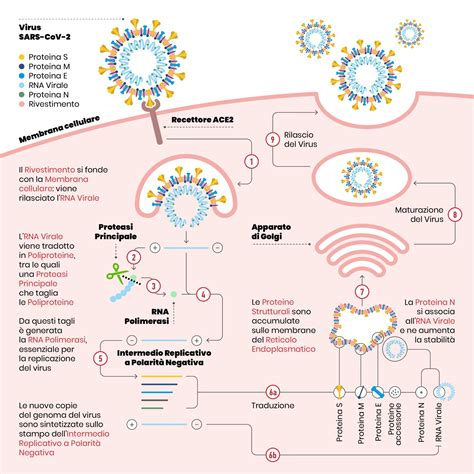
Come nel mondo della medicina o della biologia, un virus informatico ha bisogno delle risorse di un ospite, ovvero del tuo PC. Le funzioni dannose integrate in un virus o in un malware possono danneggiare il computer e i programmi installati in vari modi, dalla limitazione della funzionalità di alcuni programmi alla perdita di file, fino al completo malfunzionamento del computer. Una volta aperto accidentalmente un file infetto, il codice portatore del virus può essere eseguito, infettando altre aree del PC o addirittura intere reti. Si tratta di un approccio che ha sempre avuto successo, spesso perché noi utenti siamo troppo disattenti.
Tipi Comuni di Malware
Molti virus infettano direttamente il sistema con codici dannosi attraverso diversi mezzi. I virus di tipo dipendente hanno bisogno di essere scaricati e installati tramite un programma ospite. Il virus che necessita di un programma ospite non si attiverà finché non verrà lanciato tale programma. Ma se il virus è indipendente, non ne ha bisogno. Questo tipo di virus può attaccare i sistemi senza utilizzare le risorse di un ospite.
Il "malware" è un termine informatico generico che si riferisce a un qualche tipo di programma dannoso. In quanto termine generico, comprende anche i virus informatici. I tipi più comuni di malware includono spyware, adware, trojan e worm.
- Trojan (Cavallo di Troia): Questo famigerato programma, chiamato anche semplicemente trojan, svolge apparentemente una funzione benevola o utile. Si tratta di un tipo di virus molto dannoso, nascosto nel codice di link, video, pubblicità o programmi all’interno di un sito web dannoso. Questo tipo di virus può infettare il computer quando viene lanciato un file. Tuttavia, può essere eseguito solo dopo il lancio del file.
- Worm (Tarli informatici): I worm possono provenire da vulnerabilità del software, da allegati di posta elettronica dannosi o da messaggi istantanei provenienti dai siti dei social network. Questi programmi perniciosi possono replicarsi e infettare intere reti di computer senza l’autorizzazione dell’utente e senza alcuna interazione umana.
- Spyware: Lo spyware, uno dei tipi più pericolosi di malware, può osservare le attività dell’utente online e offline. Può monitorare le attività private, come la navigazione sul Web e gli acquisti online.
- Adware: Anche se spesso meno distruttivo di altri malware, l'adware bombarda l'utente con annunci pubblicitari indesiderati, rallentando il sistema e compromettendo l'esperienza di navigazione.
- Ransomware: Questo tipo di malware crittografa i file dell'utente, rendendoli inaccessibili, e chiede un riscatto per ripristinarli. È una delle minacce più gravi e in crescita.
- Rootkit: I rootkit sono programmi furtivi che si nascondono nel sistema operativo, consentendo agli aggressori di ottenere un controllo remoto del computer e di nascondere le loro attività.
Come Avviene l'Infezione
Molti virus possono entrare in un sistema quando l’utente del computer fa clic su un link non sicuro. Altri invece possono penetrare tramite uno scaricamento legittimo. Se il virus si attacca a un software durante l’installazione, può scendere nei livelli più profondi del computer e rimanervi inosservato. Nel momento in cui il danno è evidente, può essere troppo tardi per intervenire. Alcuni programmi possono insinuarsi in un sistema e sfuggire anche agli utenti esperti dotati di programmi software con licenza. Questo può accadere anche semplicemente visitando un sito web compromesso dagli hacker. Si tratta di un download drive-by, in cui il malware viene scaricato sul sistema senza che l'utente ne sia a conoscenza o abbia dato il proprio consenso.
Inoltre, il computer può essere compromesso attraverso un supporto rimovibile, come una chiavetta USB. Per diffondere i virus informatici, gli hacker talvolta lasciano chiavette o dischi USB infetti nei luoghi di lavoro delle persone, o in luoghi pubblici quali bar e caffetterie.
Segnali di un Computer Infetto: Come Rilevare un Virus
Il rilevamento precoce è una delle difese più importanti contro i virus informatici, dopo la prevenzione attiva. I virus informatici hanno molte caratteristiche e comportamenti che indicano un’infezione, quindi se si verificano cambiamenti improvvisi nelle prestazioni del computer, va eseguita immediatamente una scansione. Se sospetti che il tuo PC sia infestato da malware, ti consigliamo di escludere prima di tutto altre possibili cause.
Malware: i 10 SINTOMI PRINCIPALI per capire se il tuo computer è infetto!!!
Ecco alcuni segnali comuni che indicano la possibile presenza di un virus:
- Il PC diventa progressivamente sempre più lento: Se il tuo dispositivo diventa improvvisamente molto lento e impiega un tempo indefinito per avviare o eseguire i programmi, ciò potrebbe indicare che il computer è stato infettato da un virus. Puoi usare Gestione attività per verificare se il PC sta rallentando perché il sistema è sottoposto a un carico di lavoro eccessivo o se la quantità di RAM a disposizione è troppo poca. Tuttavia, la causa potrebbe essere un numero eccessivo di programmi che vengono eseguiti automaticamente all’avvio di Windows, il che può rallentare il PC. Altre cause di un computer lento possono essere la mancanza di spazio di archiviazione o, nel peggiore dei casi, un hardware danneggiato.
- Quantità crescente di pop-up: Se mentre stai navigando vengono visualizzati numerosi pop-up che continuano a chiederti di rispondere a domande o di intraprendere azioni immediate, e non hai modo di chiuderli, questa può essere un’indicazione piuttosto attendibile che il tuo PC è infetto. Le uniche azioni da intraprendere sono evitare di fare clic su questi pop-up, assicurarsi di eseguire una scansione antivirus e aggiornare il browser. I pop-up visualizzati anche quando il browser è chiuso sono un chiaro segno della presenza di un virus.
- Arresti anomali del PC e la temuta schermata blu: Nel tuo PC si verificano arresti anomali con allarmante frequenza? Potrebbe trattarsi di un problema tecnico del sistema oppure il computer è infettato da un virus. A volte, l’arresto anomalo può essere causato da driver obsoleti o programmi incompatibili con il PC. Se sei in grado di escludere queste possibili cause, è molto probabile che un virus informatico stia interferendo con altri programmi e causando l’arresto anomalo del sistema.
- Messaggi di spam inviati dal tuo PC: Un’infezione da malware può far sì che il tuo PC invii messaggi di spam. In molti casi scopriamo di essere l’origine di messaggi di spam solo perché veniamo avvisati dai nostri contatti.
- Applicazioni o programmi sconosciuti: Controlla la presenza di applicazioni o programmi che non riconosci. È buona norma disinstallare qualsiasi software che non riconosci ed eseguire successivamente una scansione antivirus, o utilizzare un software di sicurezza Internet, per verificare la presenza di minacce.
- Comportamento anomalo di applicazioni e programmi: Un altro segno della possibile presenza di un virus nel computer è rappresentato dal comportamento anomalo di applicazioni e programmi, come l'avvio di programmi non richiesti.
- Surriscaldamento del computer: Infine, un virus informatico può causare il surriscaldamento del computer.
- Modifiche alle impostazioni del sistema, programmi o icone sconosciuti che appaiono sul desktop, strani pop-up o annunci e accesso non autorizzato ai tuoi account o file: Questi sono segnali che indicano che il computer potrebbe essere stato violato.
Guida Dettagliata per Rimuovere i Virus dal Tuo PC
Nonostante le precauzioni adottate, il tuo PC potrebbe ancora venire infettato da un virus. In tal caso, non perdere la calma e segui questa guida dettagliata per intervenire rapidamente ed evitare danni ancora più gravi.
1. Prepara il Terreno: Modalità Provvisoria e Pulizia Iniziale
Per proteggere il computer mentre rimuovi il virus, riavvialo in "Modalità provvisoria". Alcuni virus sono programmati per attivarsi all'avvio del computer. Per attivare la modalità provvisoria in Windows 10 o Windows 11, tieni premuto il tasto Maiusc al riavvio. In Risoluzione dei problemi, seleziona Opzioni avanzate e Impostazioni di avvio, quindi fai clic su Riavvia. Dopo il riavvio del computer, premi il tasto F4 per attivare la modalità provvisoria.
Ora elimina i file temporanei per rimuovere le app o i software potenzialmente dannosi scaricati di recente. Per procedere, digita "Pulizia disco" nel campo di ricerca di Windows, spunta l’opzione "File temporanei", e conferma facendo clic su OK. L'eliminazione dei file temporanei può consentire di eliminare il virus. Tuttavia, non è sicuro fare affidamento solo su questo passaggio.
2. Esegui una Scansione Antivirus Completa
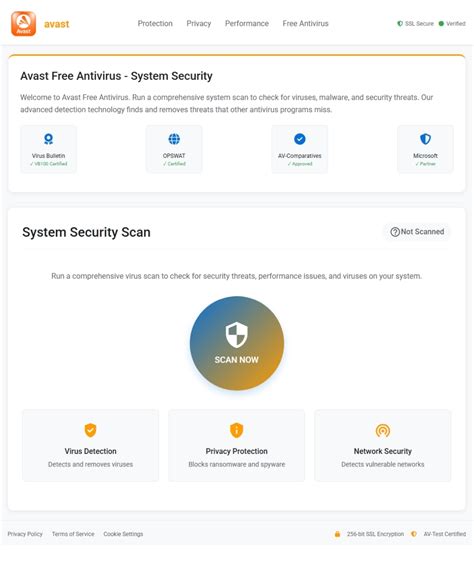
Installa una soluzione antivirus che gode della massima valutazione possibile ed esegui una scansione completa del PC. Molti programmi antivirus e antimalware sono progettati per proteggere il computer dalle minacce. Tuttavia è importante anche ottenere il giusto tipo di protezione per il sistema. Affidati solo a prodotti software dalla reputazione consolidata e scarica le applicazioni direttamente dal sito web principale di un’azienda, marca o prodotto.
Per i sistemi Windows, puoi iniziare con Windows Defender, l'antivirus preinstallato da Microsoft su tutti i PC a partire da Windows 7. Di base, questo software è sempre attivo e gira in background senza necessità che tu faccia nulla. Per vedere se Windows Defender è attivo premi il pulsante Start (l'icona di Windows), poi scrivi Defender nella barra di ricerca e clicca sull'opzione Sicurezza di Windows che esce. Qui trovi una rapida anteprima di cosa è attivo e cosa no sul tuo computer, con la spunta verde accanto alle varie icone che indica che tutto va bene, il punto esclamativo che indica che qualcosa va verificato e la X rossa che dice che quella protezione è disattiva. La più importante è sicuramente la voce "Protezione da virus e minacce", la quale devi controllare abbia tutte le varie protezioni attive. Premendo poi su tale voce, puoi anche decidere di andare a eseguire una scansione del sistema o di determinate aree della memoria. Per farlo premi su tale voce, poi sul pulsante "Analisi veloce" (per un'analisi rapida del sistema), oppure sulla voce "Opzioni di analisi" per una scansione completa, personalizzata oppure offline del sistema. Una volta scelto quale eseguire, premi il pulsante "Avvia analisi".
Se desideri una protezione più avanzata, sono disponibili soluzioni di terze parti come Avira Free Antivirus per Windows, con funzionalità integrate di protezione e riparazione in tempo reale, per aumentare la protezione del PC contro gli attacchi dei virus informatici e colmare eventuali falle nella sicurezza. Altri software rinomati includono Kaspersky Internet Security o Kaspersky Premium.
Per i Mac, anche se i virus sono più rari, non sono impossibili. Un software come CleanMyMac X può aiutare a scansionare il Mac alla ricerca di virus e file da rimuovere.
3. Rimuovi o Metti in Quarantena i File Infetti
Quando il software antivirus rileva un virus, questo può interessare più file. Seleziona "Elimina" o "Quarantena" per rimuovere i file e sbarazzarti del virus. Se, ad esempio, nel tuo PC è installato Avira Free Antivirus, questa soluzione ti mostrerà i file infetti al termine della scansione e potrai eliminarli o metterli in quarantena. Riavvia il computer per rimuovere i file in quarantena.
Se il software antivirus rileva un virus ma non riesce a rimuoverlo, potrebbe essere necessario richiedere l'aiuto di un tecnico informatico professionista che abbia esperienza in materia di infezioni da malware. Potrebbe essere in grado di rimuovere manualmente il virus o suggerire altre soluzioni per eliminarlo.
4. Scansione Aggiuntiva e Riavvio
Effettua una nuova scansione per verificare che non vi siano ulteriori minacce. Ora che il virus è stato rimosso, è possibile riavviare il computer. Accendilo come fai normalmente.
5. Utilizzo di un Rescue Disk (Se Necessario)
In alcuni casi, i computer infetti non consentono ai software antivirus di portare a termine il proprio lavoro. Nelle situazioni di questo tipo, occorre scaricare degli antivirus speciali distribuiti sotto forma di software auto-avvianti su memorie esterne e utilizzarli per ripulire il computer da virus, quelli che comunemente vengono etichettati con il nome di "rescue disk". Una soluzione efficace è Kaspersky Rescue Disk che, al contrario dell'antivirus vero e proprio a pagamento, è distribuito in forma totalmente gratuita.
Per ottenere Kaspersky Rescue Disk, collegati al sito Internet del programma e clicca sulla voce Download. A scaricamento completato, inserisci una chiavetta USB o un DVD vuoto nel tuo computer e provvedi a copiare la ISO di Kaspersky su quest'ultimo, rendendolo avviabile. Una volta eseguita la procedura, devi eseguire il boot del computer dalla chiavetta o dal DVD. Esegui dunque un riavvio del PC e, quando sullo schermo compare la scritta "Press any key to enter the menu", premi un tasto qualsiasi sulla tastiera del computer per avviare Kaspersky. Successivamente, seleziona la lingua inglese (English), premi il tasto 1 sulla tastiera e seleziona la voce "Kaspersky Rescue Disk. Graphic Mode" dal menu che ti viene proposto per far partire l'antivirus. Nel giro di qualche secondo visualizzerai un vero e proprio desktop con al centro la schermata principale di Kaspersky. Una volta che tutto si è avviato e che ti è comparsa la schermata principale di Kaspersky Rescue Tool, premi il pulsante "Start scan" per eseguire una scansione e prendere le contromisure ai problemi e ai potenziali file infetti che troverà. Quando hai finito, premi il simbolo di Kaspersky in basso a sinistra e poi fai clic sulla voce "Leave" seguito da "Shut down" per tornare a Windows.
6. Scansione Antivirus Online (Opzionale)
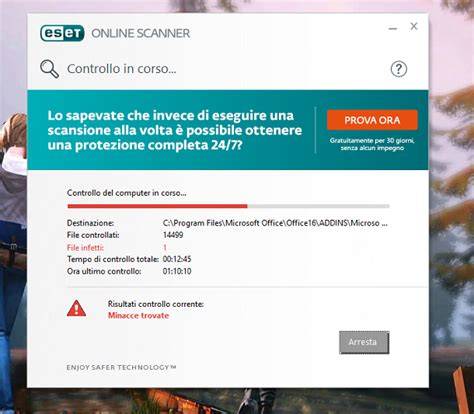
Se lo ritenessimo necessario o se non avessimo altra scelta, potremmo anche ricorrere alla scansione tramite strumenti online di singoli file o anche dell’intero computer. Questi possono essere molto utili se si ha un file sospetto che si deve aprire ma non si sa se fidarsi o meno, oppure se non si vuole avere un antivirus che appesantisce il sistema e si preferisce una soluzione estremamente leggera. Due soluzioni che si possono prendere in considerazione sono VirusTotal ed Eset. VirusTotal è un sito dove si possono caricare praticamente ogni genere di file (dalla dimensione massima di 650 MB) e, una volta caricato, verrà confrontato con i dati in memoria dei principali antivirus per vedere se (e in caso chi) lo riconosce come virus. In base a questo, si può avere un'idea abbastanza chiara della potenziale pericolosità del file. Eset invece è un tool che può essere attivato anche da browser (anche se si potrebbero dover scaricare dei file prima) e funziona proprio come un antivirus normale, andando a cercare e in caso eliminare minacce dal proprio computer.
7. Ripristino del PC (Come Ultima Risorsa)
L'ultima opzione è quella di ripristinare il PC. Si tratta di un'operazione che cancellerà parte o la totalità dei dati presenti sul medesimo, quindi non va fatta a cuor leggero. Infatti, questa opzione ti offre due differenti strade da percorrere, ovvero il ripristino mantenendo i dati e quello cancellando tutto.
Il ripristino mantenendo i dati è certamente una soluzione meno invasiva, ma non totalmente innocua. Essa infatti rimuoverà tutti i software presenti sul computer, andando a lasciare però tutti i file che hai memorizzato intatti, quindi dovrai poi reinstallare tutto ciò che ti serve recuperando eventuali account.
La procedura con cancellazione totale dei dati invece, si spiega da sola. Riporterà il computer al medesimo stato nel quale lo hai acceso la prima volta, il che cancellerà eventuali virus o file inutili ma anche tutto ciò che magari avresti voluto mantenere. Per questo, prima di procedere è salutare un buon backup e farlo solo se consci di ciò che comporta, dopo aver salvato i dati o solo se non vi è altra alternativa.
Se vuoi eseguire il ripristino di Windows 10 o Windows 11 (usato per questo esempio), premi il pulsante Start, poi pigia la rotella delle impostazioni e scegli la voce Sistema dal menu di sinistra. Adesso cerca la voce Ripristino, facci clic sopra e poi premi il pulsante Ripristina il PC. Da qui non dovrai fare altro che scegliere se mantenere o meno i file e poi procedere come indicato nella procedura guidata.
Prevenzione: La Migliore Difesa contro i Virus
Per qualsiasi tipo di virus, la migliore difesa è la prevenzione. Le precauzioni universali si riferiscono semplicemente al miglioramento dei livelli di sicurezza offline e online, in modo da poter navigare in Internet senza pensieri. In termini di specifici comportamenti online, si tratta di modificare le proprie azioni e comportamenti quando si accede ai siti web, si aprono messaggi e si scaricano applicazioni. L’osservanza delle precauzioni più elementari previene molte infezioni.

Mantenere il Software Aggiornato
Assicurati di aggiornare il sistema operativo, il browser e i programmi installati. Gli aggiornamenti spesso includono ulteriori funzioni di sicurezza progettate per proteggere il computer dalle minacce più recenti. I virus solitamente trovano un punto di ingresso nei browser, sistemi operativi e applicazioni software non aggiornati. Le versioni aggiornate migliorano le caratteristiche di sicurezza, correggendo eventuali aree vulnerabili del dispositivo e dei programmi software.
Prudenza con Link e Allegati Sconosciuti
Quando si tratta di link e allegati provenienti da fonti sconosciute bisogna pensare sempre male. Gli hacker e gli autori di malware possono utilizzare delle esche per indurre gli ignari utenti di Internet a fare clic su un link sospetto. Il localizzatore universale di risorse, o URL, è l’indirizzo che si trova in cima a ogni pagina Web. Se fai clic su un link sospetto, questo potrebbe includere un URL altrettanto sospetto. Gli URL legittimi iniziano con “https” invece che con “http”, a riprova del fatto che sono criptati e possono proteggere le informazioni sensibili. Contrassegna subito il messaggio come spam o posta indesiderata, e assicurati che venga eliminato. Se devi scaricare un allegato, assicurati di scansionarlo con un software antivirus prima di aprirlo.
Utilizzare un Software Antivirus Affidabile
Un software antivirus sa sempre distinguere un virus informatico, quindi assicurati di tenerlo sempre aggiornato. Nuovi virus vengono creati in continuazione, quindi è bene affiancare al software antivirus le precauzioni universali di cui abbiamo parlato in precedenza. È importante anche ottenere il giusto tipo di protezione per il sistema. Affidati solo a prodotti software dalla reputazione consolidata e scarica le applicazioni direttamente dal sito web principale di un’azienda, marca o prodotto.
Gestione delle Password e Sicurezza Online
Per proteggere il computer da ulteriori attacchi, cambia tutte le tue password nel caso in cui siano state compromesse. L'utilizzo di un gestore di password, come Avira Password Manager, funge da archivio sicuro delle password. È sufficiente ricordare una sola password principale e questo strumento creerà password più sicure per tutti i tuoi account online e potrà anche aumentare la protezione della tua privacy online. Questo riduce al minimo le possibilità che i criminali informatici si introducano nei tuoi account online e diffondano a tuo nome messaggi di spam carichi di virus.
Attenzione ai Download
Se scarichi software o applicazioni sul tuo computer, assicurati di farlo da una fonte attendibile, quale ad esempio il Google Play Store o l'App Store di Apple. Controlla il numero di download di app e software. Verifica quali sono le autorizzazioni richieste da app e software.
Sicurezza dei Dispositivi Mobili
Sì, anche i dispositivi mobili come smartphone e tablet possono essere infettati da virus. Le stesse precauzioni applicate ai computer desktop valgono anche per i dispositivi mobili.
Il Futuro della Sicurezza Informatica e Idee Sbagliate Comuni
Il software antivirus continuerà a migliorare e a fornire migliori misure di sicurezza. Tuttavia, assisteremo a un aumento delle soluzioni di cybersecurity basate sull'intelligenza artificiale, che mireranno a fornire misure proattive piuttosto che reattive contro gli attacchi informatici. Il futuro della sicurezza informatica continuerà a evolversi con il progredire della tecnologia e con gli attacchi sempre più sofisticati degli hacker. Si assisterà a un aumento delle soluzioni di sicurezza basate sull'intelligenza artificiale, che utilizzano algoritmi di apprendimento automatico per rilevare e prevenire le minacce informatiche in tempo reale.
Alcune idee sbagliate comuni sui virus informatici includono l'idea che colpiscano solo i sistemi Windows (quando in realtà possono essere colpiti anche altri dispositivi), che si diffondano sempre attraverso gli allegati di posta elettronica (quando in realtà ci sono molti altri modi in cui possono diffondersi) e che tutti i software antivirus forniscano una protezione completa (quando in realtà nessun software è infallibile).
Per segnalare attività dannose come tentativi di hacking o distribuzione di contenuti illegali online, è necessario contattare le forze dell'ordine locali o i centri di segnalazione dei crimini informatici come IC3.gov, che lavorano a stretto contatto con le autorità di tutto il mondo.