Il mondo dell'infotainment automobilistico è in costante evoluzione, e Android Auto, l'applicazione sviluppata da Google, si è affermata come una delle soluzioni più popolari per integrare lo smartphone con il sistema multimediale del veicolo. Questa tecnologia consente di utilizzare le funzioni essenziali del proprio dispositivo mobile direttamente sul display dell'auto, con un'interfaccia ottimizzata per garantire la massima sicurezza e ridurre le distrazioni alla guida.
Che cos'è Android Auto e come funziona
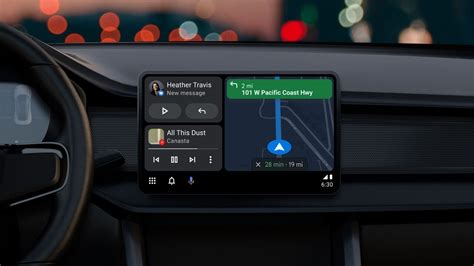
Android Auto è una soluzione tecnologica avanzata che mira a migliorare l'esperienza di guida, proiettando le funzioni più utili dello smartphone direttamente sullo schermo del veicolo. La sua "magia" inizia con una semplice connessione, solitamente tramite cavo USB o, in alcuni casi, in modalità wireless: lo smartphone Android si sincronizza con il sistema di bordo e, in pochi istanti, le app preferite e le funzioni essenziali sono a portata di mano. La forza di Android Auto risiede quindi nelle sue molteplici funzionalità, che vanno ben oltre le classiche chiamate e messaggi. Google ha introdotto un assistente vocale ottimizzato per la guida, che permette di controllare gran parte delle operazioni tramite comandi vocali con Google Assistant, riducendo le distrazioni al volante.
La sicurezza è un pilastro fondamentale di Android Auto. La filosofia alla base è chiara: mantenere gli automobilisti connessi senza compromettere la loro attenzione sulla strada. Non tutte le app disponibili per Android sono compatibili con Android Auto; questa limitazione è intenzionale per ridurre le distrazioni e garantire una guida sicura. Ad esempio, app come YouTube (Video) e i riproduttori video non sono supportati. Google fornisce una pagina dedicata sul Play Store dove è possibile consultare l'elenco completo delle app compatibili e scoprire nuove aggiunte.
Compatibilità e Requisiti
Per iniziare a utilizzare Android Auto, è innanzitutto necessario possedere uno smartphone con sistema operativo Android. L'applicazione è compatibile con tutti i dispositivi a partire dalla versione 6.0 di Android (per ottenere prestazioni ottimali è consigliato Android 6.0 o versioni successive) e necessita di una connessione Internet stabile e veloce. Sui telefoni con Android 10 o versioni successive, Android Auto è ormai preinstallata di default, rendendo il dispositivo immediatamente pronto per collegarsi al sistema di infotainment dell’auto senza ulteriori passaggi.
Al momento, Android Auto è compatibile con oltre 500 modelli di auto delle principali case automobilistiche, come Abarth, Alfa Romeo, Audi, BMW, Cadillac, Citroen, Dacia, Fiat, Ford, Honda, Iveco, Jeep, Land Rover, Mazda, Mercedes, Nissan, Opel, Peugeot, Renault, Skoda, Toyota, Volkswagen, Volvo e molte altre ancora. L'elenco completo dei modelli supportati è consultabile sul sito ufficiale di Android Auto, selezionando l'opzione "Vehicles".
È importante notare che, anche se un'auto figura nell'elenco di quelle compatibili, Android Auto potrebbe non essere integrato "di serie" ma fornito come optional. Pertanto, se si ha intenzione di acquistare una nuova vettura e si è interessati ad Android Auto, è prudente chiedere informazioni dettagliate al rivenditore per assicurarsi che sia integrato nel modello scelto.
Sblocchiamo tutte le APP su Android Auto con Android 14 e versioni successive (no root) su MH2p
Installazione e Configurazione su Auto Compatibili
Se la tua auto è tra quelle compatibili con Android Auto, sarai contento di sapere che non è necessaria alcuna installazione aggiuntiva dell'applicazione nel veicolo, poiché Android Auto è già presente "di serie" o preinstallata nel sistema di infotainment.
La procedura di configurazione è la seguente:
- Scarica l'app Android Auto sullo smartphone: Apri il Play Store, cerca "Android Auto" e tocca "Installa".
- Accendi l'auto e il sistema di infotainment: Assicurati che l'auto sia accesa per attivare il sistema multimediale.
- Collega lo smartphone all'auto: Questo può avvenire tramite cavo USB o, in alcuni casi, in modalità wireless.
- Connessione via USB: Utilizza un cavo USB per collegare il telefono alla porta USB dell'auto.
- Connessione wireless (Bluetooth): Accedi alle Impostazioni di Android, seleziona le opzioni "Connessione dispositivo" e "Bluetooth". Non appena la tua auto compare tra i dispositivi disponibili, fai tap sul suo nome per effettuare il collegamento tramite Bluetooth e permettere ad auto e smartphone di comunicare tra loro. In questo caso è necessario che il telefono abbia un servizio di connessione dati stabile e veloce. In più, l’auto deve essere compatibile con la modalità wireless per le applicazioni mobile.
- Avvia Android Auto: Se non si avvia in automatico, seleziona l'opzione "Android Auto" sul display della macchina e segui le indicazioni mostrate a schermo per completare la prima configurazione.
- Autorizzazioni: Al primo avvio, l'app richiederà diverse autorizzazioni (gestire chiamate e messaggi, accedere alla posizione, registrare l'audio, accedere ai contatti e al calendario). Premi "Consenti" per sette volte consecutive e poi "Continua" per attivare le notifiche e completare la configurazione.
Una volta attivato, Android Auto presenta un'interfaccia ottimizzata per l'uso automobilistico. L'interazione può avvenire attraverso comandi vocali, touchscreen o pulsanti fisici dell'auto. Scorrendo l'interfaccia, è possibile visualizzare e selezionare le app compatibili, mentre un'icona circolare consente di tornare all'ultimo software utilizzato. Inoltre, la sezione chiamate fornisce un accesso rapido ai contatti, ai preferiti e alle chiamate recenti. Quando l'auto è in sosta, si può anche visualizzare e rispondere ai messaggi attraverso comandi vocali. Per avviare il comando vocale, è necessario cliccare sull'icona del microfono nella Home di Android Auto o, se disponibile, utilizzare un pulsante dedicato sul volante.
Installazione specifica per alcuni marchi auto
Le procedure di collegamento e avvio di Android Auto possono variare leggermente a seconda del marchio e del modello dell'auto. Di seguito, alcune indicazioni per i veicoli più diffusi.
Come installare Android Auto su Renault
- Connettere lo smartphone all'auto: Avvia l'auto e il sistema di infotainment. Attiva il Bluetooth sullo smartphone e collegati all'auto selezionando il nome del veicolo nell'elenco. Conferma l'associazione pigiando sul pulsante di consenso che compare sulla schermata dell'infotainment dell'auto.
- Avviare Android Auto: Una volta connesso lo smartphone Android all'auto, comparirà un piccolo pop-up che indicherà la possibilità di avviare Android Auto. Fai tap su di esso per visualizzare la schermata di Android Auto sul display del veicolo. Se il pop-up non compare, prova a collegare lo smartphone tramite cavo USB.
Come installare Android Auto su Peugeot/Citroen/DS
- Connettere lo smartphone all'auto: Avvia il sistema di infotainment della tua auto. Attiva il Bluetooth sullo smartphone e collegati all'auto selezionando il nome del veicolo. Conferma l'associazione pigiando sul pulsante di consenso sulla schermata dell'infotainment.
- Avviare Android Auto: Una volta connesso lo smartphone all'auto, esegui le gesture del pizzico sullo schermo con tre dita e fai tap sul riquadro con la dicitura "Applicazioni". Giunto in questa schermata, vedrai attivarsi la voce "Android Auto" e, pigiando su di essa, vedrai comparire l'interfaccia.
Come installare Android Auto su Ford
- Attivare Android Auto sul sistema Sync 3: Avvia il sistema di infotainment (basta girare la chiave o pigiare sul pulsante di avviamento Start). Dalla schermata principale, premi l'icona "Impostazioni" nella barra delle funzioni e poi tocca sulla voce "Preferenze Android Auto": seleziona l'opzione "Attiva Android Auto".
- Collega lo smartphone: Attiva il Bluetooth sullo smartphone e collegati all'auto selezionando il nome del veicolo. Comparirà a schermo un pop-up relativo all'avvio di Android Auto. Premi sul pulsante "Continua", poi su "D'accordo" e l'interfaccia di Android Auto comparirà sull'auto. Su alcuni veicoli potrebbe essere necessario utilizzare il collegamento tramite cavo USB.
Come installare Android Auto su Hyundai
Le Hyundai dotate di un sistema di infotainment compatibile seguono generalmente una procedura simile a quella descritta per altri marchi. Dopo aver collegato lo smartphone (via Bluetooth o USB), Android Auto dovrebbe avviarsi automaticamente o tramite un'icona dedicata sul display del veicolo.
Usare Android Auto su Auto Non Compatibili
Se la tua auto non è compatibile con Android Auto o non dispone di un impianto stereo che lo supporta, esistono diverse soluzioni alternative.
Su Autoradio Android Compatibili
La prima soluzione consiste nell'installare un impianto stereo di una delle marche che supportano Android Auto. Numerosi modelli di impianti stereo, come quelli di Alpine, Clarion, Furrion, JBL, JVC, Kenwood, Lifan, Macrom, Panasonic, Pioneer, Sony e molti altri, supportano l'app. Anche in questo caso non è necessaria alcuna installazione dell'app poiché è già integrata nello stereo. Tutto quello che occorre fare è collegare il proprio smartphone all'auto, come indicato nei paragrafi dedicati all'installazione di Android Auto su auto compatibili.
Su Smartphone (Modalità Guida di Google Assistant)
Fino a poco tempo fa, era possibile utilizzare Android Auto direttamente sullo schermo dello smartphone. Tuttavia, Google ha ufficialmente terminato il supporto di Android Auto sugli smartphone, indirizzando gli utenti alla pagina di impostazioni per configurare un nuovo veicolo.
Per chi non possiede un'auto compatibile o un'autoradio con Android Auto, la soluzione attuale è la Modalità Guida di Google Assistant, collegata a Maps e all'app Google. Questa modalità, lanciata nel 2021, permette una navigazione facile e l'accesso a funzionalità come musica, chiamate e messaggi, offrendo un'esperienza simile a quella di Android Auto, ma direttamente dal display del telefono.
Utilizzo di Dongle di Terze Parti per la Connessione Wireless
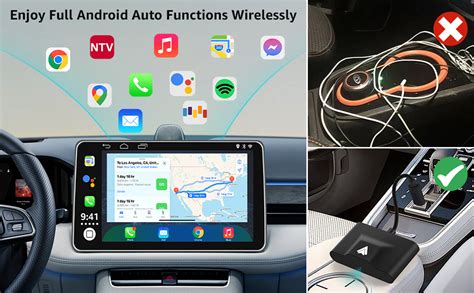
Per i veicoli che supportano Android Auto solo tramite cavo, o per quelli più datati che non lo supportano affatto, esistono soluzioni come i dongle di terze parti. Prodotti come AAWireless, MA1 di Motorola e Carlinkit 4.0 sono dispositivi che rendono possibili le connessioni wireless, agendo come ponte tra il telefono e il sistema dell'auto. Questi adattatori si collegano semplicemente alla porta USB dell'auto, consentendo una connessione fluida tra l'auto e il telefono ed eliminando la necessità di collegamenti fisici, rendendo i tragitti brevi più comodi.
Installare Android Auto su Tablet
Se si possiede un tablet dotato di sistema operativo Android e si desidera utilizzarlo con Android Auto, l'unica opzione disponibile è quella di sfruttare un'app presente sul Play Store, chiamata Headunit Reloaded Emulator HUR, disponibile a un prezzo di circa 4,99 euro.
Questa applicazione permette di trasformare il tablet in una sorta di ricevitore per Android Auto wireless, rendendo necessario collegare lo smartphone al tablet. È importante sapere che l'app può essere abbastanza complicata da configurare e non sempre garantisce risultati soddisfacenti su tutti i modelli di tablet. Per maggiori informazioni e indicazioni dettagliate sul corretto funzionamento di questo software, è consigliabile consultare il forum XDA.
Funzionalità e Vantaggi di Android Auto
Android Auto porta lo smartphone direttamente nel cruscotto, offrendo un accesso immediato e sicuro alle app più utilizzate senza distrazioni alla guida.
Navigazione Avanzata
La navigazione con Android Auto è molto più di un semplice sistema GPS integrato. Consente di pianificare percorsi complessi, calcolare tempi di arrivo stimati in base al traffico reale e ricevere avvisi su incidenti, rallentamenti o zone di pericolo lungo il tragitto. Google Maps e Waze, tra le app di navigazione compatibili, aggiornano continuamente le informazioni, offrendo suggerimenti su percorsi alternativi per risparmiare tempo e carburante. Tutto ciò può essere gestito tramite comandi vocali, riducendo drasticamente la necessità di interagire fisicamente con il display. Sono disponibili anche app di terze parti come Sygic e TomTom.
Esperienza Multimediale Integrata
L'esperienza multimediale si integra perfettamente con la guida. Android Auto permette di controllare la musica, i podcast e gli audiolibri senza distrazioni, passando facilmente da una playlist all'altra o regolando il volume con semplici comandi vocali. Di' a Gemini cosa vorresti ascoltare: brani allegri, jazz rilassante o un podcast appassionante. Approfitta dei momenti di pausa per divertirti. Con Android Auto, ora è possibile giocare sul display della propria auto mentre è parcheggiata.
Comunicazione Sicura
Allo stesso modo, è possibile ricevere e gestire le chiamate in maniera sicura, con la riproduzione dell'audio direttamente nel sistema dell'auto. Per effettuare una chiamata senza dover prendere in mano il telefono e distogliere lo sguardo dalla strada, basterà pronunciare “OK, Google” seguito da “Chiama + numero di telefono/ nome del contatto” per avviare automaticamente la chiamata. Quando l'auto è in sosta, si può anche visualizzare e rispondere ai messaggi attraverso comandi vocali. Manda un messaggio a Leo con il mio orario di arrivo stimato e un'emoji di scuse.
Assistente Google Integrato
La collaborazione con Google Assistant estende ulteriormente le funzionalità, trasformando il sistema in un vero assistente di guida personale. È possibile fissare promemoria, controllare il calendario, cercare informazioni su luoghi o attività (Sto andando a St. Louis in auto. Ho prenotato un hotel per stanotte. Ho voglia di un barbecue), e persino impostare appuntamenti, il tutto senza mai interrompere la concentrazione sulla strada. Che tu stia esplorando nuove idee o chiacchierando per passare il tempo, Gemini Live ti aiuta a trovare l'ispirazione.
Per chi guida, tutto questo significa maggiore sicurezza, praticità e un'esperienza di guida più fluida e connessa, adattandosi sia all'uso quotidiano in città sia ai viaggi più lunghi.
Differenze tra Infotainment Integrato e Soluzioni Retrofit
Quando si parla di Android Auto in auto, è importante distinguere tra sistemi di infotainment integrati e soluzioni retrofit.
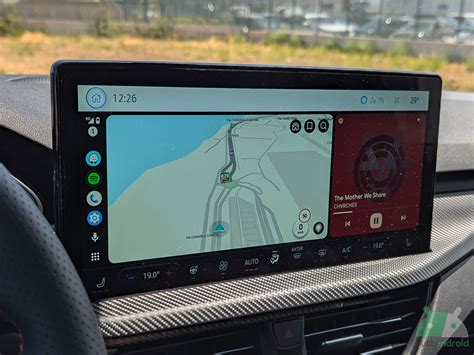
Sistemi Integrati: Sono progettati direttamente dalla casa automobilistica come parte dell’impianto multimediale del veicolo. Questi sistemi garantiscono un’interfaccia ottimizzata, aggiornamenti regolari e piena compatibilità con le funzionalità del veicolo, dai comandi al volante ai sistemi ADAS (Advanced Driver-Assistance Systems). Offrono la massima integrazione e una maggiore stabilità operativa.
Soluzioni Retrofit: Permettono di aggiungere Android Auto a un veicolo già in circolazione tramite dispositivi aftermarket (come le autoradio compatibili o i dongle wireless). Queste soluzioni offrono molte delle funzionalità principali, ma possono avere qualche limite in termini di integrazione con i comandi dell’auto e di aggiornamenti automatici. Sebbene siano una valida alternativa per auto non compatibili di serie, l'esperienza potrebbe non essere altrettanto fluida o completa come con un sistema integrato.
Risoluzione dei Problemi Comuni
Spesso può capitare che Android Auto non funzioni correttamente, e identificare la causa del problema può essere frustrante. Ecco alcuni suggerimenti per la risoluzione dei problemi più comuni:
- Riavviare lo smartphone: Questa è la soluzione più semplice e spesso efficace per risolvere molti piccoli problemi o bug temporanei dell'applicazione o del sistema.
- Verificare la connessione: Assicurarsi che il cavo USB sia funzionante e correttamente inserito sia nello smartphone che nella porta USB dell'auto. Se si utilizza la connessione wireless, verificare che il Bluetooth sia attivo e che l'accoppiamento sia avvenuto correttamente.
- Controllare gli aggiornamenti: Assicurarsi che sia l'app Android Auto sul telefono sia il software del sistema di infotainment dell'auto siano aggiornati all'ultima versione disponibile. Essendo un’app, necessita di costanti e frequenti aggiornamenti, mirati a ottimizzare il funzionamento dell’app stessa.
- Bugs noti: È bene tenere d’occhio le ultime notizie e gli aggiornamenti più recenti sui bug noti di Android Auto e su come risolverli, consultando forum specializzati o la pagina di supporto di Google.
Sblocchiamo tutte le APP su Android Auto con Android 14 e versioni successive (no root) su MH2p
Android Auto e Noleggio a Lungo Termine con Ayvens
Il noleggio a lungo termine con Ayvens rende l’esperienza di Android Auto ancora più semplice e accessibile. Scegliendo un veicolo già dotato di sistema compatibile, è possibile avere subito a disposizione tutte le funzionalità di connettività e infotainment senza dover installare nulla. Questo significa navigazione aggiornata in tempo reale, gestione di musica e messaggi, e controllo vocale tramite Google Assistant fin dal primo giorno.
La formula di noleggio a lungo termine elimina anche le preoccupazioni legate a manutenzione, aggiornamenti software o sostituzione del veicolo: il contratto garantisce un’auto sempre aggiornata e pronta all’uso. Al 2026, sempre più case automobilistiche offrono veicoli compatibili con Android Auto, integrando l’app di Google nei propri sistemi d’infotainment di serie oppure prevedendo la predisposizione fin dalla progettazione. Molti di questi veicoli sono disponibili anche tramite formule di noleggio a lungo termine, rendendoli una scelta pratica e aggiornata per chi cerca un’auto connessa e moderna.
tags: #installare #android #auto