L'integrazione degli smartphone nei sistemi di infotainment delle automobili è diventata una funzionalità quasi indispensabile per la maggior parte dei conducenti moderni. La possibilità di accedere alle proprie app preferite, effettuare chiamate, inviare messaggi e ricevere indicazioni stradali in modo sicuro e senza distrazioni, direttamente dal display dell'auto, rappresenta un notevole miglioramento dell'esperienza di guida. In questo contesto, Android Auto e Apple CarPlay emergono come le soluzioni dominanti, offrendo un ponte tra il mondo digitale dello smartphone e l'ambiente automobilistico. Questa guida si propone di esplorare in dettaglio come installare e utilizzare queste funzionalità sui modelli Kia Sorento, fornendo un quadro completo per proprietari di diverse versioni del veicolo.
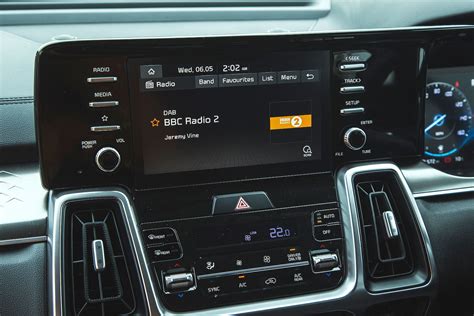
Comprendere Android Auto e Apple CarPlay
Prima di addentrarci nelle procedure di installazione, è fondamentale comprendere cosa siano Android Auto e Apple CarPlay e come funzionino.
Android Auto, sviluppato da Google, è un'applicazione progettata per semplificare l'utilizzo delle funzionalità del proprio smartphone Android durante la guida. Permette di proiettare un'interfaccia semplificata sul display dell'auto, dando accesso a navigatori come Google Maps, app di messaggistica come WhatsApp e Telegram, piattaforme musicali come Spotify e servizi di chiamate, tutto controllabile tramite comandi vocali o touch, riducendo al minimo le distrazioni.
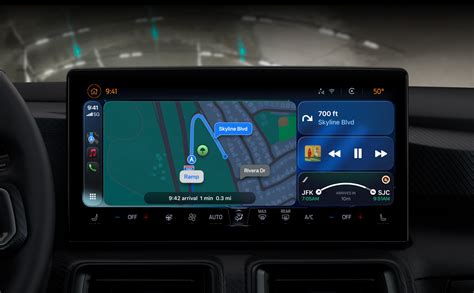
Apple CarPlay, d'altro canto, è la controparte di Apple, offrendo funzionalità simili per gli utenti di iPhone. Consente di integrare le app di iOS, come Mappe, Messaggi, Telefono e Musica, nel sistema di infotainment dell'auto, garantendo un'esperienza utente fluida e intuitiva per chi è legato all'ecosistema Apple. Anche CarPlay supporta ampiamente i comandi vocali tramite Siri.
Entrambe le piattaforme sono pensate per la sicurezza, con interfacce utente semplificate e l'enfasi sui comandi vocali per minimizzare la necessità di interagire fisicamente con lo schermo.
Compatibilità dei Modelli Kia Sorento
La compatibilità di Android Auto e Apple CarPlay varia in base all'anno di produzione e all'allestimento del veicolo. Le informazioni raccolte suggeriscono che i modelli Kia Sorento dal 2016 in poi sono generalmente predisposti per queste tecnologie.
- Sorento 2016: Questo anno rappresenta un punto di svolta, con alcuni modelli che potrebbero già includere il supporto, mentre altri potrebbero necessitare di un aggiornamento software. È stato menzionato che la versione 2016 può avere le mappe tramite l'app UVO, ma il suo rapporto con Android Auto e Apple CarPlay necessita di chiarimenti specifici per l'aggiornamento.
- Sorento 2017 (Loft con Tecno Pack): Per questi modelli, la compatibilità con Apple CarPlay e Android Auto è una questione chiave. Alcuni utenti con Sorento Loft Tecno Pack del 2017 hanno riscontrato problemi di connessione con CarPlay per iPhone 7, con la concessionaria che ha specificato che CarPlay funziona solo su sistemi dotati di comandi vocali. Questo suggerisce che la presenza o meno dell'aggiornamento software e la specifica configurazione del sistema multimediale sono determinanti. La compatibilità con lo schermo da 7 pollici sembra essere un indicatore positivo per entrambi i sistemi.
- Modelli successivi (2018 in poi): Le versioni più recenti di Sorento tendono ad avere Android Auto e Apple CarPlay già installati di serie, semplificando notevolmente il processo di configurazione.
È sempre consigliabile verificare la compatibilità specifica del proprio veicolo tramite il manuale d'uso, il sito ufficiale Kia o consultando direttamente una concessionaria.
Verifica della Compatibilità e Aggiornamenti Software
Per verificare se il sistema multimediale della tua Kia Sorento è compatibile con Android Auto o Apple CarPlay, ci sono diversi approcci:
- Consultare il Manuale d'Uso: Il manuale del proprietario del veicolo è la fonte più autorevole per informazioni sulla compatibilità delle funzionalità del sistema di infotainment.
- Controllare il Display dell'Auto: Una volta collegato uno smartphone compatibile tramite cavo USB, se il sistema è predisposto, dovrebbe comparire l'icona di Android Auto o Apple CarPlay sulla schermata principale.
- Contattare la Concessionaria Kia: Le concessionarie possono fornire informazioni precise sulla compatibilità del tuo specifico modello e anno, nonché sulla disponibilità di aggiornamenti software necessari.
- Aggiornamenti Software: In alcuni casi, la compatibilità può essere abilitata tramite un aggiornamento del software del sistema multimediale. Questo aggiornamento viene solitamente eseguito presso una concessionaria Kia. Alcuni utenti hanno segnalato di aver aggiornato il software in concessionaria per tentare di risolvere problemi di connettività.
È importante notare che, come evidenziato da un utente con un Sorento Loft Tecno Pack del 2017, la compatibilità con Apple CarPlay potrebbe essere legata alla presenza dei comandi vocali nel sistema dell'auto.
Installazione di Android Auto su Auto Compatibili
Se la tua Kia Sorento è compatibile con Android Auto, la procedura di installazione è generalmente semplice, poiché l'app è spesso già integrata nel sistema del veicolo.
- Scarica l'App Android Auto: Assicurati che l'app Android Auto sia installata sul tuo smartphone Android. Puoi scaricarla dal Google Play Store. Per prestazioni ottimali, è consigliato Android 6.0 o versioni successive.
- Collega lo Smartphone all'Auto: Utilizza un cavo USB di buona qualità per collegare il tuo smartphone alla porta USB dell'auto. Alcuni veicoli più recenti supportano anche la connessione wireless, che richiede l'abilitazione di Wi-Fi e Bluetooth sullo smartphone e la configurazione del sistema dell'auto.
- Configurazione Iniziale:
- Accendi l'auto e avvia il sistema di infotainment.
- Sul tuo smartphone, potresti ricevere una richiesta di autorizzazione per avviare Android Auto. Segui le istruzioni visualizzate sullo schermo dello smartphone e del display dell'auto.
- Potrebbe essere necessario consentire ad Android Auto l'accesso a chiamate, messaggi, posizione e contatti.
- Se Android Auto non si avvia automaticamente, cerca l'icona "Android Auto" o "Proiezione Telefono" sul display dell'auto e selezionala.
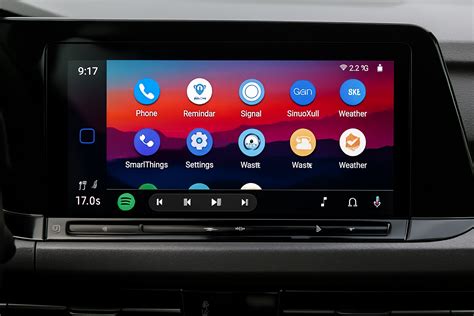
Connessione Wireless per Android Auto
Per la connessione wireless, assicurati che sia il tuo smartphone che il sistema dell'auto supportino questa modalità.
- Attiva Wi-Fi e Bluetooth: Sul tuo smartphone Android, abilita sia il Wi-Fi che il Bluetooth.
- Associazione del Dispositivo:
- Nel menu delle impostazioni del sistema di infotainment dell'auto, naviga verso "Connessione dispositivo" o "Proiezione Telefono".
- Seleziona "Aggiungi nuovo" o un'opzione simile per associare un nuovo smartphone.
- Sul tuo smartphone, cerca il nome Bluetooth del sistema dell'auto nell'elenco dei dispositivi disponibili e selezionalo.
- Conferma la corrispondenza dei codici di verifica visualizzati sia sullo smartphone che sul display dell'auto.
- Potrebbe essere necessario approvare la connessione o accettare i termini e le condizioni.
- Avvio di Android Auto: Una volta associato lo smartphone, Android Auto dovrebbe avviarsi automaticamente o essere accessibile tramite l'icona dedicata sul display dell'auto.
Risoluzione dei Problemi Comuni di Connessione
- Cavo USB: Utilizza sempre un cavo USB di alta qualità e possibilmente quello fornito con il tuo smartphone. Cavi danneggiati o di bassa qualità possono causare problemi di connessione.
- Aggiornamenti: Assicurati che sia l'app Android Auto sul tuo smartphone sia il software del sistema multimediale dell'auto siano aggiornati all'ultima versione disponibile.
- Permessi: Verifica che Android Auto abbia tutte le autorizzazioni necessarie sul tuo smartphone.
- Riavvio: Prova a riavviare sia lo smartphone che il sistema di infotainment dell'auto.
- Bluetooth/Wi-Fi: Per la connessione wireless, assicurati che entrambi siano attivi e funzionanti correttamente.
Installazione di Apple CarPlay su Auto Compatibili
Analogamente ad Android Auto, se la tua Kia Sorento supporta Apple CarPlay, l'installazione è generalmente semplice, soprattutto per i modelli più recenti.
- Verifica Compatibilità iPhone: Assicurati che il tuo iPhone supporti Apple CarPlay e che Siri sia attivato. Aggiorna il sistema operativo dell'iPhone all'ultima versione disponibile.
- Collega l'iPhone all'Auto:
- Connessione USB: Utilizza un cavo Lightning originale Apple per collegare l'iPhone alla porta USB dell'auto.
- Connessione Wireless: Per i modelli che supportano la connessione wireless, abilita Wi-Fi e Bluetooth sull'iPhone.
- Configurazione Iniziale:
- Accendi l'auto e il sistema di infotainment.
- Se collegato via USB, potresti ricevere una richiesta di autorizzazione sull'iPhone per utilizzare CarPlay. Conferma la connessione.
- Potrebbe essere necessario sbloccare l'iPhone e acconsentire all'uso di CarPlay.
- Se CarPlay non si avvia automaticamente, cerca l'icona "CarPlay" o "Proiezione Telefono" sul display dell'auto e selezionala.
Connessione Wireless per Apple CarPlay
Per la connessione wireless di CarPlay:
- Attiva Wi-Fi e Bluetooth: Sul tuo iPhone, abilita sia il Wi-Fi che il Bluetooth.
- Associazione del Dispositivo:
- Nel menu delle impostazioni del sistema di infotainment dell'auto, naviga verso "Connessione dispositivo" o "Proiezione Telefono".
- Seleziona "Aggiungi nuovo" o un'opzione simile.
- Sul tuo iPhone, cerca il nome Bluetooth del sistema dell'auto nell'elenco dei dispositivi e selezionalo.
- Verifica che i codici di verifica siano identici e conferma la connessione dall'iPhone.
- Avvio di CarPlay: Una volta associato, CarPlay dovrebbe connettersi automaticamente o essere accessibile tramite l'icona dedicata.
Risoluzione dei Problemi Comuni di Connessione per CarPlay
- Cavo Lightning: Utilizza cavi Lightning originali Apple o certificati MFi (Made for iPhone).
- Aggiornamenti iOS: Mantieni il tuo iPhone aggiornato all'ultima versione di iOS.
- Siri: Assicurati che Siri sia abilitato nelle impostazioni dell'iPhone.
- Riavvio: Riavvia sia l'iPhone che il sistema di infotainment dell'auto.
- Limitazioni: Alcuni utenti hanno riscontrato che CarPlay potrebbe non funzionare su sistemi che non supportano i comandi vocali, anche se il proprio iPhone è compatibile.
Utilizzo di Android Auto e Apple CarPlay
Una volta connesso il tuo smartphone, potrai accedere a una serie di funzionalità direttamente dal display dell'auto:
- Navigazione: Utilizza Google Maps, Waze o Apple Maps per ottenere indicazioni stradali in tempo reale.
- Chiamate: Effettua e ricevi chiamate in vivavoce.
- Messaggi: Invia e ricevi messaggi di testo tramite comandi vocali o interfaccia semplificata.
- Musica e Podcast: Accedi alle tue app musicali preferite e ascolta i tuoi contenuti audio.
- Assistenti Vocali: Utilizza Google Assistant (con Android Auto) o Siri (con Apple CarPlay) per controllare le funzionalità del sistema con la tua voce.
Come collegare Android Auto al tuo veicolo Kia: dimostrazione, configurazione e tutorial
Android Auto e Apple CarPlay su Auto Non Compatibili o Autoradio Aftermarket
Se la tua Kia Sorento non è compatibile di serie con Android Auto o Apple CarPlay, esistono alcune alternative:
- Autoradio Aftermarket: Puoi sostituire l'unità principale dell'auto con un'autoradio aftermarket che supporti Android Auto e Apple CarPlay. Esistono numerosi modelli di marche rinomate come Pioneer, Kenwood, Alpine, Sony, ecc. L'installazione di queste unità può richiedere adattatori specifici per il cruscotto e il cablaggio dell'auto.
- Utilizzo dello Smartphone sul Supporto: Un'opzione più economica è utilizzare il tuo smartphone montato su un supporto per parabrezza o cruscotto. In questo caso, dovrai interagire direttamente con il telefono, ma potrai comunque utilizzare le app di navigazione e musica. Alcuni sistemi di infotainment aftermarket più semplici possono comunque proiettare lo schermo del telefono (mirroring), anche se non offrono l'interfaccia ottimizzata di Android Auto o CarPlay.
- App per Tablet: Come menzionato, è possibile trasformare un tablet Android in un ricevitore per Android Auto wireless tramite app come Headunit Reloaded Emulator (HUR), sebbene la configurazione possa essere complessa.
Considerazioni Specifiche per Kia Sorento e Altri Modelli Kia
Le discussioni tra i proprietari di Kia evidenziano alcune specificità:
- Kia Ceed GT-Line 2016: Alcuni utenti con questo modello hanno cercato aggiornamenti per Android Auto e Apple CarPlay, indicando che la compatibilità potrebbe non essere immediata e richiedere interventi specifici.
- Kia Venga e Autoradio Android Aftermarket: Un utente ha condiviso un'esperienza dettagliata sull'installazione di un'autoradio Android specifica per Kia Venga e Ceed precedente. Questo caso sottolinea le sfide legate ai cablaggi e ai connettori, in particolare per la presa USB originale e l'integrazione della retrocamera. L'installazione di un'autoradio aftermarket può richiedere competenze tecniche per la gestione dei cavi, inclusi quelli dei comandi al volante e del microfono. La soluzione adottata per la presa USB, ad esempio, è stata l'uso di una prolunga collegata all'ingresso posteriore dell'autoradio, poiché la presa USB originale non era compatibile con l'unità aftermarket.
Suggerimenti per l'Installazione e l'Utilizzo
- Cavi di Qualità: Investi in cavi USB e Lightning di buona qualità, certificati e non troppo lunghi, per garantire una connessione stabile.
- Aggiornamenti Costanti: Mantieni sempre aggiornati sia il tuo smartphone (sistema operativo e app) sia il software del sistema multimediale della tua auto.
- Sicurezza Prima di Tutto: Utilizza le funzionalità vocali il più possibile e limita l'interazione con lo schermo durante la guida.
- Assistenza Tecnica: In caso di dubbi o problemi, non esitare a consultare il manuale del veicolo, il supporto Kia o un installatore professionista di sistemi audio per auto.
L'integrazione di Android Auto e Apple CarPlay nella tua Kia Sorento può trasformare significativamente la tua esperienza di guida, rendendola più connessa, sicura e piacevole. Comprendere la compatibilità del tuo modello e seguire attentamente le procedure di installazione ti permetterà di sfruttare al meglio queste potenti tecnologie.