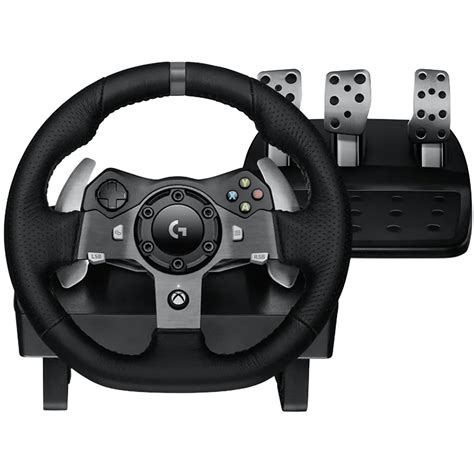
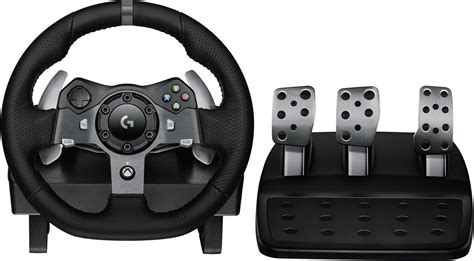
Se sei un appassionato di simulazione di guida su Xbox One e possiedi un Logitech G920, probabilmente ti sei chiesto come ottenere il massimo da questa combinazione, specialmente quando sorgono problemi di sterzata. La buona notizia è che con la giusta configurazione e una metodologia di risoluzione dei problemi, puoi trasformare la tua esperienza di gioco in qualcosa di incredibilmente realistico e coinvolgente, anche dopo aver affrontato delle difficoltà. Questa guida ti accompagnerà passo dopo passo attraverso le impostazioni ottimali e le soluzioni ai problemi più comuni, spiegandoti perché ciascuna scelta è importante e come influisce sulla tua guida.
Il Logitech G920 è un ottimo volante, ma le impostazioni predefinite in Project Cars, o in altri simulatori, potrebbero non essere ideali, e a volte il volante stesso può presentare malfunzionamenti che ne impediscono l'uso. Molti giocatori riscontrano una sensazione di guida „leggera”, poco reattiva, o addirittura innaturale, oppure il volante smette di sterzare del tutto. Prima di addentrarci in configurazioni complesse o disinstallazioni di software, è fondamentale escludere le cause più basilari che potrebbero portare il Logitech G920 a non sterzare o a non rispondere correttamente su Xbox One.
Verifiche Preliminari Essenziali: La Tua Check-List Pre-Partenza
Sembra ovvio, vero? Eppure, una semplice svista può essere all’origine di un disagio significativo. Considera queste azioni come la tua check-list pre-partenza per assicurarti che il tuo Logitech G920 sia correttamente connesso e pronto all’uso.
Connessione e Alimentazione
- Cavo di Alimentazione: Un cavo di alimentazione allentato o scollegato è un colpevole comune per il G920 che sembra „morto” o non risponde. Assicurati che l’alimentatore sia saldamente inserito nella presa di corrente e nell’apposito connettore sul volante. Il G920, a differenza di altri volanti USB, richiede un’alimentazione esterna per il suo Force Feedback e per il corretto funzionamento generale. Senza una corretta alimentazione, il volante potrebbe non accendersi affatto o non eseguire la sequenza di calibrazione iniziale.
- Cavi USB: Non tutte le porte USB sono create uguali. Prova a connettere il tuo volante a una porta USB 2.0 o 3.0 direttamente sul retro del tuo computer (se lo usi con PC) o sulla console, evitando hub USB esterni, prolunghe o porte frontali che a volte possono non fornire energia o stabilità sufficiente. Verifica che il cavo USB sia ben connesso sia al volante che alla porta della console/PC.
- Ispezione Cavi: Dai un’occhiata attenta a tutti i cavi, inclusi quelli dei pedali. Verifica che non ci siano piegature eccessive, tagli o connettori danneggiati. Un cavo di alimentazione o USB difettoso può causare intermittenti o la completa assenza di segnale.
Riavvio del Sistema
- Riavviare la Console/PC: Il classico consiglio che funziona sempre. Spegni completamente la tua Xbox One (tenendo premuto il pulsante di accensione per 10 secondi fino allo spegnimento completo) o il tuo PC. Scollega il cavo di alimentazione del G920 dalla presa di corrente per almeno 30 secondi, poi ricollegalo e riaccendi il sistema. Questo semplice passaggio può risolvere molti conflitti software temporanei.
Gestione del Software e dei Driver: Il Cuore Digitale del Tuo G920
Se le verifiche iniziali non hanno sortito l’effetto sperato, è molto probabile che il problema risieda nel software o nei driver. Il Logitech G HUB è il centro nevralgico del tuo G920, e un suo malfunzionamento può causare ogni sorta di grattacapo, inclusa l’incapacità di sterzare.
Aggiornamento del Firmware e del Software
- Logitech G HUB: Assicurati di aver installato la versione più recente del Logitech G HUB scaricandola direttamente dal sito ufficiale Logitech. Questo software è essenziale per la corretta gestione, personalizzazione e aggiornamento del tuo dispositivo.
- Aggiornamenti Firmware: Il G HUB ti avviserà se è disponibile un nuovo firmware per il tuo volante. È essenziale mantenerlo aggiornato per garantire la massima compatibilità, risolvere bug noti e migliorare le performance. Se il volante non viene rilevato, prova a collegarlo a un PC, installare G HUB, e verificare se il software è in grado di aggiornare il firmware.
Risoluzione dei Problemi con G HUB
- G HUB Non Rileva il Volante: Se il G HUB non visualizza il tuo G920, prova a disinstallare completamente il software. Durante la disinstallazione, spunta l’opzione per eliminare anche i file di configurazione residui. Riavvia il PC e reinstalla il G HUB da zero.
- Profili e Conflitti: A volte, un profilo di gioco corrotto o impostazioni errate all’interno del G HUB possono creare anomalie. All’interno del G HUB, controlla le impostazioni del volante e, se necessario, prova a ripristinare le impostazioni predefinite o a creare un nuovo profilo.
- Gestione Dispositivi (PC): Apri „Gestione Dispositivi” (cerca su Windows). Cerca il tuo Logitech G920 sotto „Dispositivi per giochi” o „Controller audio, video e giochi”. Se è presente un punto esclamativo giallo, indica un problema con il driver.
- Disinstallazione Pulita dei Driver (PC): Se l’aggiornamento non funziona, disinstalla il dispositivo da „Gestione Dispositivi” (spuntando „Elimina il software driver per il dispositivo” se disponibile). Quindi scollega il volante, riavvia il PC e ricollega il volante. Windows tenterà di reinstallare i driver automaticamente.
Calibrazione e Impostazioni del Volante: Sentire la Strada
Il tuo volante non è centrato? Gira troppo poco o troppo? Questi sono tipici segnali di un problema di calibrazione. La calibrazione è il processo mediante il quale il volante impara i suoi limiti estremi di rotazione e la posizione centrale.
Calibrazione Automatica e Manuale
- Calibrazione Iniziale: All’accensione, il G920 dovrebbe eseguire una calibrazione automatica completa, ruotando da un estremo all’altro prima di centarsi. Se questa sequenza manca, riprova tutti i passaggi di alimentazione e riavvio.
- Calibrazione tramite G HUB (PC): Nella scheda „Impostazioni” del Logitech G HUB, clicca su „Calibra”. Segui le istruzioni a schermo, ruotando il volante da un estremo all’altro e premendo i pedali.
- Calibrazione su Xbox One: Molti giochi, specialmente i simulatori di guida, offrono un’opzione di calibrazione manuale all’interno delle loro impostazioni. Controlla le opzioni del gioco che stai utilizzando per assicurarti che il volante sia calibrato correttamente per quella specifica applicazione.
Impostazioni di Gioco: Il Tuning per la Massima Precisione
Non dimenticare che molti giochi hanno le proprie impostazioni di calibrazione e sensibilità specifiche per il volante. Controlla che le impostazioni del gioco non stiano entrando in conflitto con quelle di Windows o del G HUB.
- Zona Morta dello Sterzo: Impostala su un valore molto basso, quasi zero (es. 0-2%). Una zona morta troppo alta significa che dovrai ruotare leggermente il volante prima che il gioco registri l’input, rendendo la guida imprecisa.
- Saturazione dello Sterzo: Aumentala leggermente (es. 90-95%). Questo parametro controlla la reattività dello sterzo. Un valore più alto rende lo sterzo meno sensibile ai movimenti più ampi, aiutando a mantenere il controllo nelle curve veloci.
- Zona Morta dei Pedali: Impostala a zero o a un valore molto basso (es. 0-2%) per garantire la massima sensibilità dell’acceleratore e del freno.
Il Force Feedback (FFB): L'Anima del Tuo Volante
Il Force Feedback (FFB) è il cuore pulsante dell’immersione nelle simulazioni. Se è debole, assente, o semplicemente strano, l’esperienza ne risente drasticamente, e potrebbe essere la causa del volante che non "sente" la strada o non risponde come dovrebbe.
Impostazioni FFB nel G HUB e nel Gioco
- Guadagno Force Feedback (FFB): Questo valore determina l’intensità generale del FFB. Un valore troppo alto può risultare fastidioso, affaticante e causare clipping (vedi sotto), mentre un valore troppo basso ti farà sentire scollegato dalla guida. Sperimenta per trovare il giusto equilibrio.
- Volume Effetto di Ritorno Centrale: Questo parametro controlla la forza che riporta il volante al centro. È importante per sentire il „peso” dello sterzo, specialmente a basse velocità.
- Smorzamento Effetto di Ritorno Centrale: Aggiunge una resistenza al movimento del volante, smorzando le vibrazioni eccessive e rendendo la sensazione più fluida.
- Volume Effetto Ruota Motrice: Controlla la forza del FFB generata dalla trazione delle ruote motrici. Aumentarlo ti aiuterà a percepire meglio lo slittamento delle ruote e la perdita di aderenza.
- Volume Effetto di Sterzata: Questo parametro determina la forza del FFB generata dallo sforzo dello sterzo. Aumentarlo ti farà sentire meglio il carico sulle ruote anteriori in curva.
- Volume Effetto Terreno: Controlla la forza del FFB generata dalle asperità del terreno (cordoli, ghiaia, asfalto irregolare). Aumentarlo ti farà sentire meglio la superficie della pista.
- Volume Effetto di Collisione: Regola la forza del FFB in caso di collisioni. Un valore basso (es. 10-20%) è solitamente sufficiente per avvisarti senza rendere l’esperienza spiacevole.
- Clipping: Il clipping si verifica quando il Force Feedback è troppo forte e il software del gioco o del volante non riesce a gestirlo, risultando in una perdita di dettagli e una sensazione "appiattita". Molti giochi offrono un indicatore di clipping o un'opzione per ridurlo automaticamente. Se noti che il FFB perde dettaglio nelle curve più impegnative o durante i contatti, potresti dover abbassare l'intensità generale del FFB o regolare le impostazioni specifiche nel gioco.
Project Cars 2 - Le migliori impostazioni per volante e force feedback per Logitech G920
Problemi Comuni e Soluzioni Specifiche
Oltre alle configurazioni generali, ci sono problemi specifici che possono impedire al tuo Logitech G920 di sterzare o funzionare correttamente.
Pedali Non Funzionanti o Imprecisi
I pedali del G920 sono generalmente robusti, ma possono presentare difficoltà.
- Connessione del Blocco Pedali: Assicurati che il cavo del blocco pedali sia saldamente inserito nella porta appropriata sul retro del volante.
- Polvere e Sporcizia: L’accumulo di polvere e detriti all’interno delle fessure dei pedali può interferire con i potenziometri (i sensori che rilevano la pressione). Pulisci delicatamente l’area intorno ai pedali con aria compressa o un pennello morbido.
- Calibrazione nel G HUB e in Windows: Come per il volante, ricalibra i pedali tramite „Configura controller di giochi USB” (su PC) e controlla le loro curve di risposta nel G HUB. Verifica che non ci siano zone morte eccessive o che la risposta sia lineare.
- Resistenza del Freno (G920): Il G920 ha un blocco in gomma nel pedale del freno per simulare una maggiore resistenza e un punto di frenata più realistico. Assicurati che questo non sia danneggiato o fuori posto.
Pulsanti o Cambio H Non Riconosciuti
Se un pulsante specifico o il cambio sequenziale H (se possiedi il Driving Force Shifter) non rispondono, le cause possono essere varie.
- Mapping del G HUB (PC): Verifica che i pulsanti siano correttamente mappati all’interno del Logitech G HUB.
- Mapping In-Game: Come per il FFB, le impostazioni di mappatura dei comandi all’interno del gioco sono fondamentali. Assicurati che il gioco stia riconoscendo correttamente tutti i pulsanti e gli assi del tuo volante e che non ci siano conflitti con altre periferiche.
- Testare i Pulsanti: In G HUB, c’è una sezione per testare tutti i pulsanti e gli assi del volante e dei pedali. Utilizzala per verificare quali input vengono registrati.
- Usura Fisica: Con un uso intensivo, i microswitch sotto i pulsanti possono usurarsi. Se un pulsante specifico smette di funzionare, potrebbe essere necessario considerare una riparazione.
Problemi di Connettività e Riconoscimento su Xbox One
Quando il Logitech G920 viene acceso, esegue sempre una rotazione automatica di calibrazione (gira completamente a sinistra e poi a destra prima di centarsi). Se questa calibrazione manca, il volante è spesso non riconosciuto o non funziona correttamente.
- Alimentazione Esterna: Ribadiamo l’importanza dell’alimentatore esterno. Senza una corretta alimentazione, il G920 non si accenderà correttamente e non eseguirà la calibrazione.
- Riavvio della Console e del Volante: Scollega il cavo di alimentazione del G920 dalla presa di corrente per 30 secondi, poi ricollegalo. Contemporaneamente, esegui un riavvio completo della tua Xbox One (tieni premuto il pulsante di accensione per 10 secondi).
- Porte USB: Prova a collegare il G920 a una porta USB diversa sulla console.
- Connessione del Cavo USB: Assicurati che il cavo USB sia saldamente inserito sia nel volante che nella porta della console.
- Conflitti con Altri Periferici: Altri controller o joystick connessi alla Xbox potrebbero talvolta entrare in conflitto. Prova a scollegare temporaneamente altri dispositivi USB.
Passi Drastici e Supporto Tecnico
Se hai seguito tutti i passaggi precedenti e il tuo G920 continua a darti del filo da torcere, è tempo di considerare passi più drastici o di cercare aiuto esterno.
Test su un Altro Sistema
- Test su un Altro PC/Console: Se possibile, prova a collegare il tuo G920 a un altro PC o Xbox One. Questa è una delle prove più efficaci per capire se il problema risiede nel volante stesso o nel tuo sistema (PC, console, software, driver, porte USB).
Ripristino e Supporto Logitech
- Ripristino di Fabbrica (Tramite G HUB su PC): Il G HUB offre un’opzione per ripristinare le impostazioni di fabbrica del volante. Questo può aiutare a risolvere problemi legati a configurazioni corrotte.
- Contatta il Supporto Logitech: Se tutti i tentativi di risoluzione falliscono, non esitare a contattare il supporto clienti Logitech. Prepara il numero di serie del tuo volante e una descrizione dettagliata dei problemi riscontrati e delle soluzioni che hai già provato. Se il volante è ancora in garanzia, hai buone possibilità di ottenere una riparazione o una sostituzione.
Considerazioni Finali e Ottimizzazione dell'Esperienza
La chiave per una buona configurazione del volante è trovare un equilibrio tra realismo, controllo e comfort. Configurare correttamente il tuo Logitech G920 per Project Cars o qualsiasi altro simulatore su Xbox One può trasformare radicalmente la tua esperienza di gioco.
- Prova Diverse Auto e Piste: Le impostazioni ottimali possono variare a seconda dell’auto e della pista. Un’auto da Formula 1 avrà esigenze diverse da un’auto GT o da turismo.
- Non Avere Paura di Sperimentare: Non esistono impostazioni „perfette” valide per tutti. Il tuo stile di guida e le tue preferenze personali sono fondamentali. Dedica tempo alla sperimentazione per trovare ciò che funziona meglio per te.
- Chiedi Consigli alla Comunità: Unisciti a forum e gruppi online dedicati a Project Cars, sim racing e al Logitech G920. La comunità è spesso una risorsa preziosa per consigli, trucchi e configurazioni condivise.
In base alla nostra esperienza e ai feedback della comunità, possiamo affermare che la stragrande maggioranza dei problemi riscontrati con il Logitech G920 non sono dovuti a guasti hardware intrinseci, ma a conflitti software, driver obsoleti, configurazioni errate nel G HUB o nei giochi, o semplici disconnessioni. Una diagnosi metodica e una buona dose di pazienza sono i tuoi migliori alleati.
Non c’è nulla di più appagante che risolvere da soli un problema, e vedere il tuo volante tornare in vita, pronto per un’altra sessione di guida sfrenata. Torna in pista e divertiti!