Nell'era digitale, la connettività in auto è diventata una componente essenziale dell'esperienza di guida. Mentre una volta i sistemi di infotainment si limitavano a offrire intrattenimento di base, oggi sono in grado di integrare perfettamente i nostri smartphone, trasformando il veicolo in un'estensione della nostra vita digitale. Al centro di questa rivoluzione si trovano Android Auto e Apple CarPlay, due piattaforme che mirano a rendere la guida più sicura, più efficiente e più piacevole. Sebbene entrambi offrano funzionalità simili, la scelta tra loro è spesso un argomento di dibattito tra gli utenti. Tuttavia, indipendentemente dalla piattaforma preferita, l'evoluzione verso soluzioni wireless sta ridefinendo il concetto di connettività in auto.
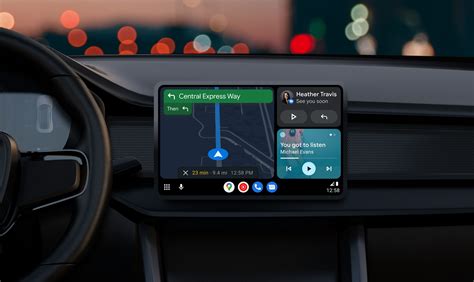
Android Auto: Un Ponte Verso la Guida Connessa
Android Auto, sviluppato da Google, offre un'interfaccia semplificata e ottimizzata per l'uso durante la guida, consentendo agli utenti di accedere a un'ampia gamma di funzionalità del proprio smartphone direttamente sullo schermo del veicolo. Dalla navigazione alla musica, dalle chiamate ai messaggi, Android Auto mira a ridurre le distrazioni e a migliorare la sicurezza stradale.
Connessione Cablata vs. Wireless: Un Dibattito Aperto
Tradizionalmente, Android Auto richiedeva una connessione cablata tramite un cavo USB. Sebbene questa soluzione garantisca una connessione stabile e affidabile, comporta inevitabilmente l'ingombro dei cavi e la necessità di collegare fisicamente il telefono ogni volta che si sale in auto. Questo è dove entra in gioco Android Auto wireless.
L'opzione wireless di Android Auto offre una comodità senza precedenti. Permette una connessione automatica e senza interruzioni non appena si entra nel veicolo, eliminando la necessità di cavi e consentendo agli utenti di lasciare il telefono comodamente in tasca o in borsa. Per sfruttare questa funzionalità, è necessario che sia il telefono che il sistema di infotainment dell'auto supportino la connessione wireless, abilitando sia il Bluetooth che il Wi-Fi.
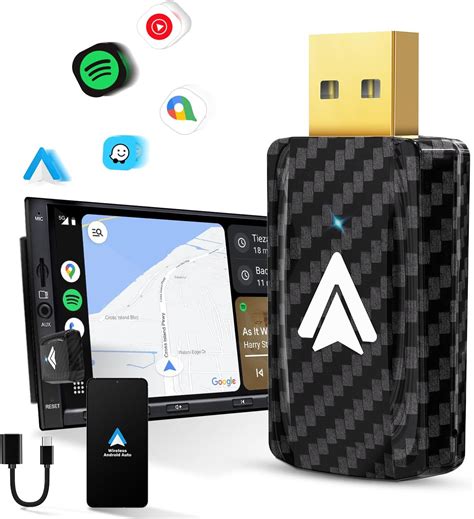
Tuttavia, non tutti i veicoli sono dotati di supporto nativo per Android Auto wireless. Per fortuna, il mercato offre una soluzione: gli adattatori Android Auto wireless. Questi dispositivi, come quelli prodotti da Ottocast, si collegano alla porta USB dell'auto e trasformano un sistema Android Auto cablato in uno completamente wireless.
11 Cos'è e come funziona Android Auto | Daniele Castelletti | AssMaggiolina
Ottocast: Pionieri nella Connettività Wireless per Auto
Dal 2009, Ottocast si è affermata come un'azienda leader nell'elettronica automobilistica, con un focus particolare sull'innovazione nel campo della connettività wireless. L'azienda ha svolto un ruolo cruciale nello sviluppo e nella diffusione di soluzioni che consentono agli utenti di godere dei vantaggi di Android Auto e Apple CarPlay senza l'uso di cavi.
Il lancio del primo adattatore wireless Ottocast CP/AA 2-in-1 U2-X, con la sua terza generazione, ha segnato un punto di svolta, offrendo agli automobilisti la possibilità di aggiornare i propri sistemi di infotainment esistenti con funzionalità wireless avanzate. Ottocast immagina le auto come estensioni delle nostre vite digitali, garantendo che guidatori e passeggeri rimangano connessi, intrattenuti e al sicuro, indipendentemente dalla destinazione.
Adattatori Ottocast: Trasformare la Tua Esperienza di Guida
Gli adattatori wireless per auto di Ottocast si collegano direttamente alla porta USB intelligente dell'auto (sia USB-A che USB-C) e stabiliscono una connessione tra lo smartphone e il cruscotto tramite Bluetooth e Wi-Fi. Questo elimina la frustrazione dei cavi e offre un'esperienza di guida più fluida e moderna.
Tra i prodotti di punta di Ottocast spicca l'Ottocast A2Air Pro. Progettato per trasformare Android Auto cablato in wireless in modo semplice e immediato, questo adattatore è dotato di Wi-Fi a 5 GHz e Bluetooth 5.0, garantendo una connessione stabile e senza ritardi o interruzioni. La sua compatibilità si estende alla maggior parte delle auto dotate di Android Auto cablato, inclusi marchi noti come Audi, BMW, Mercedes, Volkswagen, Ford, Honda, Lexus, Nissan, Toyota e Kia.
Per chi cerca funzionalità multimediali avanzate, Ottocast Play2Video Pro rappresenta la soluzione ideale. Questo adattatore non solo abilita Android Auto Wireless e CarPlay Wireless, ma permette anche di guardare contenuti da piattaforme come YouTube e Netflix direttamente sullo schermo dell'auto, trasformando il sistema di infotainment in un vero e proprio centro multimediale.
Un altro prodotto degno di nota è il Car TV Mate Max IV Universale. Questo adattatore va oltre la semplice connessione wireless per Android Auto, offrendo il supporto HDMI. Ciò consente lo streaming di contenuti da dispositivi come Fire TV Stick, Chromecast o console di gioco direttamente sullo schermo dell'auto, ampliando notevolmente le possibilità di intrattenimento.
Soluzioni ai Problemi Comuni di Android Auto Wireless
Nonostante i numerosi vantaggi, gli utenti di Android Auto wireless possono occasionalmente incontrare problemi. La risoluzione di questi inconvenienti è fondamentale per garantire un'esperienza di guida senza interruzioni.
Problemi di Connessione e Disconnessioni
Uno dei problemi più segnalati è Android Auto wireless disconnecting. Questo può verificarsi per una serie di ragioni, tra cui:
- Interferenze Wi-Fi: Altri dispositivi wireless nella vicinity possono interferire con il segnale.
- Incompatibilità del veicolo: Alcuni veicoli potrebbero avere specifiche di compatibilità più stringenti.
- Aggiornamenti software mancanti: Sia il sistema Android Auto sul telefono che il firmware del veicolo devono essere aggiornati.
- Cavi USB difettosi: Anche se si utilizza una connessione wireless, un cavo USB di scarsa qualità o difettoso per la connessione iniziale o per l'adattatore può causare problemi. È essenziale evitare cavi USB di terze parti non specificamente progettati per il trasferimento dati.
Risoluzione dei Problemi Pratici
Per affrontare questi e altri problemi, ecco alcuni consigli pratici:
- Verifica la Compatibilità: Assicurati che il tuo telefono e il tuo veicolo siano compatibili con Android Auto wireless. Se utilizzi un adattatore, verifica la sua compatibilità con il tuo modello di auto.
- Abilita Bluetooth e Wi-Fi: Assicurati che sia il Bluetooth che il Wi-Fi siano attivi sul tuo smartphone. Disabilita eventuali altre connessioni Bluetooth o Wi-Fi che potrebbero interferire (ad esempio, dispositivi vivavoce non necessari).
- Riavvia i Dispositivi: Spegnere e riaccendere il telefono e il sistema di infotainment dell'auto può risolvere molti problemi temporanei. Un semplice riavvio del telefono è spesso una soluzione efficace.
- Aggiorna le App e il Software: Mantieni sempre aggiornata l'app Android Auto tramite il Google Play Store. Assicurati che anche il sistema operativo del tuo telefono e il firmware del sistema di infotainment del tuo veicolo siano all'ultima versione disponibile.
- Svuota la Cache di Android Auto: A volte, una cache piena può causare malfunzionamenti. Puoi svuotarla dalle impostazioni del telefono.
- Utilizza un Cavo USB di Qualità: Se riscontri problemi durante la configurazione iniziale o se l'adattatore richiede una connessione USB, usa un cavo di alta qualità, preferibilmente quello originale del produttore del telefono o un cavo certificato per il trasferimento dati.
- Prova Porte USB Diverse: Se il tuo veicolo dispone di più porte USB, prova a collegare l'adattatore o il telefono a una porta diversa.
- Verifica le Impostazioni del Bluetooth: Assicurati che il tuo telefono sia correttamente associato all'adattatore wireless o al sistema dell'auto. Potrebbe essere necessario rimuovere le associazioni precedenti e riaccoppiare i dispositivi.
- Connessione Via Cavo come Alternativa: Se i problemi con la connessione wireless persistono, prova a collegare il telefono tramite cavo USB. Questo può aiutare a diagnosticare se il problema è legato alla connettività wireless o a un'altra componente.
- Disabilita il Wi-Fi Temporaneamente: In alcuni casi, disattivare il Wi-Fi sul telefono e affidarsi esclusivamente alla connessione dati mobile (se utilizzata da Android Auto) o a una connessione cablata può migliorare la stabilità.
Compatibilità di Android Auto: Versioni e Dispositivi
La compatibilità di Android Auto varia a seconda della versione del sistema operativo Android e del modello specifico del telefono. Google si impegna a offrire un'esperienza utente fluida su una vasta gamma di dispositivi.
- Android 11.0 o superiore: Gli smartphone con questa versione del sistema operativo offrono piena compatibilità con Android Auto.
- Android 10.0 o superiore: Per i telefoni Google e Samsung, Android Auto è supportato se il dispositivo funziona con Android 10.0.
- Android 9.0: Anche i modelli più datati come il Samsung Galaxy S8, S8+ o Note 8, se aggiornati ad Android 9.0, possono utilizzare Android Auto.
È importante notare che, sebbene Android Auto sia progettato per essere intuitivo, non tutte le app disponibili sul tuo telefono sono compatibili con la sua interfaccia. Le app che ottengono il via libera sono quelle considerate sicure e non distrattive per la guida, privilegiando quelle essenziali per la navigazione, la musica e la comunicazione.
Aggiungere e Aggiornare App Compatibili con Android Auto
Integrare nuove app nell'esperienza di Android Auto è un processo relativamente semplice, ma richiede che le app siano state sviluppate con la compatibilità Android Auto in mente.
Aggiungere Nuove App
- Verifica la Compatibilità: Prima di tutto, assicurati che l'app che desideri aggiungere sia effettivamente compatibile con Android Auto.
- Aggiorna Android Auto: Assicurati che la tua app Android Auto sia aggiornata all'ultima versione disponibile sul Google Play Store.
- Collega il Telefono all'Auto: Connetti il tuo telefono al sistema di infotainment dell'auto tramite cavo USB (o tramite connessione wireless se già configurata).
- Apri Android Auto: Avvia l'app Android Auto sul tuo telefono.
- Accedi al Cassetto delle App: Nell'interfaccia di Android Auto, cerca l'icona "App" (spesso una griglia di quadrati o un cerchio con punti) per accedere al cassetto delle app.
- Cerca l'Icona '+' o 'Aggiungi App': All'interno del cassetto delle app, potresti trovare un'icona che ti permette di aggiungere nuove applicazioni.
- Seleziona e Installa: Seleziona l'app desiderata dall'elenco delle app compatibili. Se l'app non è installata sul tuo telefono, Android Auto potrebbe chiederti di procedere con l'installazione. Una volta aggiunta, l'app apparirà nel cassetto delle app di Android Auto.
Aggiornare le App Compatibili
Mantenere le app aggiornate è cruciale per garantire l'accesso alle ultime funzionalità, miglioramenti delle prestazioni e correzioni di bug.
- Connessione Internet: Assicurati che il tuo telefono sia connesso a Internet (Wi-Fi o dati mobili).
- Apri il Google Play Store: Sul tuo telefono Android, apri l'app Google Play Store.
- Accedi al Menu: Tocca le tre linee orizzontali in alto a sinistra per aprire il menu.
- "Le mie app & giochi": Seleziona questa opzione per visualizzare le app installate.
- Verifica Aggiornamenti: Cerca "Android Auto" nell'elenco. Se è disponibile un aggiornamento, vedrai un pulsante "Aggiorna". Toccalo per avviare il download e l'installazione.
- Aggiorna altre App: Ripeti questo processo per tutte le altre app compatibili con Android Auto che desideri mantenere aggiornate.
L'Importanza di una Connessione Affidabile
Che tu scelga Android Auto cablato o Android Auto wireless, la stabilità della connessione è fondamentale. L'Android Auto cablato offre intrinsecamente una connessione più stabile e meno soggetta a interferenze, il che lo rende una scelta eccellente per chi privilegia l'affidabilità assoluta e non si preoccupa dell'uso di un cavo.
D'altra parte, Android Auto wireless ha rivoluzionato l'esperienza di guida offrendo un livello di comodità impareggiabile. Grazie agli adattatori wireless, anche i veicoli meno recenti possono beneficiare di questa tecnologia senza fili. Tuttavia, per sfruttare appieno i vantaggi del wireless, è essenziale investire in adattatori di alta qualità, come quelli offerti da Ottocast, che utilizzano tecnologie avanzate come il Wi-Fi dual-band e il Bluetooth 5.0 per minimizzare problemi come disconnessioni, ritardi nella risposta o audio disturbato.
In sintesi, mentre la scelta tra cablato e wireless dipende dalle preferenze individuali, l'obiettivo comune è quello di integrare il proprio smartphone nell'esperienza di guida in modo sicuro e funzionale. Con la continua evoluzione della tecnologia e l'impegno di aziende come Ottocast, il futuro della guida connessa promette di essere sempre più fluido, intuitivo e privo di cavi.