Perdere la cronologia di navigazione può essere frustrante, soprattutto quando devi visitare nuovamente siti web importanti o recuperare informazioni perse. Fortunatamente, esistono diversi metodi efficaci per aiutarti a recuperare la cronologia di navigazione eliminata su Google Chrome. Ti stai chiedendo come recuperare la cronologia di navigazione eliminata su Google? La risposta è sì. Questa guida dettagliata ti mostrerà come recuperare la cronologia eliminata di Chrome su Windows, macOS, Android e iPhone, utilizzando varie soluzioni, dalla verifica dei backup alla gestione delle attività di Google.
Comprendere la Cronologia di Chrome e la Sua Importanza
Google Chrome è il browser web più popolare al mondo, con una quota di mercato superiore al 60%. È stato rilasciato per la prima volta nel 2008 per Microsoft Windows e successivamente è stato portato su Linux, macOS, iOS e Android. Chrome è apprezzato dagli utenti per la gestione dei segnalibri e della cronologia. La cronologia di Chrome è una funzione che consente agli utenti di visualizzare la cronologia di navigazione, rendendola utile per trovare siti web visitati in passato o per riprendere da dove si era rimasti su un altro dispositivo.
La cronologia del browser è una registrazione dei siti web che hai visitato, memorizzata nel tuo browser web per consentirti di ripercorrere i tuoi passi o trovare qualcosa che hai guardato prima. La cronologia di solito include la data e l'ora di ogni visita, nonché l'indirizzo web (URL) della pagina in cui ti trovavi. Se hai eseguito l'accesso al tuo account Google, la cronologia potrebbe includere anche i prodotti che hai cercato, i siti web che hai visitato e i video che hai guardato su YouTube.
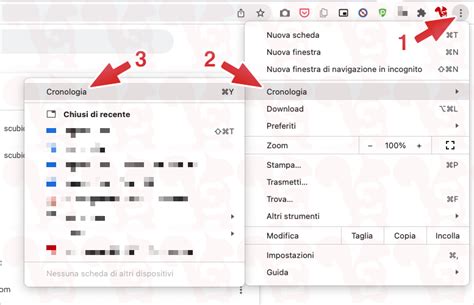
Chrome fornisce una funzione di cronologia completa che consente agli utenti di visualizzare la propria attività di navigazione in ordine cronologico. Per accedere a questa funzione, digita semplicemente "chrome://history" nella barra degli indirizzi e premi Invio. Verrà visualizzato un elenco di tutti i siti web che hai visitato utilizzando Chrome, insieme alla data e all'ora di ogni visita. Questa visualizzazione dipende dalle impostazioni di Controllo attività di Google. L'elenco cronologico può essere un ottimo modo per tornare sui tuoi passi se hai dimenticato dove sei stato o cosa stavi facendo. Può anche essere utile per rintracciare schede perse o recuperare finestre chiuse accidentalmente.
Schede da Altri Dispositivi
Le "Schede da altri dispositivi" è una funzionalità di Chrome che consente agli utenti di vedere e accedere alle schede che hanno aperto su altri dispositivi. Questo può essere utile se stai lavorando a un progetto su più dispositivi e devi accedere alle stesse informazioni su ciascun dispositivo. Le schede di altri dispositivi si sincronizzeranno automaticamente con il tuo account, così potrai riprendere da dove eri rimasto su un altro dispositivo. Per visualizzare le schede da altri dispositivi, apri semplicemente la pagina della cronologia di Chrome e fai clic sulla sezione "Schede da altri dispositivi". Da qui, puoi selezionare il dispositivo da cui desideri visualizzare le schede e vedere quali schede sono attualmente aperte.
Percorsi di Cronologia Chrome (Journeys)
"Percorsi nella cronologia" è una nuova funzionalità di Chrome che ti consente di visualizzare facilmente la cronologia di navigazione per argomento. Raggruppa la cronologia di navigazione in diversi argomenti, facilitando la ricerca delle pagine che stai cercando. Ad esempio, se stai cercando una ricetta specifica, "Percorsi di Chrome" ti mostrerà tutte le pagine che hai visitato che si riferiscono a quella ricetta.
Cronologia del Browser - Il Tuo Feed di Scoperta
Ti sei mai chiesto se la cronologia del browser o i preferiti verranno visualizzati nel feed di individuazione? La risposta è, dipende. Se stai utilizzando una modalità di navigazione privata, la cronologia del tuo browser non sarà visibile agli altri. Tuttavia, se non stai utilizzando la modalità di navigazione privata, la cronologia del tuo browser potrebbe essere visibile ad altri che utilizzano il tuo computer o dispositivo. Con questi passaggi, puoi contribuire a mantenere privata la cronologia di navigazione ed evitare che venga visualizzata nel feed di individuazione.
Visualizzare e Cercare la Cronologia di Chrome
Ecco come visualizzare e cercare nella cronologia di Chrome su qualsiasi dispositivo.
Visualizzare la Cronologia di Chrome per gli Utenti Desktop
Se stai utilizzando un computer, segui i passaggi seguenti per visualizzare la cronologia di Google Chrome.
- Apri Google Chrome sul desktop.
- Premi
Ctrl + h. Sarai suchrome://history.
Visualizzare la Cronologia di Chrome per Utenti Android/iPhone
Non importa se stai utilizzando un telefono Android o un iPhone, i passaggi sono gli stessi. Ecco come visualizzare la cronologia di Chrome su Android o iPhone.
- Apri l'app Chrome sul telefono.
- In alto a destra, seleziona la voce di menu con i 3 punti verticali.
- Seleziona "Cronologia" dal menu.
Cercare nella Cronologia di Chrome per Data
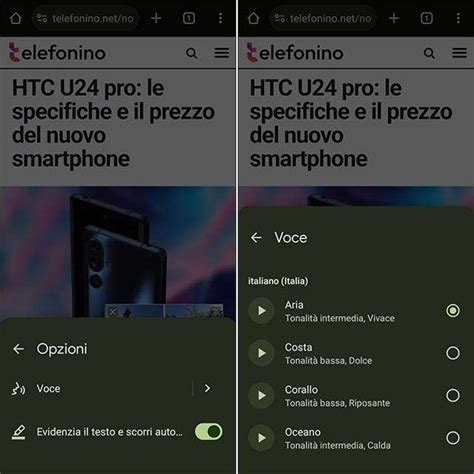
Ora che hai imparato a visualizzare la cronologia di Chrome, potrebbe essere facile cercare nella cronologia di Chrome per data.
- Apri la pagina "Le mie attività" di Google.
- Fai clic su "Filtra per data e prodotto".
- Seleziona la data o l'intervallo di date desiderato.
- Scegli i prodotti Google che desideri filtrare per la cronologia delle ricerche di Google.
- Clicca su "Applica".
Cancellare la Cronologia di Chrome
Chiunque abbia mai utilizzato un computer sa quanto sia importante mantenere privata la cronologia di navigazione. La maggior parte delle persone sa come cancellare la cronologia di navigazione in Chrome, ma sapevi che ci sono diversi livelli di cronologia che puoi cancellare? Ad esempio, puoi rimuovere la cronologia di navigazione, i cookie e i dati del sito o le immagini e i file memorizzati nella cache. A seconda della quantità di cronologia che desideri cancellare, il processo varierà leggermente.
Metodi per Recuperare la Cronologia Eliminata su PC Windows
Se hai eliminato per errore tutta la cronologia di Chrome o l'hai persa a causa di un aggiornamento di Windows/Google Chrome o per altre cause impreviste, non preoccuparti. Questo post ti mostrerà come recuperare la cronologia eliminata di Chrome su Windows 10 utilizzando diversi modi.
【4 modi】Come recuperare la cronologia cancellata Google Chrome?
1. Recupero Cronologia Chrome dal Backup Locale
Quando sfogli le pagine in Chrome, le cronologie vengono salvate automaticamente sul tuo computer locale. Se cancelli la cronologia in Chrome, i record locali verranno rimossi contemporaneamente. Tuttavia, a condizione che tu abbia eseguito un backup del database della cronologia locale prima di eliminare la cronologia in Chrome, puoi trovare il file di backup e ripristinare la cronologia importando i record. Il percorso del backup locale della cronologia di Chrome è: C:\Users\(nome utente)\AppData\Local\Google\Chrome\User Data\Default\.
È possibile eseguire il backup del file della cronologia locale in un'altra posizione sul computer o su qualsiasi dispositivo di archiviazione. Se hai perso i file di backup a causa di un'eliminazione imprudente, della formattazione del dispositivo o di altri motivi, hai ancora la possibilità di ripristinare il backup tramite un software di recupero dati professionale.
2. Utilizzare la Cache DNS per Recuperare la Cronologia Eliminata di Chrome
La cache DNS può aiutarti a recuperare la cronologia eliminata di Chrome. Potrebbe conservare alcune informazioni di navigazione. Mantieni il tuo computer connesso a Internet. Non spegnere o riavviare il computer dopo aver perso la cronologia di Chrome. Segui i passaggi seguenti per recuperare la cronologia cancellata di Chrome utilizzando il DNS.
- Premi "Windows + R", digita
cmde fai clic su "OK". Oppure puoi digitarecmdnella barra di ricerca di Windows. - Nel prompt dei comandi, inserisci
ipconfig /displaydnse premi "Invio".
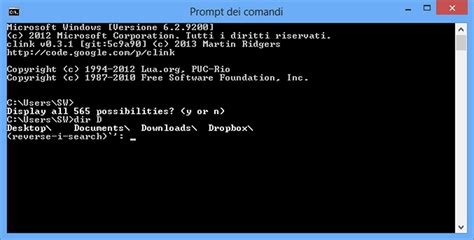
Una volta completati questi passi, verranno visualizzati tutti i siti web visitati di recente. Puoi visualizzare l'intera cronologia di navigazione recente di Chrome, inoltre puoi aprire i siti web importanti nella cronologia trovata con Chrome, i quali allora verranno tracciati di nuovo. Tuttavia, questa soluzione ti permette solo di trovare le tue attività recenti di navigazione, ma non è disponibile per recuperare la cronologia completa di Chrome.
3. Recuperare la Cronologia Eliminata di Google Chrome tramite "Le Mie Attività"
Se disponi di un account Google, puoi recuperare la cronologia di Chrome con l'aiuto di "Le mie attività". L'opzione Google History contiene tutte le tue cronologie di navigazione memorizzate nel tuo account Google. La pagina "Le mie attività" di Google fornisce un registro dettagliato delle tue interazioni.
- Accedi al tuo account Google.
- Vai su "Il mio account".
- Vai su "Attività web e app" > "Gestisci tutte le attività web e app".
- Qui potrai visualizzare tutte le tue attività, incluse le ricerche.
- Puoi scorrere verso il basso per controllare la cronologia delle ricerche.
Quando accedi al tuo account Google, vedrai tutto ciò che Google ha registrato dalla tua attività di navigazione. Quando esegui ricerche su Google con l'impostazione "Attività web e app" attivata, Google salva attività come la cronologia delle ricerche nel tuo Account Google. Modificare le impostazioni di ricerca. Puoi anche eliminare tutta la tua attività, non solo la cronologia della Ricerca Google. Suggerimento: quando utilizzi l'app Google, le pagine web visitate vengono salvate nella cronologia di navigazione di Chrome. Collega il tuo dispositivo a internet: se cancelli la cronologia da "Le mie attività" su un solo dispositivo, questa potrebbe essere visualizzata su un altro dispositivo offline. Se utilizzi l'app Google senza aver eseguito l'accesso, la personalizzazione della ricerca potrebbe essere attiva.
4. Ripristinare la Cronologia Eliminata su Chrome alle Versioni Precedenti (Copie Shadow)
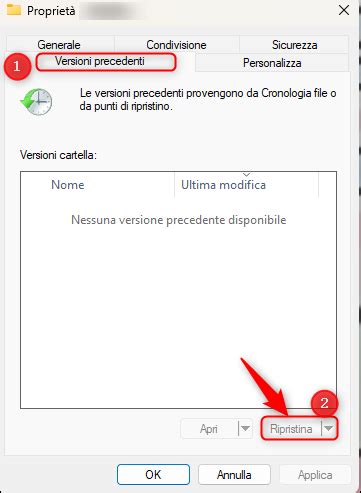
Gli utenti Windows possono sfruttare la funzionalità "Versioni precedenti" per ripristinare la cronologia eliminata. Tuttavia, questo metodo funziona solo se è stata configurata la cronologia dei file per la cartella di Google Chrome. Se hai abilitato la funzione Cronologia file su Windows 10, puoi ripristinare i dati alle versioni precedenti quando perdi file. Scopri come ripristinare la cronologia eliminata su Chrome alle versioni precedenti di seguito:
- Trova la tua posizione Google Chrome locale, che di solito è
C:\Utenti\Nome utente\AppData\Local\Google\Chrome. Il tuo percorso di Google Chrome può essere diverso. Puoi digitarechrome://version/nella barra degli indirizzi di Chrome per visualizzare le informazioni dettagliate sul percorso di archiviazione. - Fai clic con il pulsante destro del mouse sulla cartella "User Data" e seleziona "Proprietà" > "Versioni precedenti".
- Scegli la versione che contiene la cronologia che desideri. Fai clic sul pulsante "Ripristina" per ripristinare la cronologia del browser Chrome.
5. Utilizzo dei File di Registro
Microsoft Windows genera vari file utili per gli utenti, inclusi i file di registro. I file di registro contengono URL e dati dei siti web Google visitati di recente. Puoi risolvere il problema in maniera definitiva e immediata utilizzando un ottimo software di recupero dati.
- Apri Esplora file sul tuo dispositivo e clicca sulla scheda "Visualizza" situata nell'angolo in alto a sinistra dello schermo del computer.
- Successivamente, tutti i file di sistema nascosti diventeranno visibili sullo schermo. Cerca il file
index.dat(o file con estensione .dat).
6. Recupero tramite i Cookie
I cookie sono file temporanei che memorizzano i dati dei siti web su un computer per un utilizzo futuro. I cookie non memorizzano la cronologia delle ricerche sui siti web; al contrario, conservano tutta la cronologia delle ricerche e le attività specifiche del sito. È possibile utilizzare i cookie per individuare i record di ricerca eliminati.
- Apri il tuo browser e vai alle impostazioni dei cookie.
- Cerca i cookie relativi ai siti che hai visitato.
- Ora vedrai tutti i cookie sul tuo PC in ordine alfabetico. Questa soluzione funziona per i siti web per i quali hai "Accettato i cookie".
7. Riavviare o Reinstallare Google Chrome
A volte, problemi con il browser Chrome possono causare l'eliminazione della cronologia. Riavviare o reinstallare Google Chrome è un metodo efficace per recuperare la cronologia di navigazione di Chrome. Se è stata abilitata la funzione sincronizza, reinstallare Google Chrome è un ottimo modo per recuperare la cronologia di Chrome. Questa funzione sincronizza automaticamente i dati di Google Chrome ogni volta che accedi su un nuovo dispositivo.
8. Utilizzo di Software di Recupero Dati (Es. EaseUS Data Recovery Wizard o Tenorshare 4DDiG)
Se non puoi trovare un backup di Chrome, è disponibile uno dei migliori software di recupero dati per ripristinare il file di backup e potrai continuare il recupero cronologia di Chrome.
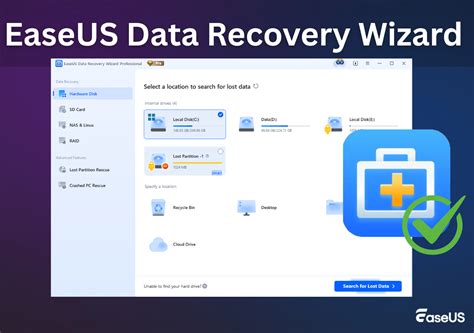
Un valido strumento che a disposizione per tentare il recupero della cronologia di Chrome, oltre che di altri dati rimossi dal computer, è EaseUS Data Recovery Wizard. Si tratta di un software che consente di recuperare praticamente qualsiasi genere di file intervenendo sul disco fisso del computer e su eventuali supporti esterni collegati ad esso. Di base è gratis, ma permette di intervenire su un massimo di 2 GB di dati. Per aggirare questa limitazione bisogna passare alla versione a pagamento.
Un altro ottimo software di recupero dati è Tenorshare 4DDiG. Si tratta di un eccellente software per recuperare qualsiasi tipo di file da qualsiasi piattaforma o memoria di massa. Grazie a questo software sarai anche in grado di recuperare la cronologia Google Chrome Android. 4DDiG è la vostra prima scelta per recuperare tutti i dati persi su computer Windows/Mac da vari scenari di perdita come eliminazione, formattazione, RAW, ecc.
Guida dettagliata per recuperare dati persi con EaseUS Data Recovery Wizard:
- Avvia EaseUS Data Recovery Wizard sul computer. Seleziona una posizione da scansionare per il recupero come hard disk, scheda SD, chiavetta USB, ecc, o una cartella specifica. E clicca sul pulsante "Scansiona".
- Potrai visualizzare i risultati della scansione e trovare facilmente con vari filtri.
- Seleziona i dati desiderati e clicca su "Recupera".
Metodi per Recuperare la Cronologia Eliminata su macOS
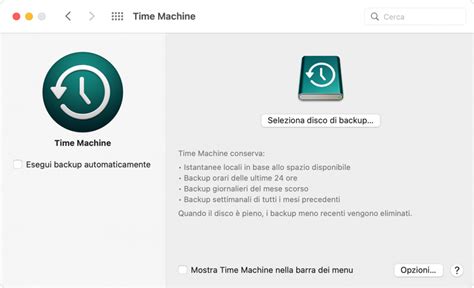
Stai usando macOS? Allora puoi recuperare cronologia Chrome usando il “potere” di Time Machine, il sistema di backup integrato nei Mac. Ovviamente, per potertene avvalere, è indispensabile che la funzione sia stata preventivamente abilitata e configurata sul tuo computer.
- Premi e continua a tenere premuto sulla tastiera del computer il tasto
Option, selezionare la voceVainella parte in alto a sinistra dello schermo e scegliere la voceLibreriadal menu che si apre. - Nella finestra del Finder che a questo punto ti verrà mostrata sulla scrivania, individua e apri la cartella
Application Support, poi quellaGooglee, successivamente, quellaChrome, dopodiché fai doppio clic sulla cartellaDefault. - Nella posizione in cui ti trovi, individua il file
Historye apri Time Machine facendo clic sulla relativa icona (quella con l'orologio) annessa al menu App del sistema. - A questo punto, serviti della timeline laterale per indicare la data esatta a partire dalla quale vuoi recuperare la cronologia di Chrome eliminata, dopodiché clicca sul summenzionato file
Historye premi sul bottoneRipristinaper effettuarne il ripristino. - Attendi poi che la procedura di recupero venga completata, dopodiché avvia Chrome, selezionando la relativa icona presente nel menu Start del sistema. Quando visualizzi la finestra del browser sulla scrivania, premi sul tasto
⋮in alto a destra, scegli la voceCronologiadal menu che compare, clicca su quellaCronologiadall'ulteriore menu proposto e potrai finalmente consultare tutta la cronologia del browser che in precedenza avevi eliminato.
Metodi per Recuperare la Cronologia Eliminata su Android
Se vuoi sapere come recuperare la cronologia eliminata su Google Chrome su un telefono Android, continua a leggere. Il recupero della cronologia eliminata su Google Chrome Android richiede l'utilizzo delle funzionalità integrate del browser o di app di terze parti. Puoi recuperare la cronologia eliminata in Google Chrome su Android se hai perso la cronologia di navigazione a causa di un'eliminazione accidentale.
1. Recupero Cronologia Chrome con il Tuo Account Google (Sincronizzazione Attiva)
Questo metodo funziona per gli utenti che dispongono di un account Google e hanno attivato la sincronizzazione di Google, che sincronizza tutta la cronologia di navigazione in Chrome. Esattamente come con il PC, puoi recuperare la cronologia di Chrome sul tuo Android o iPhone se precedentemente è stata sincronizzata con il tuo account Google.
- Sul tuo telefono Android, vai su
Impostazioni > Google > Gestisci il tuo account Google. - Quando accedi al tuo account Google, vedrai tutto ciò che Google ha registrato dalla tua attività di navigazione.
- Scorri verso il basso fino a "Preferiti di Chrome". Troverai tutta la cronologia di navigazione a cui ha avuto accesso il tuo telefono Android, come preferiti e app.
- Scorri per controllare la cronologia delle ricerche.
2. Utilizzo di Software di Recupero Dati per Android (Es. Coolmuster Lab.Fone for Android)
Molti utenti Android potrebbero essere interessati a recuperare anche altri tipi di dati. Coolmuster Lab.Fone for Android è un programma di recupero dati pensato appositamente per gli utenti Android, in grado di recuperare dati sia dalla memoria interna che dalla scheda SD esterna dei telefoni Android. Supporta il recupero di vari tipi di dati.
- Collega il tuo dispositivo Android al computer.
- Al termine, verrà visualizzata un'interfaccia per scegliere i tipi di file da recuperare.
- Ora puoi scegliere tra la modalità "Scansione rapida" o "Scansione approfondita".
- Infine, visualizza in anteprima i file scansionati, quindi scegli i file che desideri recuperare e fai clic su "Recupero".

Se non disponi di un account Google, non puoi recuperare la cronologia di Chrome eliminata in questo modo. Puoi provare EaseUS MobiSaver for Android:
- Installa ed esegui EaseUS MobiSaver for Android, collega il tuo telefono Android al computer.
- Dopo aver collegato il tuo telefono Android, il software eseguirà rapidamente la scansione del dispositivo per trovare tutti i dati esistenti e persi.
- Visualizza in anteprima tutti i file recuperabili uno per uno e quindi puoi selezionare quelli che desideri rapidamente. Qui puoi attivare l'opzione "Only displayed deleted items" per elencare solo i file eliminati.
Metodi per Recuperare la Cronologia Eliminata su iPhone
Per gli utenti Apple, recuperare la cronologia di Google Chrome eliminata sul telefono non è un'impresa ardua. Puoi recuperare la cronologia eliminata su Google Chrome iPhone.
1. Tramite le Impostazioni del Telefono
Questo metodo è utile se la cronologia è stata eliminata accidentalmente o a causa di un problema temporaneo.
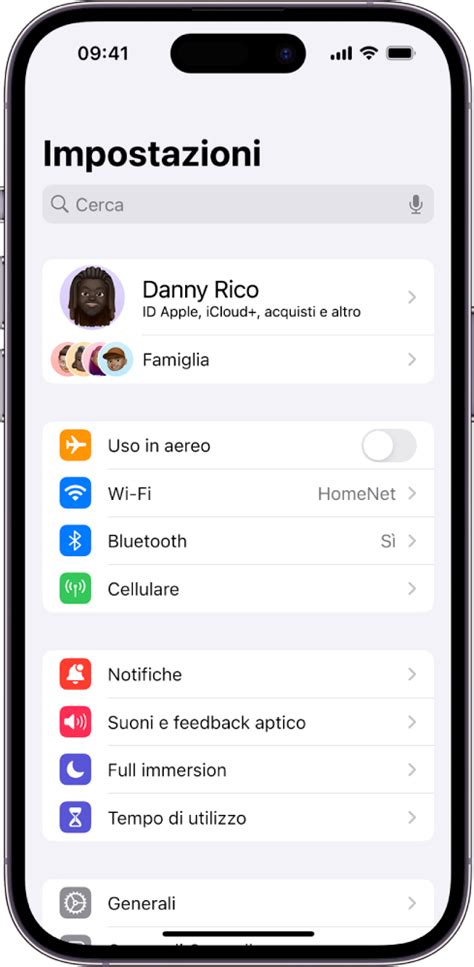
- Vai su
Impostazionisul tuo iPhone. - Cerca e seleziona "Safari".
- Scorri verso il basso e tocca "Avanzate".
- Cerca e seleziona "Dati del sito web". Qui potresti trovare alcuni dati che possono aiutarti a recuperare parte della cronologia.
2. Recupero tramite Account Google (Sincronizzazione Attiva)
Come per Android, se la sincronizzazione con l'account Google era attiva, è possibile recuperare la cronologia.
- Apri l'app Chrome sul tuo iPhone.
- In alto a destra, seleziona la voce di menu con i 3 punti verticali.
- Seleziona "Cronologia" dal menu.
- Se hai eseguito l'accesso al tuo account Google, la tua cronologia sincronizzata sarà visibile.
Considerazioni Finali e Prevenzione della Perdita di Dati
Dopo aver letto questo articolo, dovresti essere in grado di recuperare la cronologia Chrome cancellata sul tuo PC o smartphone. Tutte le soluzioni che abbiamo discusso sono semplici e facili da realizzare anche per utenti poco esperti. Tuttavia, nel caso in cui proprio non riesci a trovare la cronologia con i metodi consigliati, affidati a software di recupero dati professionali per recuperare qualsiasi tipo di file andato perduto, incluso, ovviamente la cronologia e i segnalibri di Google Chrome.
Molte volte, ti occorre riaprire le pagine che hai visitato in precedenza in Chrome. Per farlo, accedi spesso alla cronologia di Chrome per trovare direttamente i record. Per evitare la perdita imprevista di questa cronologia a causa dell'eliminazione, è necessario eseguire il backup della cronologia di Chrome e continuare a farlo regolarmente.
È fondamentale, quando possibile, mantenere attivo l'accesso con il proprio account Google e la sincronizzazione di Chrome. Questo garantisce che la tua cronologia, i segnalibri e altre impostazioni siano sempre disponibili su tutti i tuoi dispositivi, anche in caso di eliminazione accidentale o problemi con un singolo dispositivo.
tags: #recuperare #cronologia #chr