L'iPhone si è affermato come uno strumento indispensabile nella vita quotidiana, non solo per comunicare, ma anche per catturare informazioni preziose attraverso la registrazione audio. Che si tratti di lezioni universitarie, riunioni di lavoro, idee musicali improvvise o semplicemente di appunti personali, la capacità di registrare audio di buona qualità è fondamentale. Questo articolo offre una guida completa su come sfruttare al meglio le funzionalità di registrazione audio del tuo iPhone, dalle impostazioni di base alle tecniche avanzate, garantendo che ogni suono venga catturato con chiarezza e precisione.
Comprendere le Impostazioni di Registrazione Audio e Video
Prima di addentrarsi nelle specifiche modalità di registrazione, è utile comprendere come controllare le impostazioni per l'audio e il video nelle app e nei siti web. Questo è particolarmente rilevante durante le videoconferenze, dove l'ottimizzazione della qualità della registrazione è essenziale.
Selezionare una Sorgente Audio di Ingresso
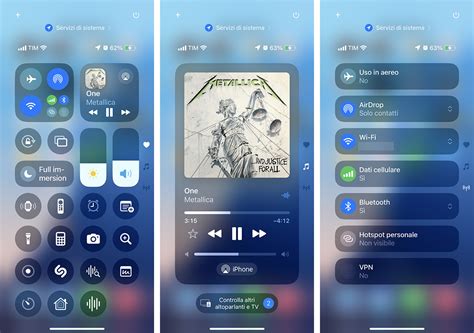
Puoi scegliere una sorgente di ingresso specifica per registrare l'audio in un'app o sito web. Per fare ciò, apri l'app o il sito web desiderato, accedi al Centro di Controllo. Qui, tocca il pulsante dell'app o del browser nella parte superiore, quindi seleziona "Input" e scegli il dispositivo di input desiderato. Questo ti permette di dirigere il suono verso il microfono più appropriato per la tua registrazione.
Filtrare i Suoni di Sottofondo
In determinate applicazioni, è possibile migliorare la nitidezza della tua voce escludendo i suoni di sottofondo. Dopo aver aperto l'app e aver avuto accesso al Centro di Controllo, seleziona il pulsante dell'app o del browser. Qui troverai l'opzione "Isolamento vocale". Attivandola, la tua voce sarà prioritaria rispetto agli altri rumori ambientali. Per includere invece i suoni di sottofondo, se l'opzione è disponibile, seleziona "Ampio spettro". È importante notare che "Ampio spettro" non è supportato da tutte le app.
Registrare Audio e Video con l'Acquisizione Locale
L'acquisizione locale su iPhone offre la possibilità di registrare audio e video durante una videoconferenza con la massima qualità audio possibile. È importante sapere che le modalità del microfono come "Isolamento vocale" non si applicano all'acquisizione locale, ma le modifiche possono essere apportate in fase di editing post-sessione.
Di default, l'acquisizione locale registra sia audio che video. Se la fotocamera è già in uso da un'altra app, verrà registrato solo l'audio.
Per avviare una registrazione con acquisizione locale:
- Apri l'app per videoconferenze che intendi utilizzare.
- Accedi al Centro di Controllo.
- Tieni premuto il pulsante di registrazione.
- Tocca "Avvia registrazione".
Durante la registrazione, a seconda della sorgente di input, potresti essere in grado di regolare il guadagno dell'ingresso audio trascinando un cursore, utile per attenuare il volume quando si utilizza un microfono USB esterno.
Se desideri escludere il video, puoi selezionare "Solo audio" nel Centro di Controllo. Sui modelli di iPhone con Dynamic Island, un'icona di registrazione apparirà durante l'acquisizione.
Al termine della chiamata, la registrazione viene salvata automaticamente nella cartella "Download" dell'app File, a meno che non sia stata specificata una posizione diversa. Queste registrazioni possono poi essere combinate con quelle di altri partecipanti in software di post-produzione come Logic Pro o Final Cut Pro.
Preimpostare una Posizione per il Salvataggio
Per evitare che le registrazioni di "Acquisizione locale" finiscano sempre nella cartella Download, puoi specificare una posizione alternativa. Accedi a Impostazioni > Generali > "Acquisizione locale". Qui, tocca "Posizione salvataggio" e naviga fino alla cartella desiderata, quindi seleziona "Apri".
Utilizzare gli AirPods per Registrazioni Remote
Con i modelli di AirPods e AirPods Pro supportati, è possibile registrare audio e video da remoto durante una videoconferenza. Per avviare o interrompere la registrazione, è sufficiente premere l'asticella degli AirPods.
La Registrazione Audio su iPhone: Una Panoramica Dettagliata
L'iPhone, con la sua interfaccia intuitiva e le sue potenti capacità, si presta perfettamente all'utilizzo come registratore audio portatile. Che tu sia un nuovo utente desideroso di esplorare le potenzialità del tuo dispositivo o un professionista alla ricerca di soluzioni avanzate, questa guida ti accompagnerà passo dopo passo.
L'App Memo Vocali: Il Tuo Registratore Integrato
L'iPhone è dotato di un'app preinstallata chiamata "Memo Vocali", uno strumento essenziale per registrare suoni in modo semplice e rapido. Questa app è accessibile a tutti gli utenti Apple e offre diverse funzionalità per catturare e gestire le tue registrazioni.
Realizzare una Registrazione Semplice
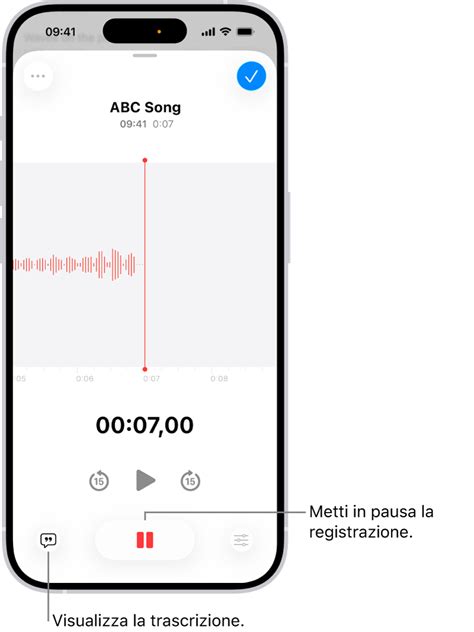
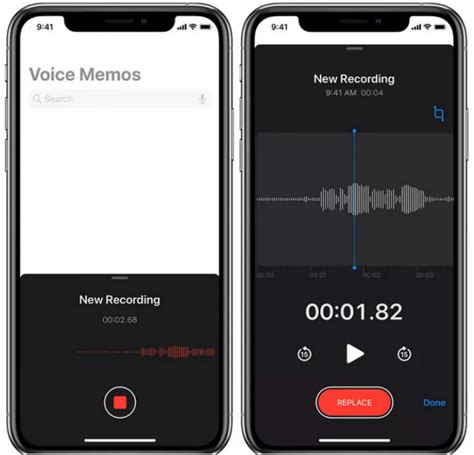
- Apri l'app "Memo Vocali" (solitamente situata nella cartella "Utility").
- Tocca il pulsante rosso per iniziare la registrazione.
- Per regolare i livelli, avvicina o allontana il microfono dalla sorgente sonora.
- Tocca il pulsante di arresto per concludere la registrazione.
Le registrazioni vengono salvate automaticamente con nomi generici come "Nuova registrazione" o basati sulla tua posizione, se l'opzione "Localizzazione" è attiva in Impostazioni > Privacy e sicurezza. Puoi facilmente rinominare le registrazioni toccando il loro nome.
Un puntino arancione nella parte superiore dello schermo indica che il microfono è in uso, una misura di privacy importante.
Filtrare i Suoni di Sottofondo con Memo Vocali
L'app Memo Vocali offre opzioni per controllare i suoni di sottofondo:
- Apri l'app Memo Vocali e tocca la registrazione desiderata.
- Nel Centro di Controllo, seleziona "Memo Vocali".
- Per escludere i rumori di sottofondo, scegli "Isolamento vocale".
- Per includerli, seleziona "Ampio spettro" (non disponibile su tutti i modelli).
Registrare con Qualità Audio Stereo, Mono o Spaziale
La modalità di registrazione influisce sulla riproduzione audio:
- Vai su Impostazioni > App > "Memo Vocali".
- Tocca "Modalità di registrazione" e scegli tra:
- Mono: Riproduzione audio identica in entrambe le orecchie.
- Stereo: Separa la riproduzione tra orecchio sinistro e destro.
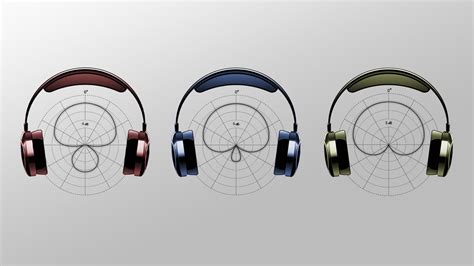
- Audio spaziale: Riproduzione immersiva, che sembra provenire da tutte le direzioni (non disponibile su tutti i modelli).
Quando scegli Stereo o Audio Spaziale, Memo Vocali utilizza più microfoni per registrare, creando un'esperienza sonora più ricca, specialmente con le cuffie.
Utilizzare le Funzioni Avanzate di Registrazione
L'app Memo Vocali permette di registrare in più parti, mettendo in pausa e riprendendo:
- Tocca per iniziare la registrazione.
- Tocca per interrompere; tocca "Riprendi" per continuare.
- Scorri verso l'alto dalla forma d'onda per visualizzare più dettagli.
- Tocca "Fine" per salvare la registrazione.
Puoi anche modificare il punto di inizio della riproduzione trascinando la forma d'onda.
Disattivare l'Audio dei Suoni di Avvio e Interruzione
Per un'esperienza più discreta, puoi disattivare i suoni di avvio e interruzione attivando la modalità Silenzioso nel Centro di Controllo.
Utilizzare un'Altra App Durante una Registrazione
È possibile utilizzare altre app che non riproducono contenuti audio mentre Memo Vocali è attivo. Se l'altra app inizia a riprodurre audio, Memo Vocali interromperà automaticamente la registrazione. Sui modelli supportati, la registrazione in corso è visibile nella Dynamic Island.
Registrare Video con l'App Fotocamera
Registrare video con l'iPhone è semplice grazie all'app Fotocamera integrata.
- Avvia l'app Fotocamera.
- Effettua uno swipe per selezionare "Video", "Slo-Mo" o "Time-Lapse".
- Scegli la fotocamera (frontale o posteriore) e il flash, se disponibile.
- Tocca il pulsante rosso circolare per avviare la registrazione.
- Puoi usare il pinch to zoom e scattare foto durante la registrazione.
- Tocca nuovamente il pulsante rosso per interrompere.
I video registrati sono accessibili nell'app Foto, dove possono essere riprodotti, condivisi o modificati. Nelle impostazioni di iOS (Impostazioni > Fotocamera > Registra video), puoi regolare la qualità di registrazione dei filmati.
L'unica app per girare video con iPhone che devi avere.
Registrare lo Schermo dell'iPhone
Per registrare lo schermo, a partire da iOS 11, è disponibile una funzione integrata:
- Apri il Centro di Controllo (swipe dall'angolo in alto a destra o dal basso, a seconda del modello).
- Tocca il pulsante "Registrazione schermo" (simbolo REC). Se non lo vedi, aggiungilo da Impostazioni > Centro di Controllo.
- Per registrare anche la tua voce, tieni premuto il pulsante REC e attiva il microfono.
- Avvia la registrazione premendo "Avvia registrazione".
- Un indicatore rosso in alto segnala che la registrazione è in corso.
- Interrompi la registrazione toccando l'indicatore rosso e poi "Interrompi", oppure dal Centro di Controllo.
Le registrazioni dello schermo vengono salvate in formato MP4 nell'app Foto.
Registrare un Memo Vocale a Schermo Spento
La registrazione vocale può continuare anche con lo schermo spento utilizzando l'app Memo Vocali. Per la registrazione video o dello schermo, è necessario un workaround, come l'attivazione di VoiceOver o l'uso di app di terze parti.
Registrare una Telefonata
In Italia, la registrazione delle chiamate non è nativamente supportata dall'iPhone. È necessario ricorrere ad app di terze parti, come TapeACall, che richiedono un abbonamento. È importante essere consapevoli delle normative legali sulla privacy e sulla divulgazione delle registrazioni. Prima di utilizzare tali app, potrebbe essere necessario richiedere l'attivazione del servizio di conferenza al proprio operatore telefonico.
App di Terze Parti per Registrazioni Audio Avanzate
Sebbene Memo Vocali sia uno strumento potente, esistono app di terze parti che offrono funzionalità aggiuntive per la registrazione audio su iPhone.
Rev Voice Recorder
Questa app è orientata al cliente, con un'interfaccia facile da usare e un forte team di assistenza. Permette di cercare facilmente le registrazioni per nome e di visualizzarle e condividerle.
Awesome Voice Recorder (AVR)
Un'app gratuita (con acquisti in-app) che offre diversi strumenti di registrazione, un'interfaccia semplice e la possibilità di registrare in vari formati, con tempo di registrazione illimitato.
HT Professional Recorder
Conosciuta per le sue caratteristiche e l'eccezionale qualità di registrazione, questa app offre molteplici opzioni per gli utenti.
AudioNote 2
Permette di mettere in pausa o riavviare la registrazione in qualsiasi momento, offrendo flessibilità durante il processo di cattura audio.
Voice Recorder
Questa app si distingue per il caricamento automatico delle registrazioni in pochi secondi e la possibilità di condividerle su cloud o Dropbox, oltre a offrire strumenti di modifica e correzione.
Gestione e Ottimizzazione delle Registrazioni
Una volta registrato l'audio, la gestione e l'ottimizzazione giocano un ruolo cruciale per ottenere risultati professionali.
Modifica e Condivisione delle Registrazioni
L'app Memo Vocali permette di tagliare e modificare le registrazioni. Seleziona il memo, tocca i tre puntini, scegli "Modifica registrazione", quindi "Taglia" per rimuovere sezioni indesiderate. La condivisione avviene tramite l'opzione "Condividi" dopo aver selezionato il memo vocale.
Recupero e Ripristino di Registrazioni Eliminate
Le registrazioni eliminate rimangono nella cartella "Eliminati di recente" per 30 giorni. È possibile ripristinarle accedendo a questa cartella e selezionando l'opzione di ripristino.
Limiti e Spazio di Archiviazione
Le registrazioni audio possono occupare spazio significativo. È consigliabile gestire lo spazio di archiviazione, anche sfruttando iCloud per la sincronizzazione automatica delle registrazioni su tutti i dispositivi Apple collegati allo stesso ID Apple.
Indicazioni Approssimative dello Spazio Occupato per Ora di Registrazione:
| Qualità | Spazio Occupato per Ora |
|---|---|
| Alta | 250 MB |
| Media | 150 MB |
| Bassa | 50 MB |
Funzioni Avanzate di Registrazione
- Registrazione in Stereo: Utilizzando un microfono esterno compatibile, è possibile catturare un suono più ricco e articolato rispetto al microfono mono integrato.
- Sincronizzazione su Dispositivi Apple: Grazie a iCloud, le registrazioni di Memo Vocali sono accessibili su iPhone, iPad e Mac collegati allo stesso ID Apple.
- Dynamic Island: Sui modelli supportati, la registrazione in corso è visibile nella Dynamic Island, consentendo un accesso rapido per interromperla.
Trucchi e Consigli per Registrazioni Migliori
Per massimizzare la qualità delle registrazioni audio su iPhone, alcuni accorgimenti possono fare la differenza.
Pulizia del Microfono
Mantenere il microfono pulito è fondamentale. Polvere e detriti possono accumularsi nelle fessure, causando registrazioni ovattate o poco chiare. La pulizia deve essere effettuata con delicatezza, evitando prodotti aggressivi.
Posizionamento dell'iPhone
Avvicinare l'iPhone alla sorgente sonora migliora significativamente la qualità della registrazione. Per le lezioni, posizionare il dispositivo vicino alla cattedra può fare una grande differenza.
Silenziare le Notifiche
Prima di iniziare una registrazione, è opportuno silenziare le notifiche per evitare interruzioni o interferenze. L'attivazione della modalità aereo è un'ulteriore precauzione se la connessione internet non è necessaria.
Utilizzare App di Terze Parti per Modifiche Avanzate
App come CapCut offrono strumenti di editing audio avanzati, come il taglio, l'aggiunta di effetti dissolvenza, la regolazione del volume, cambi voce e riduzione del rumore. Queste funzionalità permettono di trasformare registrazioni grezze in contenuti audio professionali.
L'iPhone si rivela uno strumento incredibilmente versatile per la registrazione audio, capace di soddisfare le esigenze di ogni utente, dal principiante all'esperto. Sfruttando al meglio le app integrate e le funzionalità avanzate, è possibile catturare ogni suono con la massima fedeltà e professionalità.
tags: #registrazione #audio #iphone