Il display multifunzione della Nissan Juke, in particolare nel modello Hybrid del 2024, offre una vasta gamma di opzioni di personalizzazione per adattare le informazioni visualizzate alle esigenze e alle preferenze del conducente. Attraverso un menu intuitivo, è possibile configurare quali dati, avvisi e sistemi vengono mostrati, migliorando così l'esperienza di guida e la consapevolezza delle funzionalità del veicolo.
Il Menu [Impos. display]: Il Cuore della Personalizzazione
Il punto di partenza per la configurazione del display è il menu [Impos. display]. Utilizzando i pulsanti dedicati del volante (spesso rappresentati da frecce o pulsanti di navigazione e un pulsante
Le opzioni principali disponibili all'interno di [Impos. display] includono: [Scegli Contenuto], [Guida del percorso], [AUTO Cruise Display], e [Effetto di benvenuto]. Ognuna di queste sezioni apre ulteriori possibilità di configurazione, permettendo un'ampia personalizzazione.
[Scegli Contenuto]: Selezionare le Informazioni Chiave
La sezione [Scegli Contenuto] è fondamentale per decidere quali voci appariranno sul display informativo multifunzione quando l'interruttore di accensione viene portato in posizione ON. Questa funzionalità permette di evitare il sovraccarico di informazioni non necessarie e di prioritizzare i dati più utili per il conducente.
Le voci disponibili, a seconda della dotazione specifica del veicolo, sono numerose e coprono diverse aree operative della Juke:
- [Monitor energia]: Essenziale per il modello Juke Hybrid, questo display fornisce informazioni sul flusso di energia, sull'efficienza del sistema ibrido e sul recupero di energia in frenata.
- [Pagina iniziale]: Una schermata di riepilogo che può includere la velocità del veicolo, informazioni audio, e potenzialmente dati di navigazione.
- [Bussola]: Utile per orientarsi, specialmente su percorsi sconosciuti o in assenza di un sistema di navigazione attivo.
- [Nascondi info]: Una modalità "pulita" che lascia il display vuoto, ideale per chi desidera la massima concentrazione sulla guida senza distrazioni visive.
- [Economia carburante]: Mostra dati relativi al consumo di carburante, sia istantaneo che medio, incoraggiando uno stile di guida più efficiente.
- [Trip Computer]: Un pannello di informazioni di viaggio che include dati come velocità media, distanza percorsa, tempo di guida e consumo medio.
- [Pressioni pneumatici]: (se in dotazione) Un sistema di monitoraggio vitale per la sicurezza e l'efficienza del veicolo, che segnala eventuali anomalie nella pressione degli pneumatici.
- [Segnale stradale]: (se in dotazione) Visualizza i limiti di velocità rilevati dalla telecamera anteriore, aiutando il conducente a rispettare le normative stradali.
- [Navigazione]: (se in dotazione) Integra le informazioni del sistema di navigazione, come indicazioni stradali e tempo stimato di arrivo.
- [Audio]: Mostra le informazioni relative al sistema audio, come la stazione radio sintonizzata, il brano in riproduzione o la sorgente audio selezionata.
- [Assistenza guidatore]: (se in dotazione) Un'area dedicata ai sistemi di assistenza alla guida, fornendo feedback sulle loro condizioni operative.
- [CRUISE]: (se in dotazione) Informazioni sul sistema di cruise control attivo.
- [Controllo chassis]: Presenta informazioni sul funzionamento di sistemi come l'Intelligent Trace Control e l'Intelligent Ride Control, che migliorano la dinamica di guida.
- [Guida del percorso]: Permette di scegliere se visualizzare o meno gli avvisi del sistema di navigazione, come le indicazioni per le svolte.
La possibilità di selezionare queste voci utilizzando i pulsanti di navigazione e
[AUTO Cruise Display]: Gestire la Visualizzazione del Cruise Control
La funzione [AUTO Cruise Display] offre la possibilità di attivare o disattivare la transizione automatica a uno schermo dedicato quando il cruise control è attivo. Questo permette al conducente di scegliere se desidera una schermata specifica per il cruise control o se preferisce mantenere la visualizzazione corrente, evitando potenziali interruzioni visive.
[Effetto di benvenuto]: Personalizzare l'Avvio del Veicolo
L'opzione [Effetto di benvenuto] aggiunge un tocco personale all'esperienza di accensione del veicolo. È possibile scegliere se visualizzare o meno una schermata di benvenuto quando l'accensione viene portata in posizione ACC o ON. Questa schermata può essere ulteriormente personalizzata attraverso le opzioni [Animazioni e suoni] e [Suono].
Per accedere a queste impostazioni, si utilizza il menu [Impostazioni], selezionando poi [Effetto di benvenuto]. La possibilità di attivare/disattivare la schermata e di regolare le impostazioni audio e visive contribuisce a creare un'esperienza utente più coinvolgente e piacevole fin dal momento in cui si entra nell'abitacolo.
Dettagli sulle Funzionalità del Display
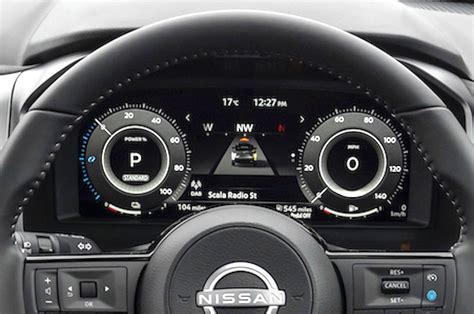
Il display informativo multifunzione della Nissan Juke può presentare diverse schermate quando l'accensione è ON, a seconda della configurazione scelta e della dotazione del veicolo:
- [Pagina iniziale]: Come accennato, offre una panoramica rapida di informazioni chiave.
- [Nascondi info]: Un display vuoto per la massima concentrazione.
- [Trip Computer]:
- [Velocità media]: Indica la velocità media del veicolo (distanza e tempo).
- Modalità di Azzeramento: Il Trip Computer offre diverse modalità di conteggio: [Da reset] (azzerabile manualmente), [Dall'avviam.] (azzerato automaticamente dopo 30 minuti dallo spegnimento dell'accensione o manualmente) e [Dal rifornim.] (azzerato automaticamente dopo ogni rifornimento e al superamento di determinate soglie di velocità o percorrenza). La gestione di queste modalità tramite il pulsante
permette di monitorare i viaggi in modo flessibile. - Consumo medio di carburante: Registra il consumo medio dall'ultimo azzeramento.
- Velocità media: Mostra la velocità media sostenuta.
- Contachilometri parziale: Indica la distanza totale percorsa.
- Tempo trascorso: Misura il tempo dall'ultimo azzeramento.
- [Economia carburante]: Si concentra sull'efficienza.
- Consumo attuale di carburante: Indica il consumo in tempo reale.
- Consumo medio di carburante: Mostra il consumo medio registrato.
- Modalità di funzionamento: Similmente al Trip Computer, offre modalità [Da reset], [Dall'avviam.] e [Dal rifornim.], con specifici criteri di azzeramento automatico e manuale.
- [Velocità]: Visualizza la velocità del veicolo e la velocità media.
- [Pressioni pneumatici]: (se in dotazione) Mostra la pressione di ciascuno pneumatico durante la marcia. L'avviso di [Pressione pneumatici bassa] attiva automaticamente la visualizzazione di questa modalità per fornire dettagli aggiuntivi.
- [Stop / Start]: Informazioni sul sistema Start & Stop.
- [Controllo chassis]: Dettagli sul funzionamento dei sistemi di controllo del telaio.
- Navigazione (se in dotazione):
- Guida del percorso: Informazioni sull'itinerario impostato.
- Mappa: Visualizzazione della mappa dal sistema di navigazione.
- [Bussola]: (se in dotazione) Indica la direzione di marcia del veicolo.
- [Audio]: Stato del sistema audio.
- [Telefono]: Stato delle connessioni e delle informazioni del telefono.
- [Assistenza guidatore]: (se in dotazione) Fornisce un quadro generale dei sistemi di assistenza attivi, come l'Intelligent Emergency Braking (IEB), l'Avviso su angolo cieco (BSW) e il Mantenimento corsia. Un'icona di altoparlante gialla lampeggiante indica che un sistema è temporaneamente non disponibile.
- [ProPILOT Assist]: (se in dotazione) Mostra lo stato operativo dei sistemi come l'Intelligent Cruise Control (ICC) e l'Assistenza sterzata. Viene visualizzato anche quando ProPILOT Assist viene attivato.
- [Segnale stradale]: (se in dotazione) Informazioni sull'ultimo limite di velocità rilevato dal sistema TSA (Traffic Sign Assist).
Guida all'infotainment Nissan Juke 2025 | Guida dettagliata al sistema
Considerazioni sulla Sicurezza e sull'Informazione
È importante sottolineare che gli avvisi vengono visualizzati solo se presenti. Per una comprensione completa di tutti gli indicatori e avvisi, è sempre consigliabile consultare il manuale del proprietario del veicolo. La personalizzazione del display non deve mai compromettere la sicurezza alla guida; le informazioni più critiche dovrebbero sempre essere facilmente accessibili e visibili.
La capacità di personalizzare il display multifunzione della Nissan Juke non è solo una questione di estetica, ma rappresenta un'evoluzione nell'interfaccia uomo-macchina, permettendo a ogni conducente di creare un ambiente di guida su misura, efficiente e informativo.