Le chiavette USB, nonostante l'avvento delle memorie Cloud, continuano a essere strumenti fondamentali per il trasferimento rapido di file e l'esecuzione di backup. Tuttavia, può capitare che, inserendone una nella propria Skoda Fabia (o in altri sistemi di infotainment), questa non venga riconosciuta, lasciando l'utente nell'impossibilità di accedere ai propri brani musicali o altri dati. Questo articolo esplorerà le cause più comuni di questo problema e fornirà soluzioni dettagliate, facendo riferimento anche a scenari analoghi su computer Windows e macOS per offrire un quadro completo.
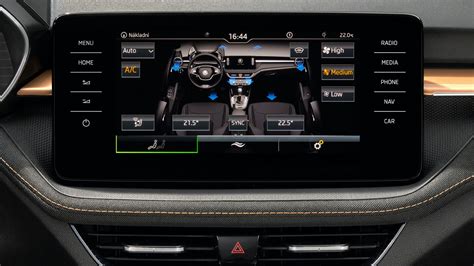
Comprendere il Problema: Perché la Chiavetta Non Viene Rilevata?
Quando una chiavetta USB non viene riconosciuta, la causa può risiedere in diversi fattori, che vanno dalla chiavetta stessa al dispositivo a cui è collegata, sia esso un computer o il sistema infotainment della Skoda Fabia. Non esiste una soluzione univoca, quindi è utile conoscere i vari metodi di verifica e risoluzione per tentare di risolvere il problema passo dopo passo.
Scenario 1: La Porta USB Difettosa o Incompatibile
Spesso, il primo sospetto ricade sulla chiavetta USB, ma il problema potrebbe essere nella porta USB del veicolo. Se la porta USB selezionata non funziona correttamente, è logico che il contenuto della chiavetta non possa essere rilevato o elaborato.
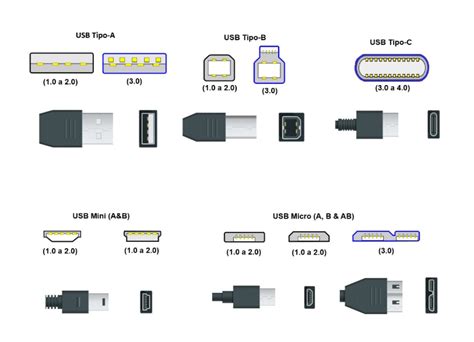
Verifica della Porta:Per prima cosa, è fondamentale verificare che la porta USB che si sta utilizzando non sia difettosa. Si può provare con una o più porte diverse disponibili nell'auto. Se la chiavetta viene rilevata in un'altra porta, si avrà la certezza che la prima porta utilizzata non è funzionante. Per i veicoli come la Skoda Kamiq (e per estensione la Fabia, dato che condividono sistemi simili), è importante considerare anche il tipo di porta USB presente: standard USB-A o USB-C. Se si utilizza un adattatore (ad esempio da USB-A a USB-C), anche questo potrebbe essere la fonte del problema. Alcuni utenti hanno risolto utilizzando chiavette che includono sia l'attacco USB normale che il Type-C (come le Sandisk dual drive) o adattatori specifici per schede micro SD con attacco C. Se collegando il cellulare alla stessa porta questo si ricarica, si ha la conferma che il circuito elettrico della porta funziona, ma non è detto che ciò garantisca la piena funzionalità di trasferimento dati.
Scenario 2: Driver USB Obsoleti o Danneggiati
Tutti i collegamenti USB sono controllati da un controller USB, che a sua volta richiede driver aggiornati per riconoscere i vari dispositivi. Se questi driver sono mancanti o obsoleti, la chiavetta USB collegata potrebbe non essere visualizzata.
Soluzioni per Sistemi Informatici (analoghe per l'infotainment):
- Windows: In Windows, è possibile aggiornare i driver USB tramite la "Gestione dispositivi". Accedendo con la combinazione di tasti
[Windows] + [R], digitando "devmgmt.msc" e confermando, si apre la finestra di gestione. Qui si può espandere la categoria "Controller USB", individuare il dispositivo problematico (spesso segnalato da un punto esclamativo giallo o rosso) e selezionare "Aggiorna driver", scegliendo "Cerca automaticamente un driver aggiornato". In alternativa, si può provare a "Disinstallare dispositivo" e riavviare il computer, in modo che Windows reinstalli automaticamente i driver al riavvio. - macOS: macOS gestisce i driver per l'hardware incorporato e i dispositivi esterni attraverso gli aggiornamenti di sistema regolari. È consigliabile controllare la disponibilità di aggiornamenti importanti tramite il menu Apple > "Preferenze di sistema" > "Aggiornamento Software" ed eseguirli.
- Sistemi Infotainment (Skoda Fabia): Nei sistemi infotainment delle auto, l'aggiornamento dei driver USB è parte degli aggiornamenti software complessivi del sistema. Se si sospetta un problema di driver, è consigliabile verificare la presenza di aggiornamenti software per l'infotainment del veicolo. Un utente ha risolto il problema di una chiavetta USB su una Karoq (con MIB 3) riformattandola e reinserendo i brani musicali, pur riscontrando che sul sistema MIB 3 persisteva il messaggio "non ci sono file disponibili", mentre su PC funzionava. Questo suggerisce che il problema potrebbe essere più specifico del sistema dell'auto. L'assistenza clienti o un concessionario possono fornire informazioni su eventuali aggiornamenti specifici o hotfix per il sistema.
AGGIORNA TUTTI I DRIVER del PC facilmente con Snappy Driver | Guida per Windows 10, 11 e 7!
Scenario 3: Impostazioni USB del Sistema Non Corrette o Conflitti di Assegnazione
Un'altra causa comune della mancata visualizzazione di una chiavetta USB sono le impostazioni errate del sistema operativo. Nei sistemi Windows, ad esempio, una chiavetta USB potrebbe essere assegnata automaticamente a una lettera dell'unità disco già attribuita, impedendone il riconoscimento. Per i computer Mac, configurazioni errate del Finder possono nascondere i supporti di archiviazione esterni.
Soluzioni per Sistemi Informatici:
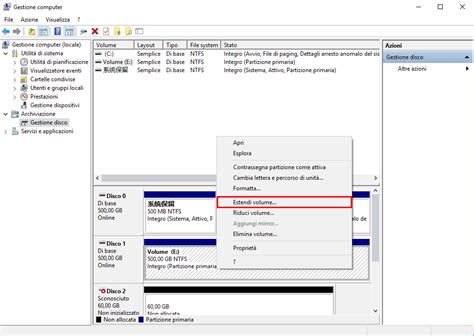
- Windows: Se si sospetta un conflitto di lettera dell'unità, è possibile risolverlo tramite la "Gestione disco". Avviando il programma tramite la gestione computer (digitando "compmt.msc" nella finestra "Esegui"), si seleziona "Gestione disco". Qui, si può fare clic destro sulla chiavetta USB (se visibile, anche senza lettera) e selezionare "Cambia lettera e percorso di unità", assegnando una nuova lettera.
- macOS: Per i Mac, si possono verificare le impostazioni del Finder. Nel menu Finder > "Impostazioni", nelle schede "Generali" e "Menu laterale", è possibile assicurarsi che l'opzione "Dischi esterni" sia spuntata, in modo che le chiavette USB appaiano sul desktop e nella barra laterale del file explorer.
Soluzioni per Sistemi Infotainment (Skoda Fabia):Anche se i sistemi infotainment non hanno una "Gestione disco" o un "Finder" nel senso tradizionale, possono avere impostazioni che influenzano il riconoscimento dei dispositivi USB. La mancanza di un'opzione per sfogliare le cartelle, ad esempio, è stata una problematica segnalata, risolta per un utente tornando indietro nel menu dell'infotainment tre volte dopo aver connesso il dispositivo e selezionando manualmente la chiavetta, rendendo visibili le cartelle. Questo suggerisce che l'interfaccia utente o la logica di navigazione del sistema possono influenzare il modo in cui i contenuti della chiavetta vengono presentati.
Scenario 4: File System della Chiavetta USB Non Supportato
Come tutti i supporti di archiviazione, una chiavetta USB deve avere un proprio file system per poter essere utilizzata per memorizzare i file. Il sistema operativo del dispositivo a cui è collegata la chiavetta deve a sua volta supportare questo file system per potervi accedere (accesso in lettura e scrittura). Se questo supporto manca, è molto probabile che la chiavetta USB non venga riconosciuta o che il suo contenuto non possa essere aperto.
Compatibilità dei File System:
- Esempi: I computer Mac, ad esempio, non supportano di default il formato Microsoft NTFS (New Technology File System) o lo supportano solo parzialmente. Viceversa, i sistemi Windows senza software aggiuntivo non sono compatibili con il formato Apple HFS+ (Hierarchical File System) o con il suo successore APFS (Apple File System).
- Soluzione: La soluzione in questi casi è collegare la chiavetta USB a un altro dispositivo che offra il supporto necessario. Qui è possibile salvare i file contenuti localmente e riformattare la chiavetta in un formato universale come FAT32 o exFAT. Una volta configurato il nuovo file system, si salvano nuovamente i file sul supporto rimovibile USB e si tenta una nuova connessione con il dispositivo desiderato.
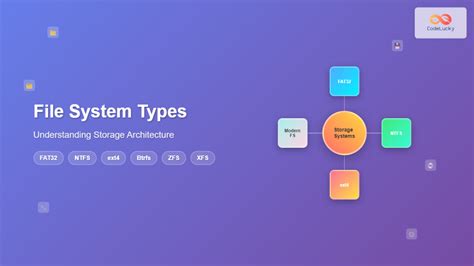
Per la Skoda Fabia:Il manuale della Skoda (riferito a Kamiq, ma presumibilmente analogo per Fabia) indica che il sistema infotainment accetta i formati FAT32, exFAT e NTFS. Pertanto, è fondamentale assicurarsi che la chiavetta sia formattata in uno di questi formati. Se si incontrano problemi, è consigliabile provare a formattarla in FAT32, exFAT o NTFS per vedere se ciò risolve la questione. I file audio supportati sono mp3, wma, aac, flac e wav; i file protetti non vengono letti.
Danni Fisici alla Chiavetta USB o al Sistema Operativo
Infine, naturalmente, è necessario considerare la possibilità che la chiavetta USB non venga visualizzata semplicemente perché difettosa o che il problema risieda in un danneggiamento del sistema operativo stesso.
Scenario 5: La Chiavetta USB è Difettosa
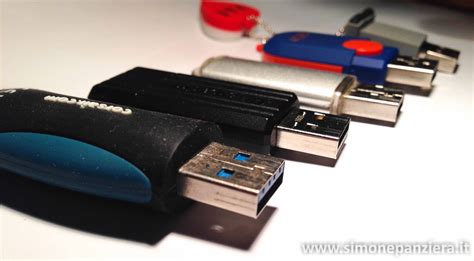
Nei casi meno gravi, può trattarsi di un semplice contatto allentato, che si risolve inserendo con attenzione la chiavetta. Tuttavia, se l'hardware del supporto dati è sostanzialmente danneggiato (a causa di urti, cadute accidentali o problemi al chip di memoria flash), non si ha altra scelta che far riparare la chiavetta o almeno salvare i file rivolgendosi a un laboratorio di recupero dati. Dato che si tratta di servizi a pagamento, un passo del genere è utile solo nel caso in cui si abbiano file davvero importanti da recuperare.
Segnali di Danno Fisico:
- La chiavetta USB non viene rilevata da nessun computer o sistema.
- Il dispositivo si surriscalda eccessivamente.
- Rumori insoliti (anche se rari nelle chiavette, più comuni negli hard disk).
- La spia luminosa della chiavetta (se presente) non si accende o lampeggia in modo anomalo. Una chiavetta USB originale Skoda iV, per esempio, dovrebbe lampeggiare tre volte velocemente per poi rimanere fissa; se la luce rimane fissa senza lampeggiare, potrebbe indicare un problema.
Scenario 6: Danneggiamento del Sistema Operativo
C'è la possibilità che l'errore "dispositivo USB non riconosciuto" non sia effettivamente causato dal dispositivo USB, ma da un danneggiamento del sistema operativo stesso (sia esso Windows, macOS o il sistema infotainment del veicolo).
Soluzioni per Sistemi Operativi Generici:
- Riavvio: Una delle soluzioni più semplici ed efficaci è riavviare il computer (o l'auto). Questo chiude tutte le applicazioni e ripristina le connessioni, risolvendo spesso conflitti temporanei.
- Aggiornamenti di Sistema: Assicurarsi che il sistema operativo sia aggiornato con gli ultimi hotfix e patch di sicurezza. Microsoft, ad esempio, rilascia regolarmente aggiornamenti che correggono problemi critici.
- Verifica dello Strumento di Controllo degli Errori del Disco (Windows): Utilizzare lo strumento di controllo degli errori del disco di Windows per eseguire la scansione e riparare gli errori del file system sulla chiavetta.
AGGIORNA TUTTI I DRIVER del PC facilmente con Snappy Driver | Guida per Windows 10, 11 e 7!
Recupero Dati da una Chiavetta USB Non Riconosciuta
Se la chiavetta USB non è fisicamente rotta o danneggiata in modo irreparabile, il ripristino dei dati è spesso ancora possibile.
Software di Recupero Dati:Strumenti come Ontrack EasyRecovery o Disk Drill sono potenti e facili da usare per recuperare i file da una chiavetta USB non riconosciuta.
- Scarica e Avvia il Software: Scaricare e installare il software sul computer.
- Collega la Chiavetta USB: Collegare la chiavetta USB al computer e avviare il software. Selezionare il supporto di memorizzazione dalla lista fornita.
- Avvia l'Analisi: Per evitare errori, scollegare altri dispositivi di storage prima di iniziare il recupero dei dati. Avviare la ricerca o l'analisi.
- Recupera i Dati: Al termine dell'analisi, il software mostrerà l'elenco dei dati recuperabili, quelli riparabili e i file non recuperabili. Selezionare quelli che si desidera recuperare e scegliere una destinazione di recupero adatta (mai recuperare i file sullo stesso drive da cui si stanno recuperando). Disk Drill, nella sua versione gratuita, permette di visualizzare in anteprima un numero illimitato di file e di recuperare fino a 100 MB di dati.
Servizi Professionali:Se le soluzioni software non hanno successo o se si sospetta un grave danno hardware, i professionisti del recupero dati possono, in molti casi, riparare anche gravi danni che impediscono al drive USB di essere riconosciuto e recuperabile a casa. Sebbene questa soluzione possa essere più costosa, il costo è spesso giustificato dal valore dei dati che si sta cercando di recuperare e dal fatto che a volte è l'unica opzione.
Prevenzione: Consigli per Evitare Problemi Futuri
Prevenire è sempre meglio che curare! Ci sono diverse pratiche che possono ridurre significativamente la probabilità di incontrare problemi con le chiavette USB.
- Espulsione Sicura: Utilizzare sempre la funzione di "Rimozione sicura dell'hardware e espulsione media" (su Windows, nell'area di notifica) o trascinare l'icona della chiavetta nel Cestino (su macOS) prima di scollegare fisicamente la chiavetta USB dal computer. Sebbene a partire da Windows 10 versione 1809 l'impostazione predefinita per i dispositivi di archiviazione esterni sia "rimozione rapida", che permette di scollegare le unità senza usare la rimozione sicura a patto che non si stiano scrivendo file, la pratica dell'espulsione sicura è comunque raccomandata per garantire che nessuna operazione di scrittura sia in corso e prevenire la corruzione dei dati.
- Acquisto da Rivenditori Affidabili: Il mercato è purtroppo invaso da chiavette USB contraffatte e false, che spesso segnalano capacità errate. Acquistare dispositivi di archiviazione USB solo da rivenditori affidabili (negozi di elettronica autorizzati o il sito web ufficiale del produttore) può aiutare a prevenire problemi.
- Conservazione e Trasporto: Sebbene i dispositivi di archiviazione USB basati su chip di memoria flash non abbiano parti mobili e possano sopportare una discreta quantità di stress fisico, non possono sopportare un'esposizione prolungata ad alta umidità, temperature estreme o campi magnetici. Se si ha spesso bisogno di trasportare un'unità in ambienti difficili, è consigliabile valutare l'acquisto di una chiavetta USB specializzata impermeabile e rinforzata. Prestare attenzione al trasporto e alla conservazione del dispositivo di archiviazione stesso.
- Verifica della Compatibilità: Prima di utilizzare una nuova chiavetta con un dispositivo specifico (come il sistema infotainment della Skoda Fabia), verificare le specifiche di compatibilità del file system e dei formati di file supportati nel manuale del veicolo.
Considerazioni Specifiche per la Skoda Fabia e Sistemi Infotainment
Le autoradio moderne, pur essendo dotate di funzionalità avanzate, talvolta presentano limitazioni che le versioni più vecchie non avevano. Ad esempio, la difficoltà a sfogliare le cartelle direttamente dalla chiavetta USB, obbligando l'utente a cercare i file in ordine alfabetico, per genere o altro, è stata una problematica segnalata. Anche se alcuni utenti hanno trovato un workaround per la selezione delle cartelle (tornando indietro più volte nel menu), la logica di gestione dei file può risultare meno intuitiva rispetto al passato.
Un utente ha riscontrato interruzioni nella riproduzione ogni 2/3 canzoni, con il sistema che "non riconosce più" la chiavetta e riparte dall'inizio. Questo, nonostante la chiavetta sia Type-C e funzioni perfettamente altrove, suggerisce un problema specifico di interazione tra il sistema infotainment e la chiavetta, che potrebbe essere legato a instabilità di alimentazione o a una gestione non ottimale della lettura continua dei dati. Un altro utente ha notato che le porte USB dell'auto non sono "bellissime", con la dashcam che si spegne e si riaccende, ipotizzando una corrente instabile o insufficiente.
La crescente tendenza all'uso di servizi di streaming musicale come Spotify tramite smartphone e Android Auto/Apple CarPlay potrebbe portare i produttori di auto a dare meno priorità all'ottimizzazione della lettura da chiavette USB, considerando questa tecnologia "superata" da parte della maggior parte degli utenti. Tuttavia, per chi preferisce avere la musica in locale, la funzionalità della chiavetta rimane un'esigenza importante.
In caso di problemi persistenti con la Skoda Fabia, oltre a provare le soluzioni generali, è fondamentale:
- Consultare il Manuale del Veicolo: Il manuale (spesso molto dettagliato) può fornire indicazioni precise sul tipo di chiavetta da utilizzare (dimensioni, formattazione consigliata, ecc.).
- Contattare l'Assistenza Skoda: In caso di malfunzionamenti che non si riescono a risolvere autonomamente, un appuntamento presso un'officina autorizzata Skoda è consigliabile. I tecnici possono diagnosticare problemi specifici del sistema infotainment o del cablaggio USB del veicolo.
Risolvere il problema di una chiavetta USB non riconosciuta può richiedere pazienza e un approccio sistematico, testando le diverse soluzioni proposte.
tags: #skoda #fabia #usb #non #riconosciuta