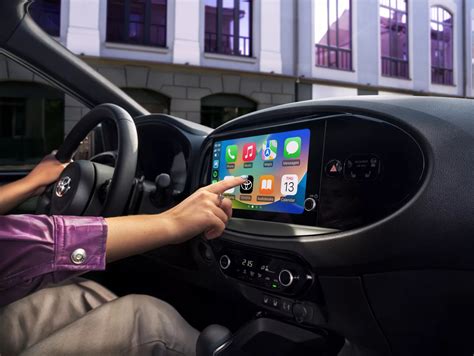
Toyota, un nome sinonimo di affidabilità e innovazione nell'industria automobilistica, ha compiuto passi significativi nell'integrare la tecnologia moderna nei suoi veicoli. Uno di questi avanzamenti tecnologici è l'integrazione di Android Auto, un'app mobile sviluppata da Google che permette agli utenti di proiettare le funzionalità dei loro dispositivi Android direttamente sul sistema di infotainment del veicolo. Il rapporto di Toyota con Android Auto è iniziato con cautela, con il colosso automobilistico inizialmente riluttante a integrare il sistema nei suoi veicoli. Questa esitazione derivava da preoccupazioni sulla privacy dei dati e dal desiderio di sviluppare una tecnologia proprietaria per l'auto. Tuttavia, riconoscendo la crescente domanda dei consumatori per una connettività senza soluzione di continuità e i vantaggi di Android Auto nel migliorare l'esperienza di guida, Toyota ha annunciato la decisione di iniziare a integrare Android Auto nei suoi modelli a partire dal 2019. Dalla sua integrazione iniziale, Toyota ha lavorato attivamente per aggiornare e migliorare le funzionalità di Android Auto nella sua gamma di veicoli.
Android Auto è un ottimo assistente di guida pensato per svolgere determinate operazioni al posto dell'utente mentre quest'ultimo è impegnato al volante: legge gli SMS in arrivo, scrive e invia messaggi mediante dettatura, trova i punti di interesse ed esegue diverse applicazioni di intrattenimento, come Spotify e YouTube Music. Il tutto con dei semplici comandi vocali, quando le mani sono occupate. Questa integrazione estende le funzionalità dello smartphone direttamente all'abitacolo dell'auto, rendendo la guida più sicura e comoda.
ANDROID AUTO: cos'è e come funziona?
Requisiti Essenziali per Android Auto (con e senza cavo)
Per poter utilizzare Android Auto, sia con che senza cavo, sono necessari alcuni requisiti minimi fondamentali per la compatibilità. Senza di essi, l'interfaccia con l'assistente di guida di casa Google non è possibile.
Compatibilità del Veicolo Toyota
Prima di tutto, devi verificare se il sistema di infotainment della tua vettura rientra tra quelli compatibili con Android Auto. Toyota ha adottato l'integrazione di Android Auto in un'ampia gamma dei suoi modelli. Questa mossa risponde al bisogno del guidatore moderno di una connettività senza interruzioni e di un accesso sicuro alle app dello smartphone durante la guida. L'integrazione di Android Auto è diventata una caratteristica standard nella maggior parte dei modelli Toyota dal 2020, offrendo ai conducenti un modo sicuro e comodo per collegare i loro smartphone al sistema di infotainment del veicolo. Modelli come Camry, Corolla, RAV4, Highlander, Sienna, Prius, Avalon e la sportiva Supra, tra gli altri, ora supportano Android Auto. La Toyota Camry, nota per affidabilità e comfort, offre un'esperienza Android Auto intuitiva e facile da usare. Con un ampio display touchscreen, i conducenti possono accedere facilmente alle loro app preferite, alla navigazione e alla musica con minima distrazione. La Toyota Highlander, un SUV adatto alle famiglie, integra Android Auto per offrire intrattenimento e connettività in ogni viaggio. La Toyota Sienna ridefinisce l'esperienza del minivan familiare con la sua compatibilità con Android Auto. Offrendo un facile accesso alle app essenziali per comunicazione e intrattenimento, la Sienna garantisce che rimanere connessi sia semplice, anche nei viaggi più lunghi. La ecologica Toyota Prius aumenta il suo fascino high-tech con Android Auto. I conducenti possono godere di una pianificazione efficiente del percorso con Google Maps, accedere a statistiche di guida ecologica e ascoltare la loro musica preferita, il tutto contribuendo a un ambiente più pulito. La Toyota Avalon, con il suo interno premium e le tecnologie avanzate, offre un'esperienza Android Auto di lusso. La Toyota Supra porta Android Auto nel mondo delle auto sportive, offrendo ai conducenti la perfetta combinazione di prestazioni e connettività. L'impegno di Toyota per l'innovazione e la soddisfazione del cliente è evidente nel suo approccio all'integrazione di Android Auto nella gamma dei suoi veicoli.
Se la tua auto non ha un sistema di infotainment firmato dal marchio produttore e ha, invece, un impianto stereo di terze parti, scopri se quest'ultimo supporta l'app Android Auto wireless attraverso la lista presente nella pagina Web ufficiale Android Auto, andando nella sezione chiamata "Stereo". Alcune marche di sistemi di infotainment potrebbero non essere presenti in lista. La maggior parte dei sistemi di infotainment lanciati dal 2020 supportano la modalità wireless, mentre i primi modelli di auto con questa modalità sono arrivati nel 2019.
Non essendo scontata la presenza della modalità senza fili, lo step successivo è quello di verificare se tra i pacchetti optional della tua auto è incluso anche il pacchetto Android Auto wireless, spesso offerto anche nei modelli base per le auto prodotte da luglio 2020. Se non trovi questa specifica tra i documenti di acquisto o nel manuale, potresti fare una rapida telefonata all'autoconcessionario per avere una risposta sicura. Nella maggior parte dei casi, il pacchetto wireless potrà essere sbloccato mediante un aggiornamento software (a pagamento) del sistema di infotainment del veicolo. Per sapere se è fattibile e quanto potrebbe costare l'aggiornamento in questione, ti suggerisco di rivolgerti all'autoconcessionario presso cui hai acquistato l'auto.
Aggiornamento Software per Modelli Toyota Più Vecchi
Per i proprietari Toyota che desiderano aggiornare i loro veicoli per includere Android Auto, il processo è semplice, garantendo che anche i modelli che inizialmente non disponevano di Android Auto possano usufruire di questa tecnologia.
- Verifica della Compatibilità: Prima di tutto, assicurati che il tuo modello Toyota sia idoneo per l'upgrade ad Android Auto. Non tutti i modelli Toyota sono dotati di supporto per Android Auto, specialmente i modelli più vecchi. Tuttavia, Toyota ha integrato Android Auto nella maggior parte dei suoi nuovi veicoli dal 2020. Sì, alcuni modelli Toyota più vecchi possono essere aggiornati per supportare Android Auto. Questo richiede generalmente un aggiornamento software che può essere effettuato presso un concessionario Toyota.
- Aggiornamento Software: Per i modelli idonei, l'upgrade potrebbe richiedere un aggiornamento software presso il concessionario Toyota locale.
- Processo di Installazione: Durante la visita presso il concessionario, i tecnici eseguiranno l'aggiornamento software e potrebbero anche ispezionare l'hardware del veicolo per garantirne la compatibilità.
Toyota aggiorna regolarmente i suoi sistemi di infotainment per migliorare funzionalità ed esperienza utente. Gli aggiornamenti recenti si sono concentrati sull'espansione della compatibilità di Android Auto a più modelli e sul miglioramento della stabilità e usabilità del sistema. Per i modelli più recenti, Toyota ha garantito che Android Auto sia una funzionalità standard, sottolineando il suo impegno a fornire servizi connessi.
Requisiti dello Smartphone per Android Auto Wireless
Dopo aver effettuato tutte le verifiche sulla tua autovettura e il tuo sistema di infotainment, devi verificare che il tuo smartphone sia compatibile con Android Auto wireless, cosa assai più probabile soprattutto se è un modello recente. I requisiti minimi che uno smartphone deve avere sono i seguenti:
- Sistema operativo Android 11 o versioni successive per tutti gli smartphone.
- Sistema operativo Android 10 o versioni successive per gli smartphone Google Pixel.
- Sistema operativo Android 10 o versioni successive per gli smartphone Samsung.
- Sistema operativo Android 9 o versioni successive per Samsung Galaxy S8, Samsung Galaxy S8+ e Samsung Galaxy Note 8.
- Supporto alla connettività Wi-Fi dual band con banda di frequenza a 5 GHz.
- Un piano dati attivo.
Mentre quelli appena elencati sono i requisiti minimi per la versione wireless, tutti gli smartphone con Android 9.0 Pie e versioni successive possono comunque utilizzare Android Auto tramite il cavo USB. Il miglior suggerimento che posso darti nel caso il tuo dispositivo non rientri tra quelli compatibili, è dunque quello di attendere pazientemente l'occasione giusta per comprare un nuovo smartphone con una versione più recente del sistema operativo del robottino verde (non più vecchia di Android 11).
Collegare Android Auto: Metodi e Procedura
Android Auto è integrato negli smartphone. Verifica che la tua auto sia compatibile con Android Auto. Assicurati che lo smartphone si trovi nel raggio di portata della rete di dati mobili.
Collegamento Android Auto Wireless
Se un tempo era necessario scaricare l'app di Android Auto dal Play Store, adesso non lo è più, perché la piattaforma di infotainment è già integrata negli smartphone con il sistema operativo di Google. Ad ogni modo, se per qualunque motivo dovesse servirti scaricarla, reinstallarla o aggiornarla, sappi che puoi trovarla sempre sul Play Store e ti basterà premere Installa per effettuarne il download sul tuo dispositivo.
Per cominciare, sali a bordo della tua autovettura e accendi il suo sistema di infotainment: se necessario, accendi il motore tirando la leva del freno a mano e mettendo la leva del cambio in posizione folle oppure P, in caso l'auto sia dotata di cambio automatico. In alternativa, puoi provare semplicemente a inserire e girare una volta la chiave, o a premere l'apposito pulsante di accensione, per verificare se il sistema di infotainment si accende senza avviare l'auto.
A questo punto, devi attivare il Wi-Fi e il Bluetooth del tuo smartphone. Per farlo, recati nelle impostazioni (l'icona dell'ingranaggio presente nella schermata Home o nel drawer delle app), premi sulla voce relativa al Wi-Fi e attiva la levetta corrispondente, dunque ritorna nelle impostazioni, premi su Bluetooth e attiva la levetta anche in questo caso. In alternativa, puoi effettuare uno swipe verso il basso partendo dal bordo superiore dello schermo (o dal bordo in alto a destra, nel caso si apra solo la tendina delle notifiche) e poi toccare sull'icona del Wi-Fi e del Bluetooth all'interno dei toggle rapidi.
Sulla tua auto, attiva il Bluetooth recandoti nelle sue impostazioni, se non è già attivato. Se necessario, premi il pulsante car-connect, connect-app o un'opzione simile, per mettere il sistema di infotainment della tua auto in modalità accoppiamento (alcuni veicoli hanno l'app specifica nel menu principale o in un sottomenu chiamato APPS).
Ora, riprendi in mano il tuo smartphone, apri le impostazioni e, nella barra di ricerca visualizzata in alto, digita "Android Auto", dunque seleziona il primo risultato che ti viene proposto. Fai tap su Collega tramite modalità wireless di Android Auto, dopodiché premi su Connettiti tramite Bluetooth e poi su Accoppia un veicolo. Seleziona, adesso, il nome dell'auto o del suo sistema di infotainment, tra i dispositivi Bluetooth rilevati. Potrebbe esserti chiesto di confermare un codice comparso sul display: se ciò accade, premi pure il pulsante di conferma sia sull'auto che sullo smartphone. Dopo il collegamento, la dashboard di Android Auto dovrebbe essere visualizzata automaticamente sul display della tua vettura. In caso contrario, segui le istruzioni sullo schermo per avviare Android Auto. Se ciò non accade, seleziona la voce Android Auto dallo schermo del sistema di infotainment.
Importante: Android Auto è integrato negli smartphone. Segui le istruzioni sullo schermo per configurare Android Auto. Sullo smartphone potrebbe esserti chiesto di aggiornare Android Auto prima di continuare. Guida in sicurezza.
Collegamento Android Auto Tramite Cavo
Se la tua auto non supporta la modalità wireless o il tuo smartphone non soddisfa i requisiti per essa, puoi sempre optare per la connessione cablata.
- Connessione USB: In quest'ultimo caso, occorrerà collegare lo smartphone all'impianto multimediale dell'auto tramite un normale cavetto USB. È importante usare un cavo USB di alta qualità che supporti il trasferimento dati. In caso di problemi di disconnessione, un cavo difettoso potrebbe essere la causa. Alcuni utenti hanno risolto problemi di disconnessione sostituendo il cavetto, come nel caso di uno Xiaomi Note 9Pro.
- Assicurati che l'app sia pronta: Sul tuo dispositivo Android, apri l'app Android Auto (scaricala dal Google Play Store se non l'hai già fatto). Segui le istruzioni dell'app per configurare una connessione. Android Auto è integrato negli smartphone.
- Conferma Connessione: Una volta connesso, Android Auto dovrebbe avviarsi automaticamente sullo schermo di infotainment della tua Toyota.
- Aggiornamenti: Sullo smartphone potrebbe esserti chiesto di aggiornare Android Auto prima di continuare. Guida in sicurezza.
Funzionalità e Vantaggi di Android Auto
Android Auto offre una ricchezza di funzionalità progettate per migliorare l'esperienza di guida per i proprietari di veicoli Toyota. Dalla navigazione e comunicazione all'intrattenimento e diagnostica del veicolo, la piattaforma trasforma il sistema di infotainment della tua Toyota in un centro di comando per la tua vita digitale.
Comandi Vocali
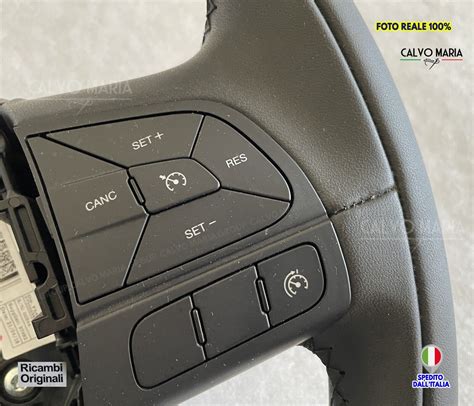
L'interazione è davvero semplice: una volta avviato Android Auto nella tua vettura, puoi comunicare con l'assistente Google in qualsiasi momento pronunciando la frase di attivazione "Ok Google" o "Hey Google", dopo la quale devi pronunciare un comando specifico. In alternativa, puoi richiamare l'assistente tenendo premuto il tasto dei comandi vocali sul volante per qualche secondo, fino a che non senti un feedback sonoro. Mentre pronuncerai un comando vocale, sul display vedrai comparire una barra con delle linee che si muoveranno similmente alle onde di un sintetizzatore vocale. In caso di risposta affermativa, l'assistente ti chiederà di dettare il messaggio di risposta: fallo, ma scandisci bene le parole e non parlare troppo velocemente per evitare che venga rilevato in modo corretto. Ti verrà infine chiesta la conferma per l'invio del messaggio e ti basterà rispondere in modo affermativo per effettuarlo. Guida in sicurezza.
Navigazione e Aggiornamenti sul Traffico
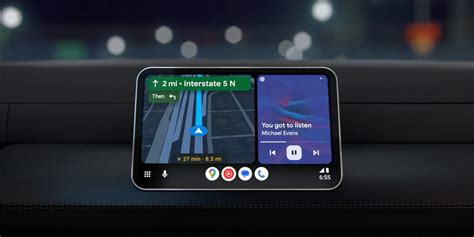
La navigazione con Android Auto è molto più di un semplice sistema GPS integrato: consente di pianificare percorsi complessi, calcolare tempi di arrivo stimati in base al traffico reale e ricevere avvisi su incidenti, rallentamenti o zone di pericolo lungo il tragitto. Google Maps aggiorna continuamente le informazioni, offrendo suggerimenti su percorsi alternativi per risparmiare tempo e carburante, e il tutto può essere gestito tramite comandi vocali, riducendo drasticamente la necessità di interagire fisicamente con il display. Con Google Maps o Waze, puoi accedere ad aggiornamenti sul traffico in tempo reale, percorsi alternativi e avvisi sui limiti di velocità.
Comunicazione Sicura
Se devi fare una telefonata urgente, è molto pericoloso metterti alla ricerca manuale del contatto interessato, ma non disperare: l'assistente viene in aiuto anche in questo caso. Ti basta impartire un comando come "Ok Google, chiama [nome contatto]". Per essere sicuro che verrà chiamato il contatto giusto, assicurati di salvare in rubrica i tuoi contatti in modo univoco, senza simboli nel nome, e scandisci bene le parole, al fine di far interpretare correttamente il nome del contatto all'assistente. Per quanto riguarda le chiamate, puoi ricevere e gestire le telefonate in maniera sicura, con la riproduzione dell’audio direttamente nel sistema dell’auto. Guida in sicurezza.
Intrattenimento Multimediale
Se mentre sei alla guida vuoi ascoltare la tua musica preferita, puoi specificare il nome del brano musicale e app con cui vuoi ascoltarla. Per fare un esempio specifico, puoi chiedere all'assistente di guida di mettere in play il brano Simple Song (di The Shins) sull'app Spotify. Per fare questo ti basta dire: "Ok Google, riproduci Simple Song su Spotify". Se desideri riprodurre un brano specifico, però, dovrai avere attivo un abbonamento a Spotify Premium. Generalmente lo stesso discorso vale per gli altri servizi di streaming compatibili con Android Auto, come ad esempio Amazon Music (per il quale, al fine di riprodurre brani specifici, sarebbe necessario un abbonamento ad Amazon Music Unlimited). Se hai la versione Free di un servizio di streaming e non hai sottoscritto alcun abbonamento, puoi comunque riprodurre la musica senza scegliere brani specifici, ad esempio dicendo: "Ok Google, riproduci musica". L'esperienza multimediale si integra perfettamente con la guida: Android Auto permette di controllare la musica, i podcast e gli audiolibri senza distrazioni, passando facilmente da una playlist all'altra o regolando il volume con semplici comandi vocali.
Personalizzazione e Usabilità
Sappi che, affinché un'app Android compatibile venga visualizzata su Android Auto, è necessario averla scaricata sullo smartphone. Dunque, per esempio, se non hai Spotify installato e configurato sul tuo telefono, non potrai vederlo su Android Auto. Purtroppo non tutte le app del Google Play Store sono compatibili con l'assistente di guida e in tal caso non le vedrai comparire nella dashboard di Android Auto. Tuttavia, ci sono tante app con cui puoi interagire tranquillamente tramite l'assistente di guida. Se un'app installata sul tuo smartphone è compatibile con Android Auto ma non riesci a vederla sul tuo sistema di infotainment, potresti doverla abilitare. Per farlo, recati nelle impostazioni di Android, digita "Android Auto" nella barra di ricerca in alto e seleziona il primo risultato. Fai tap su Personalizza Avvio app e apponi il segno di spunta accanto al nome dell'applicazione che desideri aggiungere. Per spostarla tra le prime scorciatoie nella barra delle app di Android Auto, trascina l'icona dei sei puntini posizionata accanto al logo dell'app e porta l'applicazione verso la cima della lista. Dalla stessa schermata, toccando su Aggiungi una scorciatoia ad Avvio app, puoi aggiungere il collegamento a un contatto da chiamare premendo su Chiama un contatto; oppure puoi aggiungere un'azione da far compiere all'assistente Google premendo su Un'azione dell'assistente, dunque compilando l'apposito modulo per definire l'azione da compiere e toccando su + Crea scorciatoia.
Su Android Auto wireless, oltre a interagire tramite i comandi vocali, puoi interagire anche con il touch-screen direttamente sul display del sistema di infotainment e tramite i tasti fisici nella tua auto. Ecco perché queste ultime funzionalità che ti ho descritto possono esserti molto d'aiuto per rendere più comodo l'utilizzo della piattaforma. Per quanto riguarda alcune applicazioni tra cui Google Maps e i servizi di streaming musicali, puoi anche impostare la destinazione o la musica direttamente dallo smartphone: se esso è connesso all'auto, si imposteranno automaticamente su Android Auto.
Consigli per un'Esperienza Ottimale
- Launcher personalizzabile: Esplora le impostazioni di Android Auto sul tuo smartphone per personalizzare il launcher dell'app.
- Modalità giorno e notte automatica: Android Auto può passare automaticamente tra modalità giorno e notte in base alle impostazioni della tua Toyota o manualmente tramite l'app.
- Mantieni le app aggiornate: Aggiorna regolarmente l'app Android Auto e le altre app correlate per assicurarti di avere accesso alle ultime funzionalità e correzioni di bug.
- Ottimizza le impostazioni dello smartphone: Disattiva le modalità di risparmio energetico sul tuo smartphone mentre usi Android Auto, poiché possono interferire con il funzionamento dell'app.
- Addestramento vocale: Dedica un po' di tempo ad addestrare Google Assistant a riconoscere la tua voce per un riconoscimento più accurato dei comandi vocali.
Android Auto Wireless Adapter: Una Soluzione per Veicoli non Compatibili
Da quando è cominciata la diffusione di Android Auto wireless, a metà 2020 circa, non tutti i modelli antecedenti di auto sono state in grado di ottenere un aggiornamento software per Android Auto wireless. Molte autovetture sono dunque rimaste con la sola possibilità di collegare lo smartphone con il cavo USB.
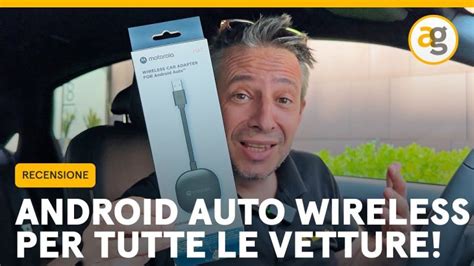
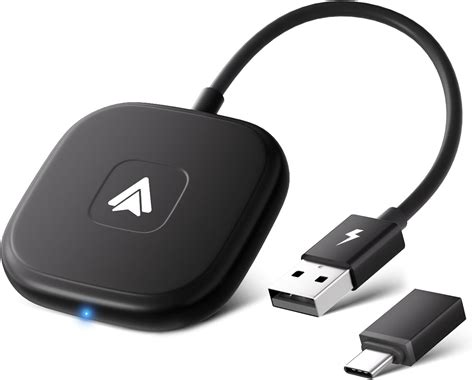
Tuttavia, molti produttori di dongle USB hanno pensato a realizzare gadget appositi per i modelli di auto obsoleti o non compatibili con la modalità wireless della suddetta applicazione. Parliamo dei cosiddetti Android Auto wireless adapter (o adattatori wireless per Android Auto). Questi adattatori si collegano a un ingresso USB dell'auto, sostituendo il cavo USB, e lo smartphone si può collegare a essi senza l'ausilio di un cavo. Questi adattatori esistono sia per l'utilizzo di Android Auto che di Apple CarPlay in modalità wireless.
Ti consiglio di verificare bene nella scheda tecnica del prodotto che sia un adattatore wireless per Android Auto (e non, magari, solo per CarPlay), nonché di consultare le recensioni online (soprattutto su ecommerce come Amazon) per renderti conto se la connettività wireless è stabile e affidabile quanto basta per non causare instabilità. Utilizzarli è molto semplice perché si possono configurare in pochi secondi.
Risoluzione dei Problemi Comuni con Android Auto sulla Tua Toyota
Sebbene Android Auto miri a migliorare l'esperienza di guida con un'integrazione fluida dello smartphone, gli utenti possono occasionalmente incontrare problemi. Capire come risolvere questi problemi comuni può aiutare i proprietari Toyota a mantenere un'esperienza Android Auto fluida e piacevole.
Problemi di Connettività
Se Android Auto non si connette alla tua Toyota, assicurati innanzitutto che il tuo telefono sia compatibile con Android Auto e che l'app sia installata. Verifica che la tua auto sia compatibile con la modalità wireless di Android Auto. Assicurati che lo smartphone si trovi nel raggio di portata della rete di dati mobili.Un utente ha riscontrato problemi con la connessione wireless del suo Oneplus Nord 2 su una Toyota, vedendo "Toyota smart connection" come "connessa" ma senza funzionamento di Android Auto. Inizialmente funzionava con il cavo, ma poi anche quello ha smesso di funzionare. Ha notato anche che il sistema Toyota trovava il telefono come hotspot ma non riusciva a connettersi.Un altro utente, con una Yaris Hybrid del 11/2020, non riusciva a collegare il suo Xiaomi Redmi Note 8 Plus. Il telefono era accoppiato via Bluetooth, ma quando si utilizzava la funzione Android Auto tramite cavo USB si disconnetteva quasi immediatamente, nonostante localizzazione, Bluetooth e Wi-Fi fossero attivati. Il problema è stato risolto cambiando il cavetto USB, suggerendo che un cavo difettoso possa essere la causa di disconnessioni.
App Non Risponde o si Blocca
Assicurati che sia l'app Android Auto che il sistema operativo del tuo smartphone siano aggiornati. La funzione "Guida in sicurezza" è importante da ricordare in questi contesti.
Problemi Audio (Musica o Chiamate)
Controlla che il volume del sistema di infotainment della tua Toyota sia impostato correttamente per la riproduzione multimediale. Se usi il Bluetooth, disconnetti e riconnetti il telefono. Un problema noto con Android 11 è che dopo aver terminato una chiamata, l'audio di Android Auto passa sull'altoparlante dello smartphone e per ripristinare è necessario staccare e riattaccare il cavo USB.
Problemi di Visualizzazione
Se Android Auto non si adatta correttamente allo schermo della tua Toyota o il display è spento, controlla le impostazioni di visualizzazione all'interno dell'app Android Auto.
Comandi Vocali non Funzionanti
Verifica che Google Assistant sia abilitato e funzionante sul tuo smartphone. Rieducare il modello vocale sul telefono può migliorare la precisione del riconoscimento. Un utente con un Oneplus Nord 2 ha segnalato che i comandi vocali non sono supportati, con il messaggio "attivato VR" seguito da "disattivato VR", e il concessionario ha confermato che si tratta di un problema noto.
Dove Trovare Ulteriore Supporto
- Sito ufficiale Toyota e concessionarie: Il sito ufficiale Toyota fornisce ampie risorse di supporto, incluse FAQ, manuali e guide sull'uso di Android Auto nel tuo specifico modello Toyota. I concessionari possono offrire aggiornamenti software.
- Forum e comunità online: Forum automobilistici e tecnologici, come Reddit o forum specifici Toyota, possono essere risorse preziose.
- Linee di assistenza tecnica: Sia Toyota che Google offrono linee di assistenza clienti che puoi chiamare per aiuto con problemi di Android Auto.
Incontrare problemi con Android Auto nella tua Toyota può essere frustrante, ma con i giusti passaggi di risoluzione dei problemi, molti problemi comuni possono essere risolti rapidamente. L'importanza di verificare la compatibilità della tua auto con Android Auto e di assicurarsi che lo smartphone si trovi nel raggio di portata della rete di dati mobili è cruciale. Ricorda che Android Auto è integrato negli smartphone.
ANDROID AUTO: cos'è e come funziona?
Considerazioni Finali su Android Auto nella Toyota Aygo
Android Auto è un'applicazione che consente di duplicare il display dello smartphone sullo schermo dell'impianto multimediale della vettura. Gran parte delle operazioni può essere gestita tramite comandi vocali con Google Assistant, riducendo le distrazioni al volante.
A seconda del modello del veicolo, l'app Android Auto può essere già integrata come funzionalità nativa del sistema multimediale o richiedere la predisposizione per l'installazione manuale dell'app. Sui telefoni con Android 10 o versioni successive, Android Auto è ormai preinstallata di default, rendendo il dispositivo immediatamente pronto per collegarsi al sistema di infotainment dell’auto senza ulteriori passaggi. Un altro controllo da non dimenticare riguarda il computer di bordo del veicolo: se l’app è integrata è sufficiente attivarla dalle impostazioni del sistema multimediale.
Al momento l'app Android Auto è compatibile con un’ampia gamma di veicoli, e sul sito ufficiale di Android è possibile consultare l’elenco completo dei modelli supportati. Molti di questi veicoli offrono l’integrazione di serie dell’app e sono disponibili anche tramite formule di noleggio a lungo termine, rendendoli una scelta pratica e aggiornata per chi cerca un’auto connessa e moderna.
L'ampia diffusione di questa compatibilità riflette l’evoluzione delle aspettative degli automobilisti: diventano centrali la connettività, l’integrazione digitale e la comodità d’uso, senza rinunciare a comfort e sicurezza. Non ci sono costi aggiuntivi da parte di Toyota per l'uso di Android Auto nei veicoli che lo supportano. Tuttavia, l'uso di Android Auto, specialmente per la navigazione e i servizi di streaming, utilizzerà la connessione dati del tuo telefono. A seconda del tuo piano mobile, l'uso dei dati potrebbe comportare addebiti da parte del tuo operatore di telefonia mobile.
tags: #toyota #aygo #connettere #la #smartphone #con